Panduan Risetika
Panduan lengkap memakai Risetika, dari riset pasar sampai kalkulator iklan.
Mulai Cepat
Tiga langkah dasar sebelum memakai fitur lain.
Belum terpasang? Risetika ada di Chrome Web Store. Pasang sekali di Chrome, lalu ikuti tiga langkah di bawah.
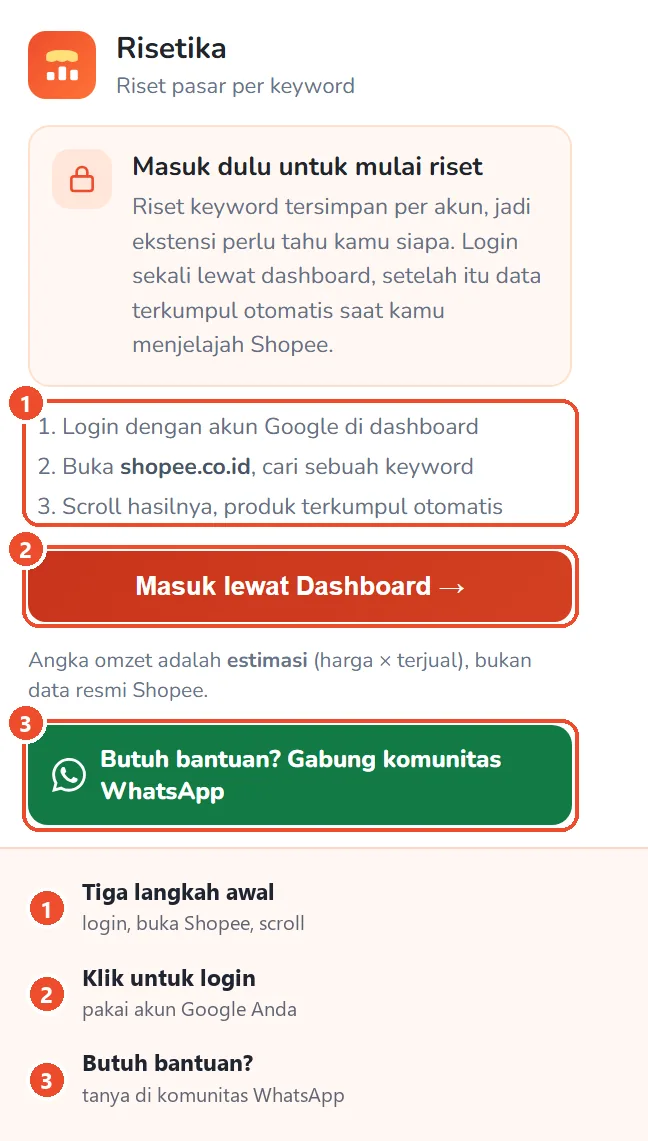
Pasang dari Chrome Web Store Video cara pasang- Login di extension ini dengan akun Google Anda (paket harus aktif). Tonton video login Google
- Login Shopee di browser yang sama. Toko Anda akan terdeteksi & aktif otomatis, cek di Dashboard bagian Toko Anda. Login Shopee inilah yang membuka fitur Risetika di halaman Shopee. Tonton video login Shopee
- Buka shopee.co.id, cari sebuah keyword (mis. "hijab voal"), lalu biarkan panel kanan-bawah mengumpulkan produk sampai selesai.
Paket, Masa Coba & Cara Berlangganan
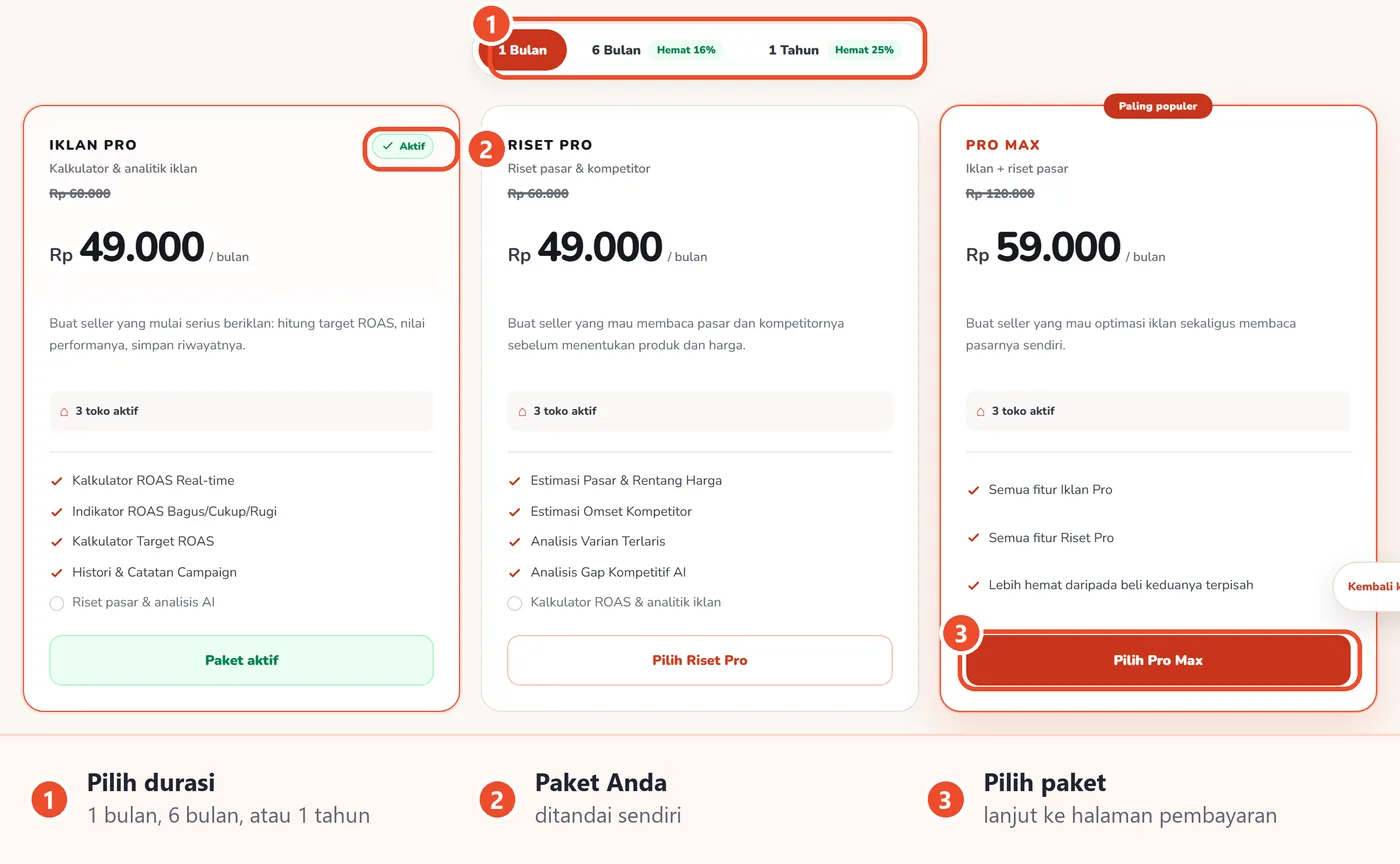
Login pertama kali memberi masa coba 3 hari dengan semua fitur terbuka. Sesudahnya, paketlah yang menentukan apa yang terbuka di halaman Shopee.
- Iklan Pro, kalkulator dan analitik iklan: kalkulator ROAS, indikator Baik/Cukup/Rugi, histori campaign.
- Riset Pro, riset pasar: panel Riset Market, Varian Terlaris, estimasi omzet kompetitor.
- Pro Max, keduanya sekaligus.
Melihat status paket Anda
- Pil di kanan atas dashboard menyebut nama paket Anda dan tanggal berakhirnya (misalnya Riset Pro · Aktif s/d 17 Okt 2026) kalau langganan berjalan, dan berubah oranye dengan sisa hari saat tinggal seminggu.
- Belum berlangganan (termasuk masa coba dan langganan yang habis) ditandai badge Free beserta tombol Upgrade.
- Menu akun (klik nama Anda) mengulang status yang sama di bawah alamat email.
Berlangganan
Bisa lewat situs web Risetika atau langsung dari ekstensi, langkahnya sama. Video langganan lewat web Video langganan lewat ekstensi
- Klik badge Free / Upgrade atau pil paket di kanan atas. Halaman harga terbuka.
- Pilih durasi 1 Bulan, 6 Bulan, atau 1 Tahun di atas kartu harga, lalu klik Pilih <paket>.
- Di halaman pembayaran, isi nama dan nomor WhatsApp. Emailnya mengikuti akun Google yang sedang login, dan paket akan menempel ke email itu.
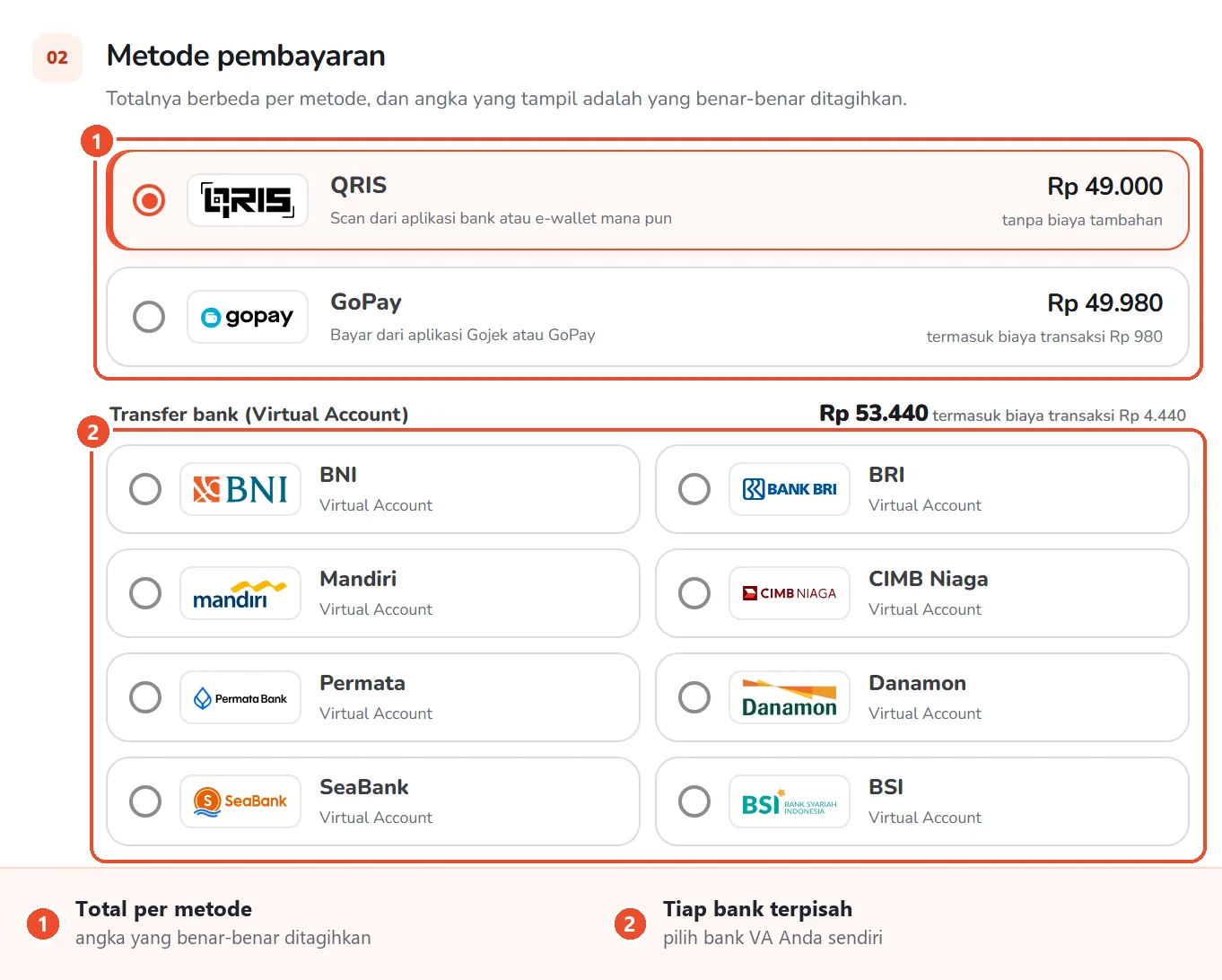
- Pilih metode: QRIS, GoPay, atau Virtual Account salah satu bank. Angka yang tampil di tiap pilihan adalah total yang benar-benar ditagihkan, sudah termasuk biaya transaksinya.
- Klik tombol bayar. Halaman Midtrans terbuka di tab baru; selesaikan pembayaran di sana.
- Paket aktif otomatis begitu pembayaran dikonfirmasi, biasanya beberapa detik. Tidak perlu mengirim bukti transfer.
Mengecek atau melanjutkan pembayaran
- Selagi menunggu, tombol Cek status pembayaran memeriksa langsung tanpa menunggu, dan Ganti metode pembayaran mengembalikan Anda ke formulir untuk memilih bank lain.
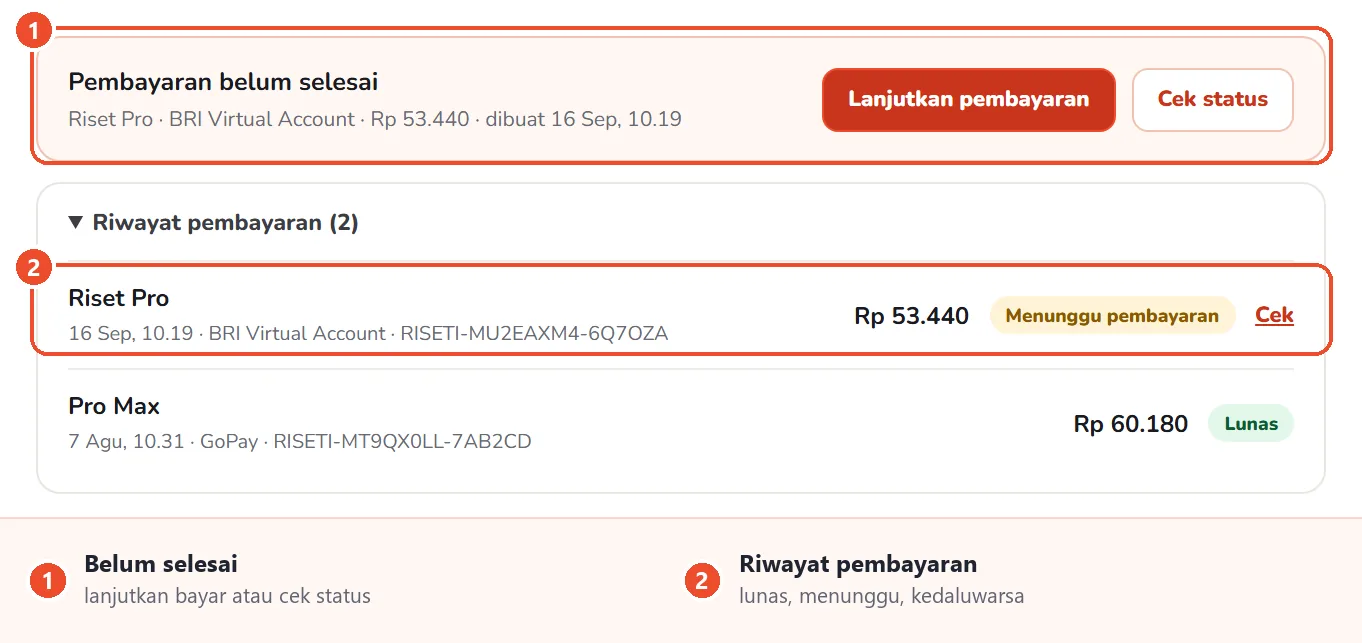
- Tab tertutup sebelum selesai? Buka lagi halaman pembayaran: pembayaran yang belum selesai muncul di atas dengan tombol Lanjutkan pembayaran.
- Menu akun → Riwayat pembayaran menampilkan lima pesanan terakhir beserta statusnya: Lunas, Menunggu pembayaran, atau Kedaluwarsa.
Panel Risetika & Mengumpulkan Produk
Risetika bekerja di halaman pencarian Shopee. Anda cukup mencari seperti biasa, lalu panel kecil Risetika di kanan bawah mengumpulkan produknya. Ikuti langkah di bawah dari awal. Tiap langkah punya gambarnya sendiri, dan nomor di gambar sama dengan nomor langkahnya.
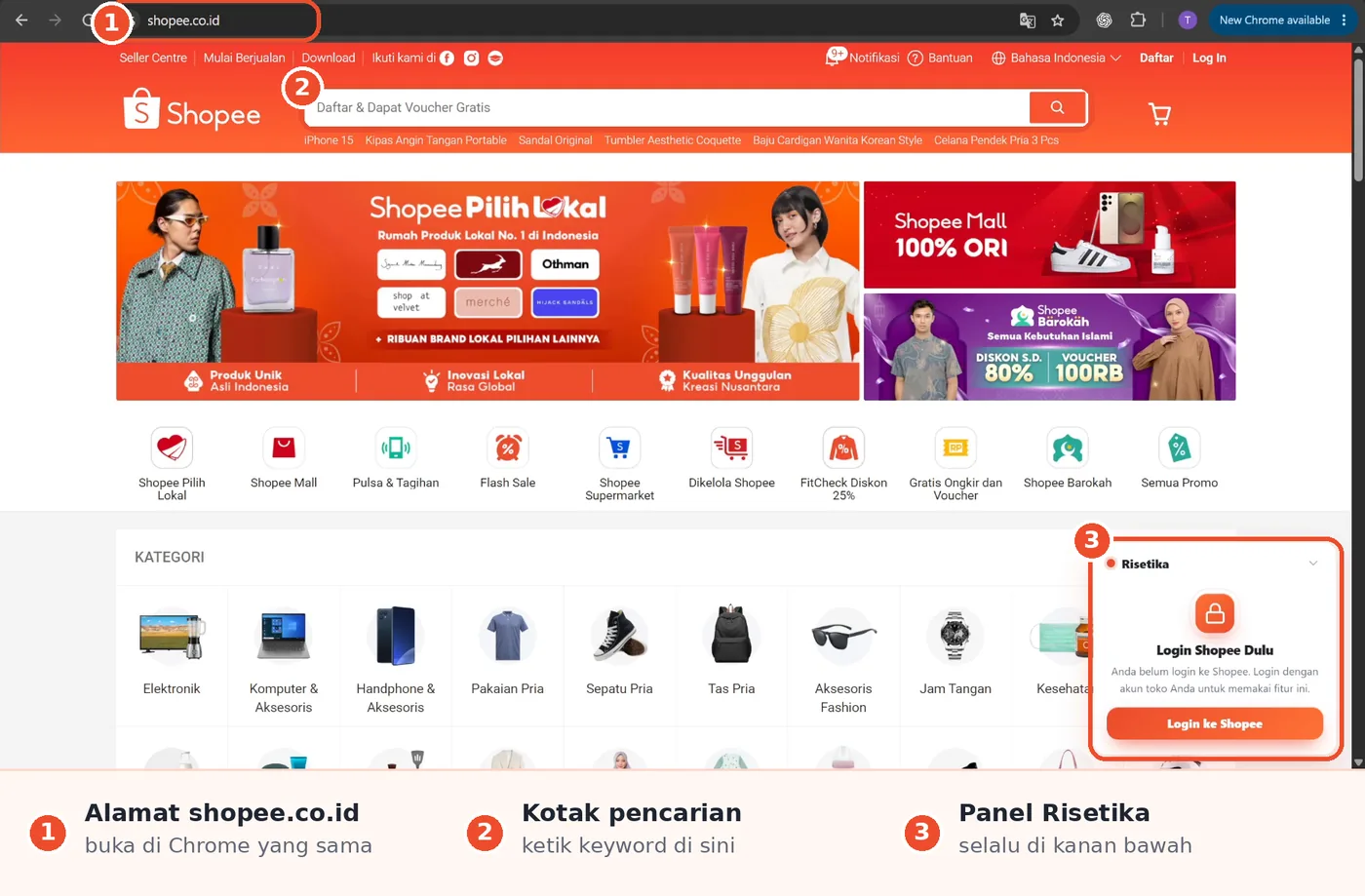
Langkah 1. Buka shopee.co.id
Di Chrome yang sudah terpasang Risetika, ketik shopee.co.id di bilah alamat lalu tekan Enter. Kotak pencarian Shopee ada di bagian atas yang berwarna oranye, di sebelah logo Shopee. Panel Risetika sudah tampil di pojok kanan bawah.
Langkah 2. Ketik keyword, lalu tekan Enter
Klik kotak pencarian, ketik produk yang ingin Anda riset, misalnya hijab voal, lalu tekan Enter atau klik tombol kaca pembesar. Pakai kata yang biasa diketik pembeli. Satu pencarian sama dengan satu keyword riset.

Langkah 3. Biarkan panel mengumpulkan produk
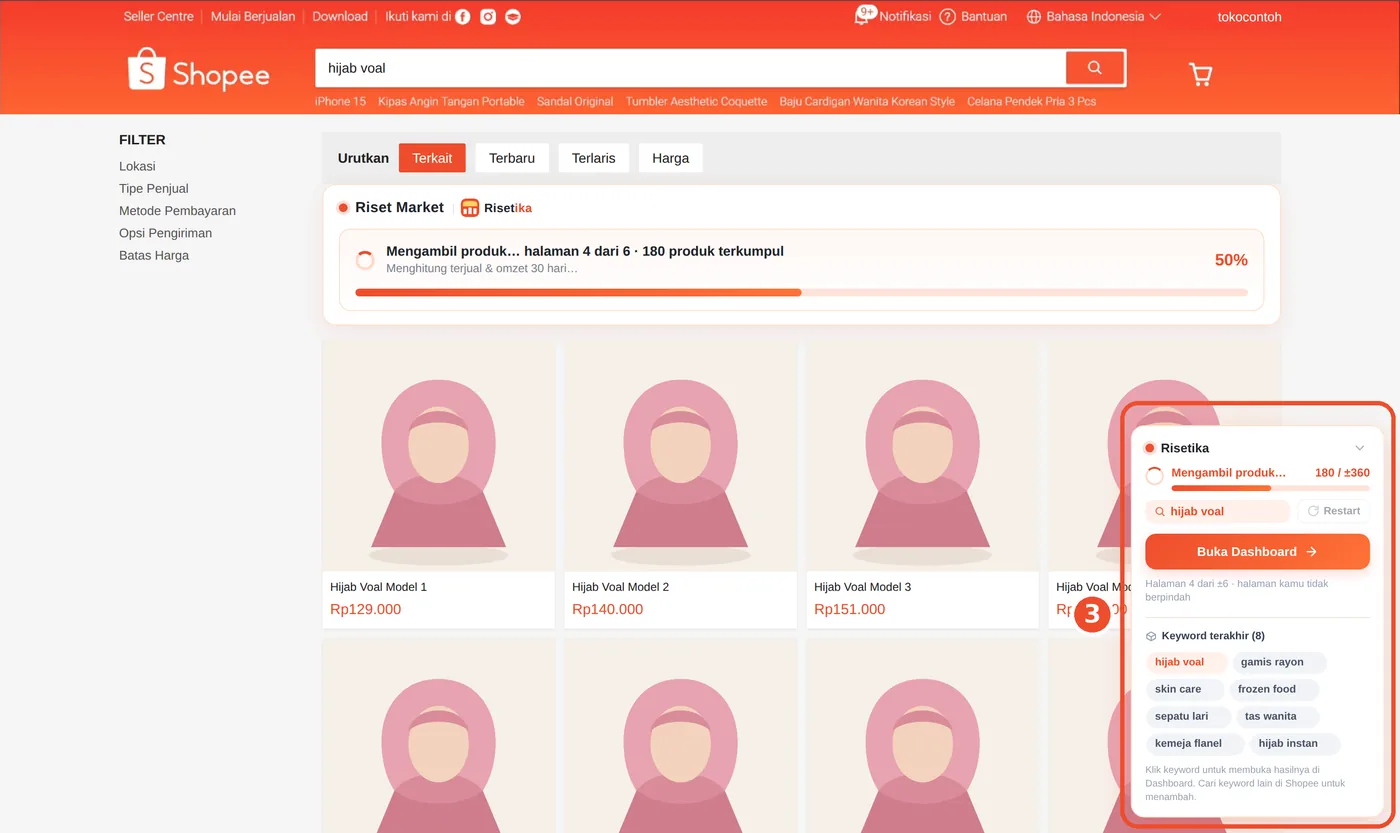
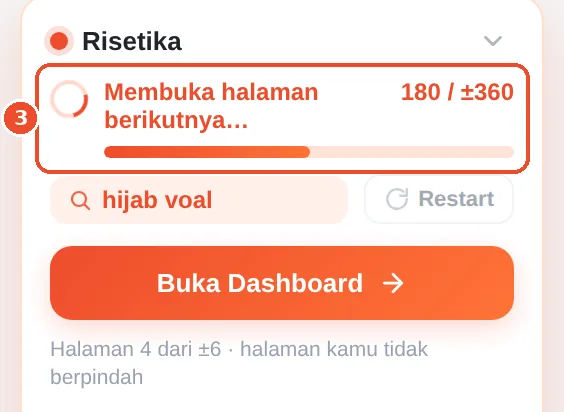
Halaman hasil pencarian Shopee terbuka, dan panel Risetika di kanan bawah langsung mulai bekerja. Selama mengumpulkan, panel menampilkan progres seperti 180 / ±360 lengkap dengan bar dan pesan yang berganti-ganti. Tunggu saja sampai selesai. Halaman Shopee Anda tidak berpindah-pindah sendiri, jadi Anda boleh menggulir sambil menunggu.
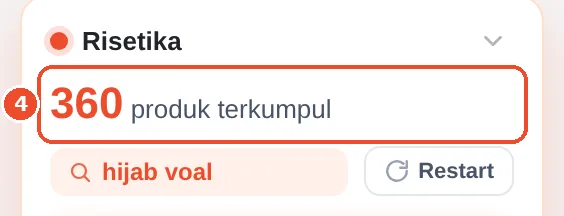
Langkah 4. Selesai: N produk terkumpul
Kalau progresnya sudah penuh, baris itu berganti jadi 360 produk terkumpul. Di bawahnya tertulis keyword yang sedang diriset. Artinya data keyword ini sudah siap dibaca.
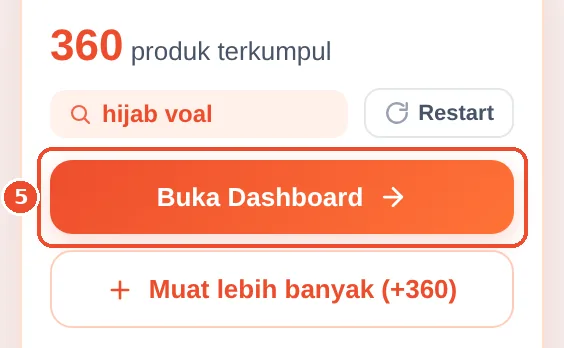
Langkah 5. Klik Buka Dashboard →
Tombol oranye besar ini membuka hasil risetnya di dashboard Risetika: market size, rentang harga, umur listing, dan daftar produknya. Cara membacanya ada di bagian-bagian berikutnya.
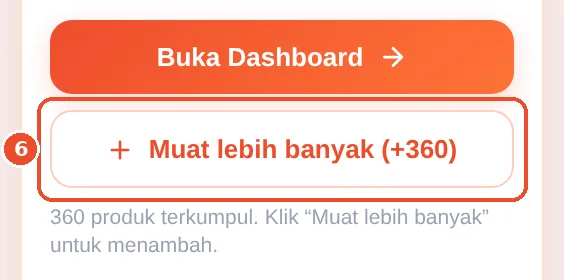
Langkah 6. Perlu lebih banyak? Klik Muat lebih banyak (+360)
Tombol ini menambah 360 produk lagi untuk keyword yang sama. Klik lagi kalau masih kurang. Ada batas aman per sesi, dan panel memberi tahu saat batas itu tercapai.
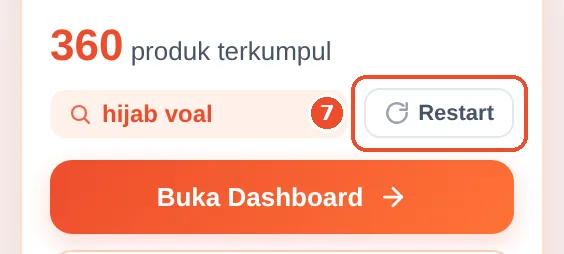
Langkah 7. Hasil terasa campur aduk? Klik Restart
Restart menghapus data keyword ini lalu memuat ulang pencarian dari awal, bersih tanpa filter. Panel lalu mengumpulkan lagi seperti di langkah 3.
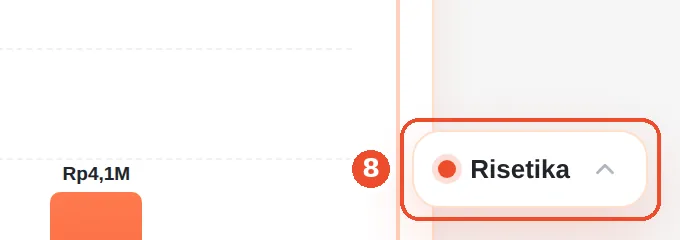
Langkah 8. Panel menutupi halaman? Kecilkan
Klik tanda panah di pojok kanan atas panel. Panel mengecil jadi satu baris Risetika di pojok kanan bawah. Klik panah yang sama untuk membesarkannya lagi.

Keyword terakhir
Di bagian bawah panel ada daftar keyword yang pernah Anda riset. Dari sini Anda bisa membuka hasil lama tanpa mencari ulang di Shopee.
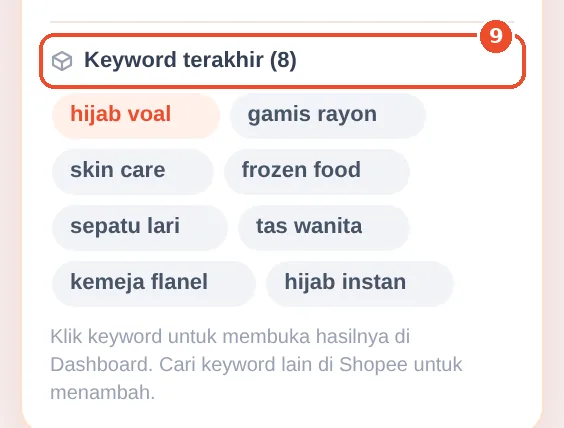
Langkah 9. Lihat daftar Keyword terakhir (N)
Angka di judulnya adalah jumlah keyword yang tersimpan. Keyword yang sedang aktif ada paling depan dan berwarna oranye, lalu disusul yang paling baru.
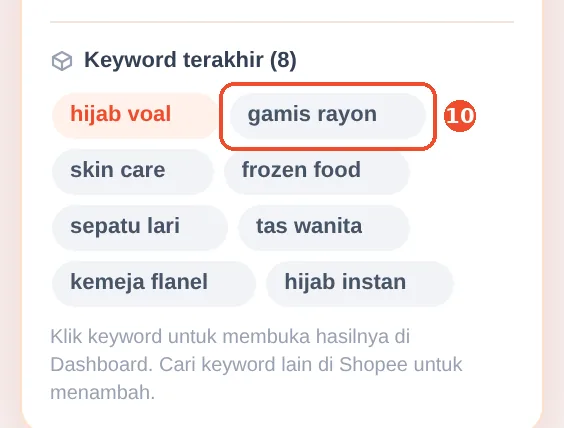
Langkah 10. Klik nama keyword untuk membuka hasilnya
Klik salah satu chip keyword, misalnya gamis rayon. Hasil risetnya langsung terbuka di dashboard, tanpa mengulang pengumpulan data.
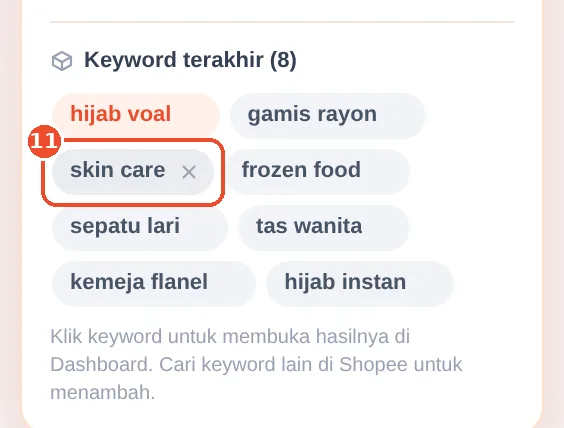
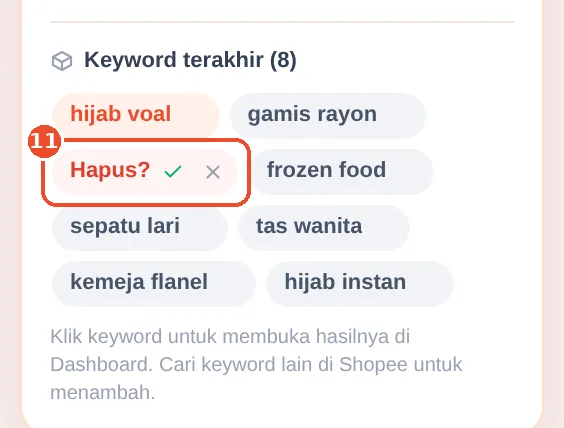
Langkah 11. Menghapus keyword
Arahkan kursor ke chip keyword, dan tanda × muncul di ujung kanannya. Klik tanda itu: chipnya berubah jadi pertanyaan Hapus? dengan tombol ✓ (ya, hapus) dan ✕ (batal). Keyword baru terhapus setelah Anda menekan ✓, jadi tidak ada yang hilang karena salah pencet.
Popup Ikon Risetika
Popup Risetika memberi ringkasan cepat keyword yang sedang Anda buka di Shopee, tanpa membuka dashboard. Ikuti langkah di bawah. Tiap langkah punya gambarnya sendiri, dan nomor di gambar sama dengan nomor langkahnya.
Langkah 1. Klik ikon Risetika di kanan atas Chrome
Lihat pojok kanan atas Chrome, di sebelah kanan bilah alamat. Klik ikon puzzle (Ekstensi), lalu klik Risetika di daftar yang muncul. Supaya lain kali cukup sekali klik, tekan ikon pin di sebelah tulisan Risetika. Ikon oranye Risetika lalu selalu tampil di samping ikon puzzle.

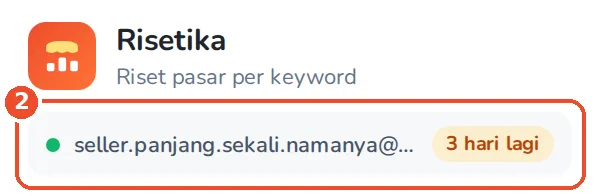
Langkah 2. Cek akun dan paket Anda
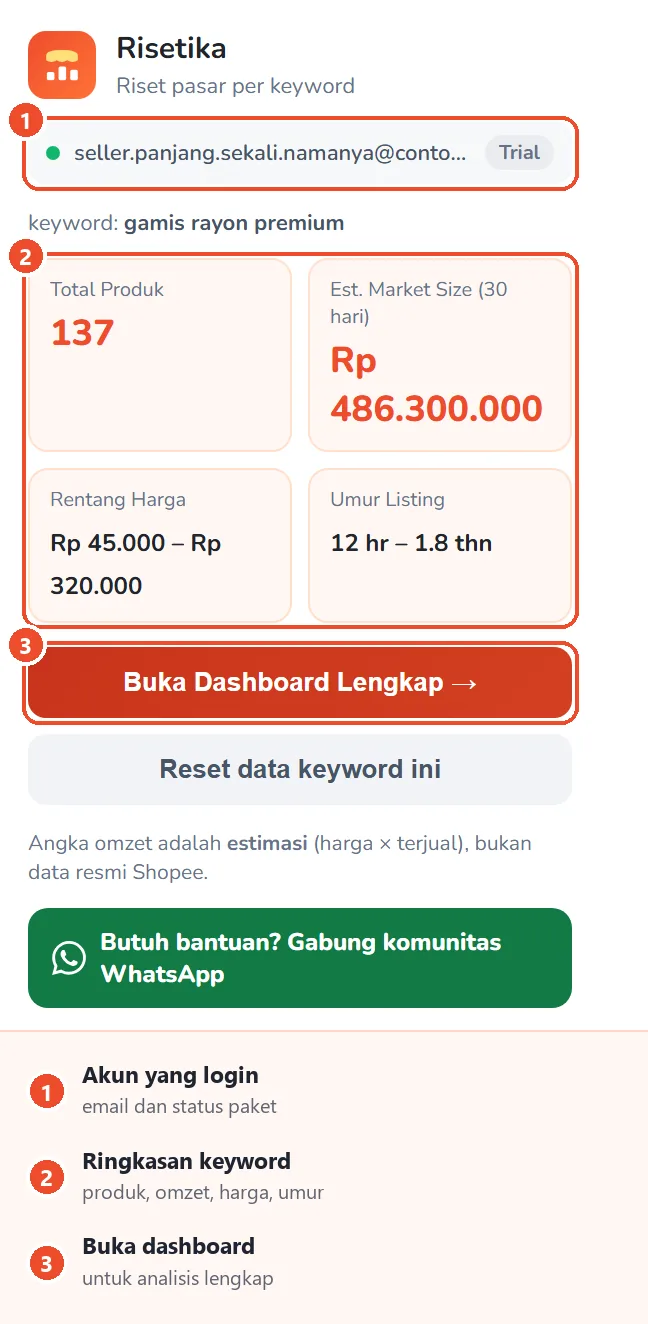
Baris paling atas menunjukkan email akun yang sedang login dan paket Anda. Kalau langganan tinggal seminggu atau kurang, nama paketnya berganti jadi sisa hari, misalnya 3 hari lagi.
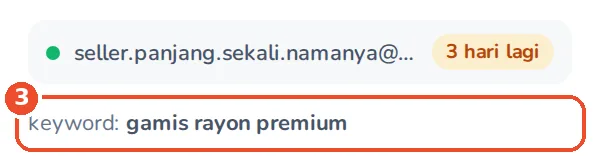
Langkah 3. Lihat keyword yang sedang dibuka
Di bawah baris akun tertulis keyword: lalu nama keyword-nya. Angka di popup selalu milik keyword ini, yaitu pencarian yang sedang terbuka di tab Shopee Anda. Kalau belum ada produk yang terkumpul, popup menulis Belum ada data dan mengajak Anda mencari keyword di Shopee (lihat Bagian 3).
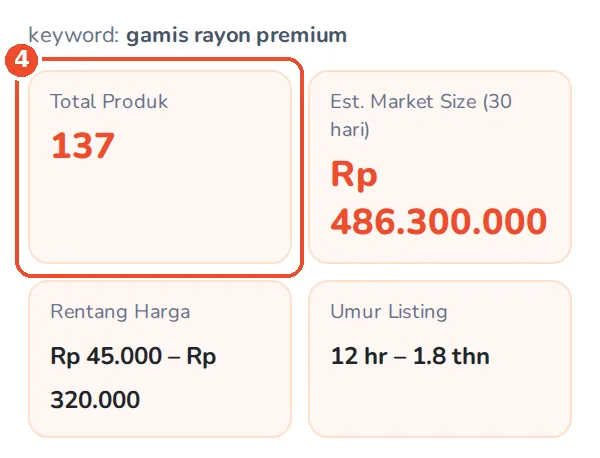
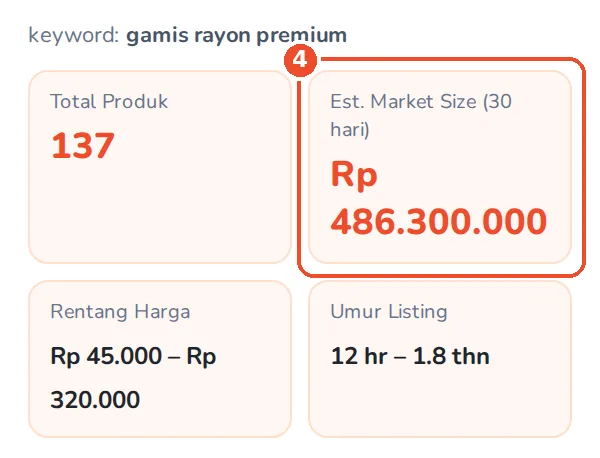
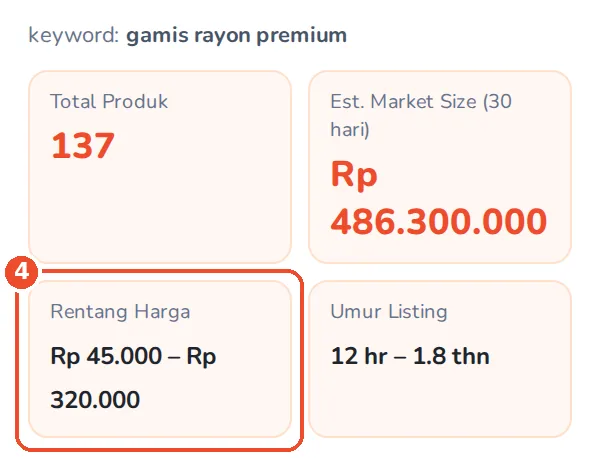
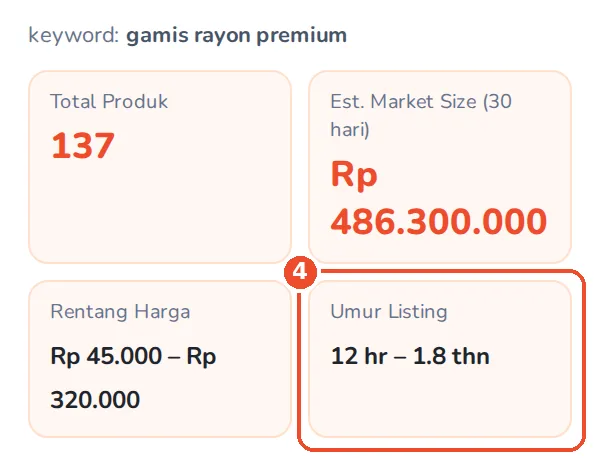
Langkah 4. Baca empat angkanya
Empat kotak di bawah keyword merangkum semua produk yang sudah terkumpul untuk keyword itu.
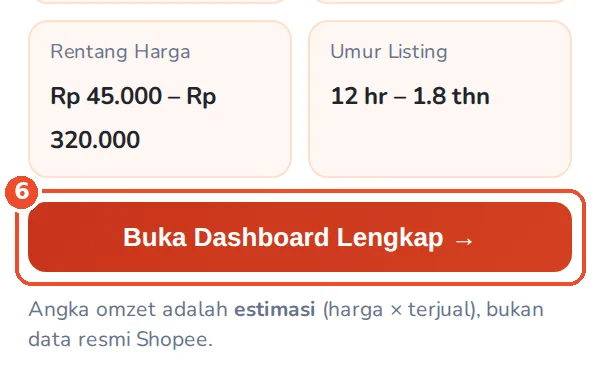
Langkah 5. Klik Buka Dashboard Lengkap →
Tombol oranye ini membuka dashboard Risetika, tempat analisis lengkapnya: grafik rentang harga, umur listing, dan daftar produk. Cara membacanya ada di Bagian 5 dan seterusnya.
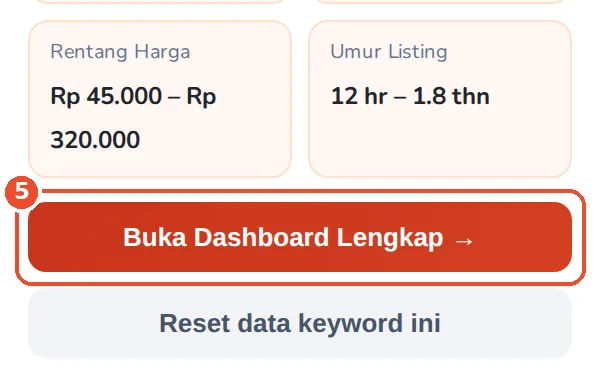
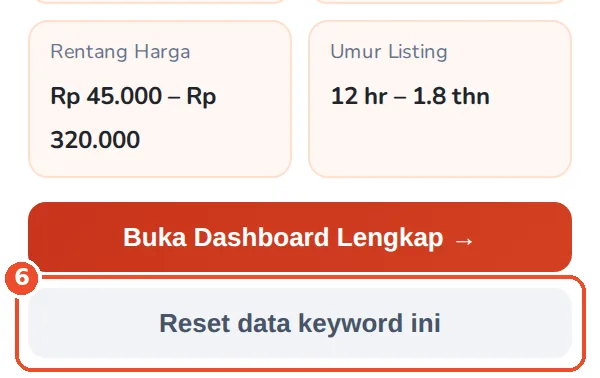
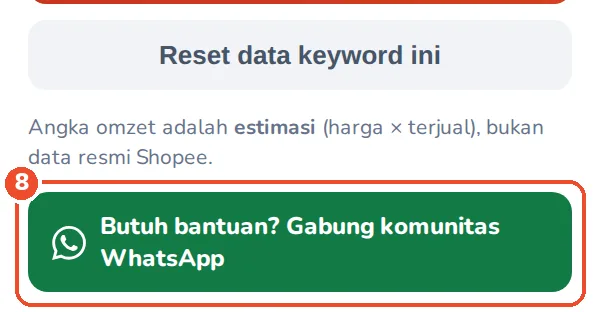
Langkah 6. Mau mulai dari nol? Reset data keyword ini
Reset data keyword ini mengosongkan produk yang sudah terkumpul untuk keyword yang sedang dibuka. Tombol ini hanya muncul kalau tab yang aktif adalah halaman Shopee. Kalau Anda membuka popup dari tab lain, angkanya tetap tampil dari riset terakhir, tapi tombol Reset tidak ada. Kembali dulu ke tab Shopee-nya.
Langkah 7. Popup terkunci? Klik tombol oranyenya
Kalau ada yang menghalangi, popup tidak menampilkan angka. Ia menyebut masalahnya terus terang, lengkap dengan satu tombol untuk membereskannya. Klik saja tombol oranye itu.
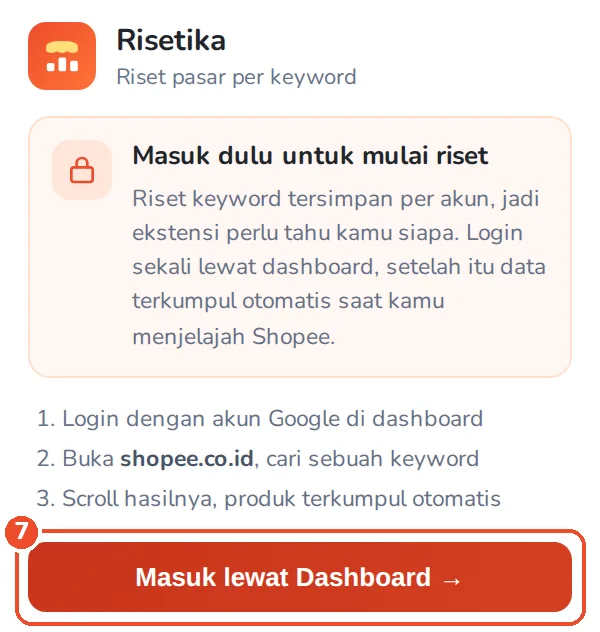
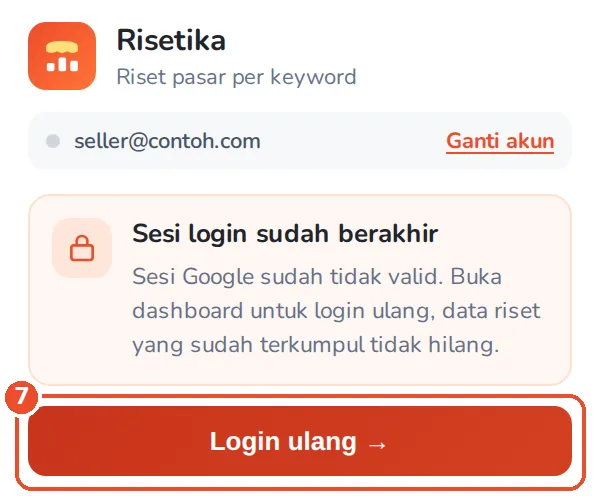
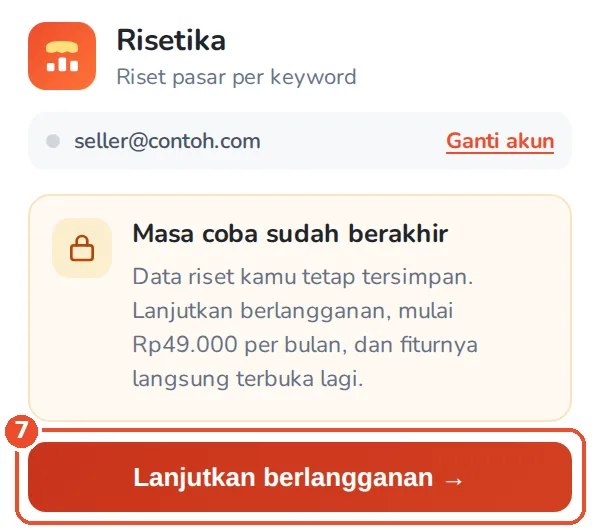
Login dengan akun Google yang salah? Pada dua keadaan terakhir ada tautan Ganti akun di sebelah email.
Langkah 8. Butuh bantuan? Gabung komunitas WhatsApp
Tombol hijau di baris paling bawah membuka grup WhatsApp komunitas Risetika. Tombol ini khusus pelanggan berbayar.
Riset Market Size
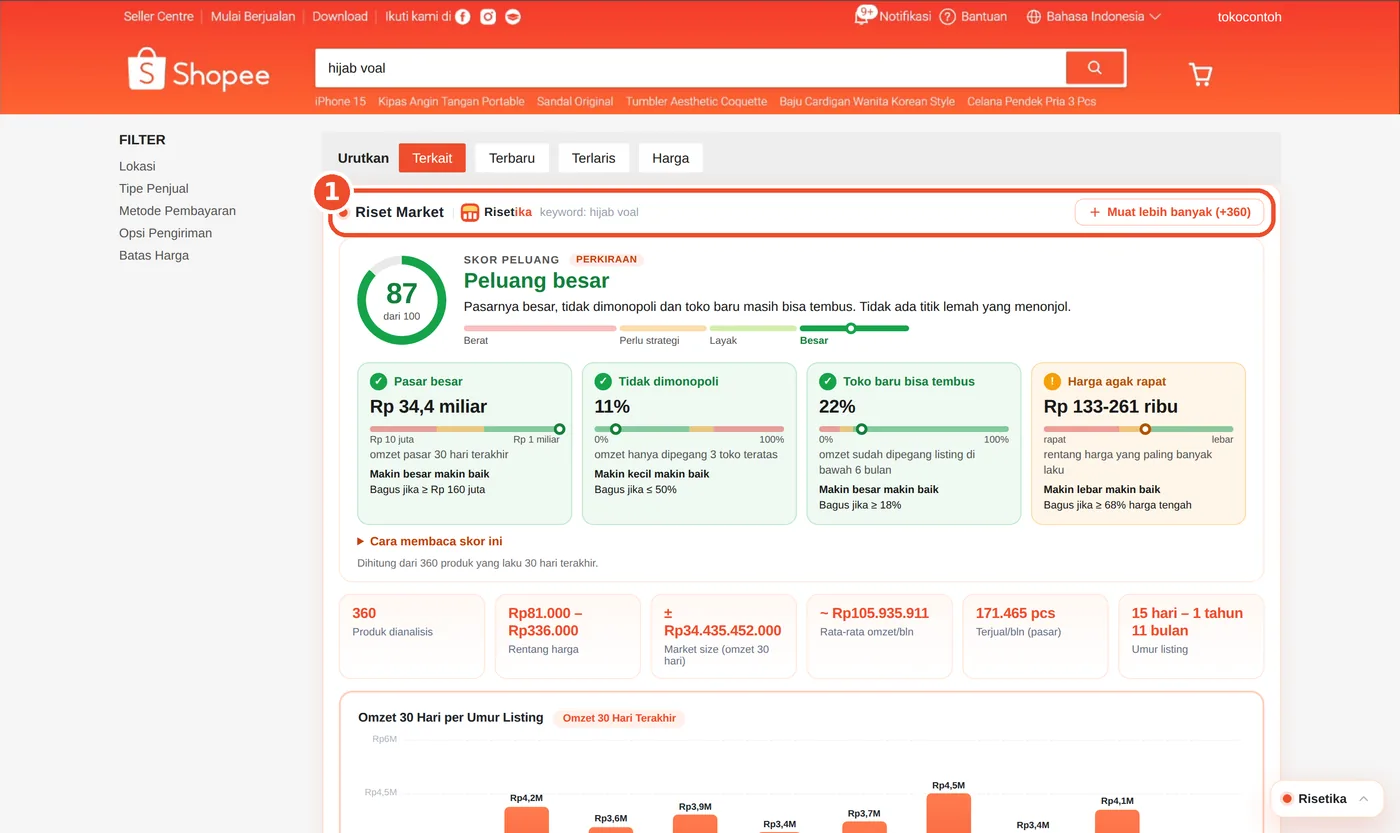
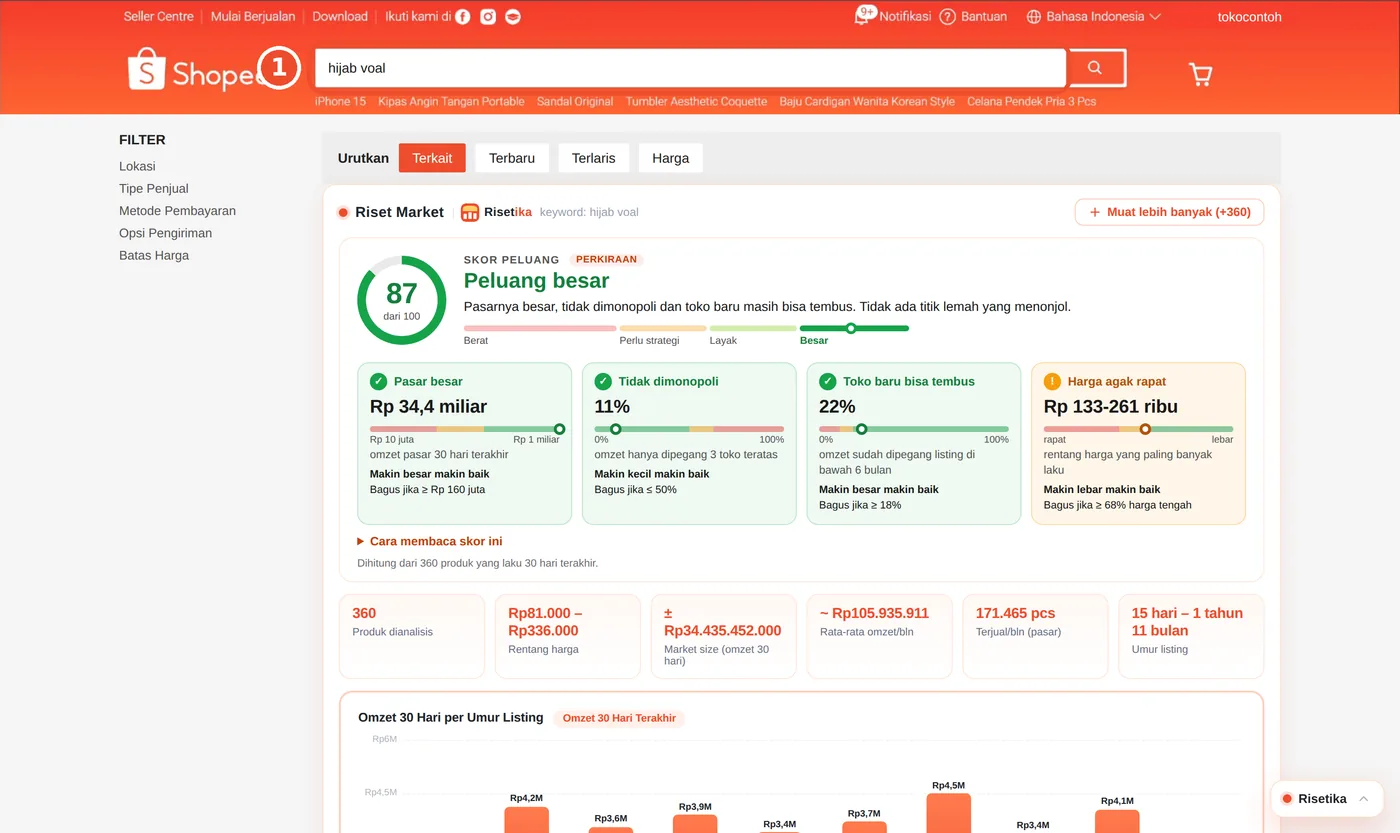
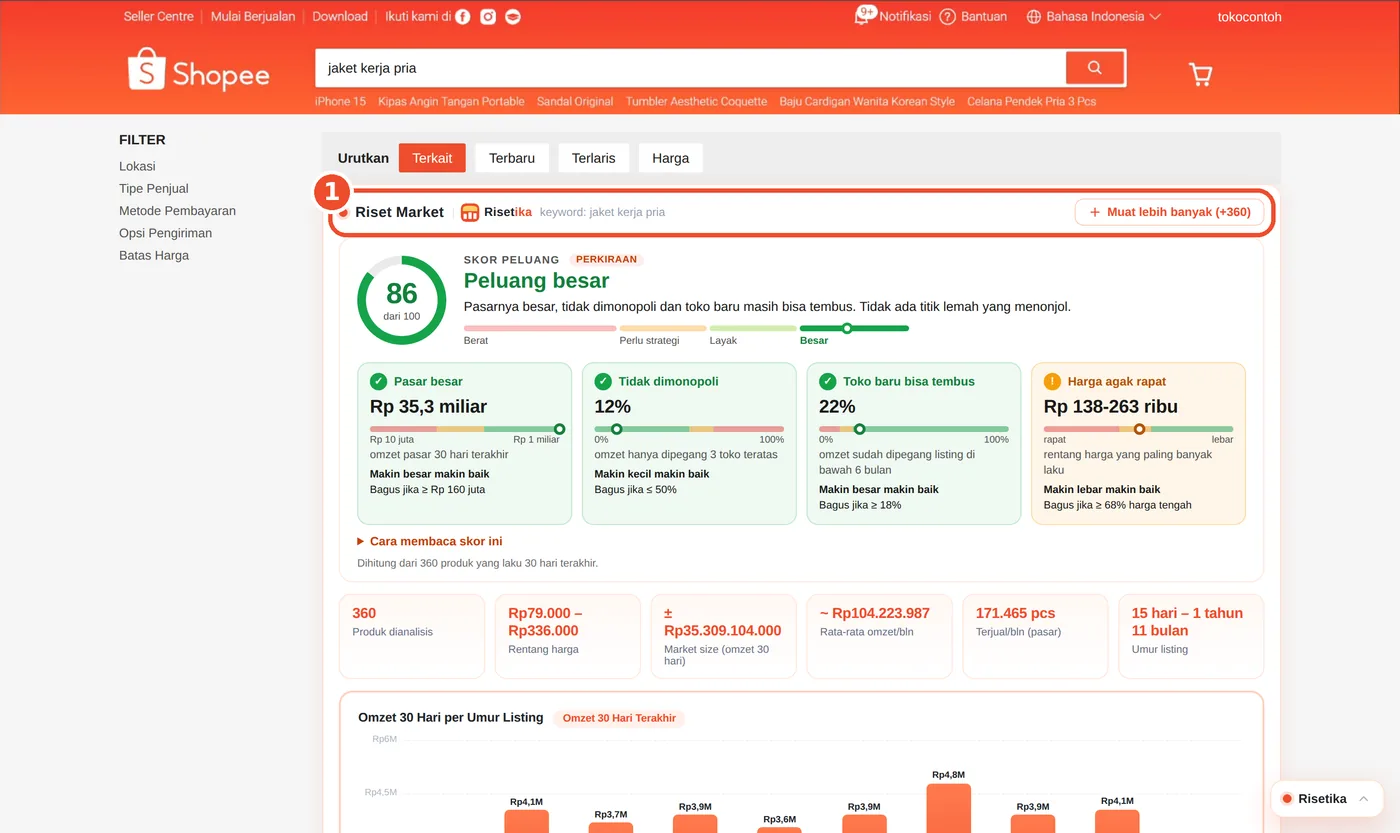
Kartu Riset Market muncul di halaman hasil pencarian Shopee setelah panel selesai mengumpulkan produk (Bagian 3). Isinya merangkum semua produk yang terkumpul untuk keyword itu. Ringkasan yang sama bisa dibaca ulang kapan saja di dashboard.
Langkah 1. Temukan kartu Riset Market di halaman pencarian
Tetap di halaman hasil pencarian Shopee. Kartu Riset Market ada tepat di bawah baris Urutkan milik Shopee (Terkait, Terbaru, Terlaris, Harga), di atas daftar produk. Judulnya menyebut keyword yang sedang dibaca. Tombol Muat lebih banyak (+360) di pojok kanan kartu sama dengan tombol di panel. Kalau panel Risetika di kanan bawah menutupi kartu, kecilkan panelnya (Bagian 3 langkah 8).
Langkah 2. Lihat Skor Peluang
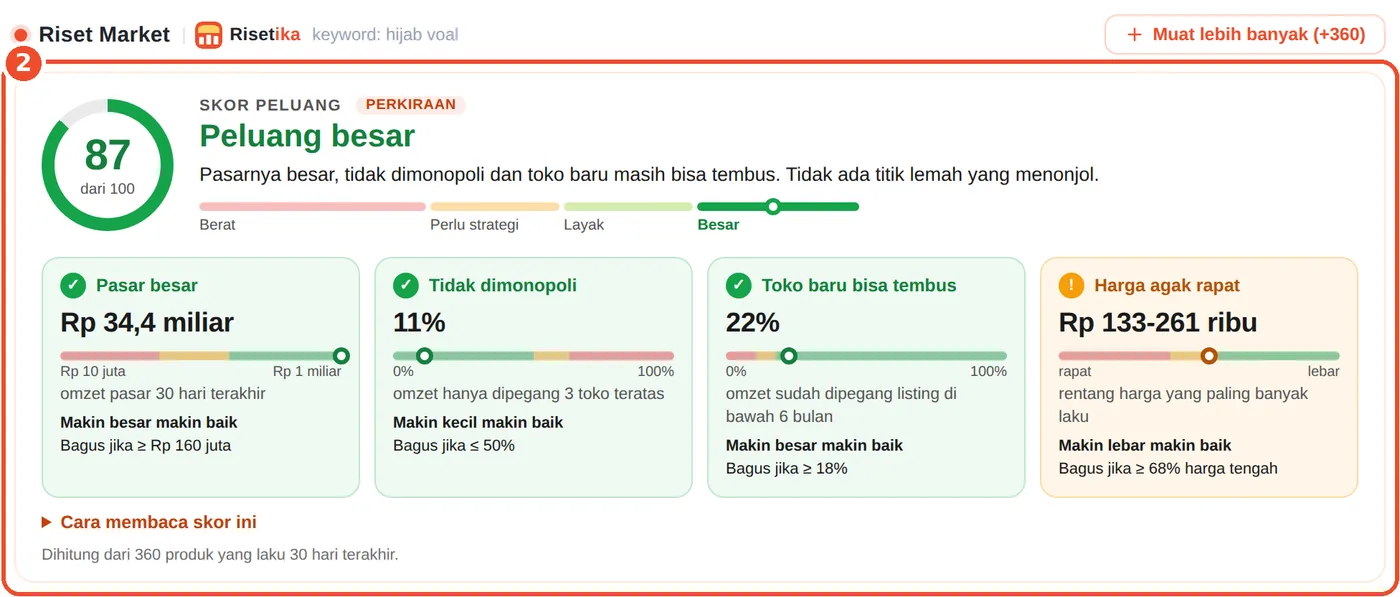
Bagian paling atas kartu adalah Skor Peluang, nilai 0 sampai 100 yang menimbang empat hal: besar pasar, apakah omzet dikuasai segelintir toko, apakah toko baru masih bisa tembus, dan rentang harga yang paling laku. Tiap hal punya kotak sendiri: hijau berarti bagus, kuning atau merah berarti perlu diperhatikan. Klik Cara membaca skor ini untuk penjelasan lengkapnya.
Langkah 3. Produk dianalisis
Jumlah produk yang masuk hitungan. Produk yang Anda kecualikan (Bagian 7 langkah 13) tidak ikut dihitung.

Langkah 4. Rentang harga
Harga produk termurah sampai termahal di keyword ini.

Langkah 5. Market size (omzet 30 hari)
Perkiraan omzet seluruh produk dalam 30 hari terakhir: harga tiap produk dikali jumlah terjualnya dalam 30 hari, lalu dijumlahkan. Hanya produk yang muncul di pencarian ini. Kalau Shopee tidak mengirim angka 30 harinya, Risetika memakai perkiraan dari rata-rata seumur listing dan menandainya ~ dan (est.).

Langkah 6. Rata-rata omzet/bln
Rata-rata omzet sebulan untuk satu produk, dihitung dari total terjual sejak produk tayang dibagi umur listingnya. Tanda ~ berarti angka ini taksiran.

Langkah 7. Terjual/bln (pasar)
Jumlah barang (pcs) yang terjual dari semua produk dalam 30 hari terakhir.

Langkah 8. Umur listing
Umur produk termuda sampai tertua, dihitung sejak produk pertama kali tayang di Shopee.

Membaca ulang di dashboard
Semua angka tadi tersimpan. Anda bisa membacanya lagi di dashboard tanpa membuka Shopee.
Langkah 9. Buka menu Riset Pasar
Buka dashboard: klik Buka Dashboard → di panel, Buka Dashboard Lengkap → di popup, atau tombol ikon diagram di kartu Riset Market (Bagian 7 langkah 8). Lalu klik Riset Pasar di menu kiri.
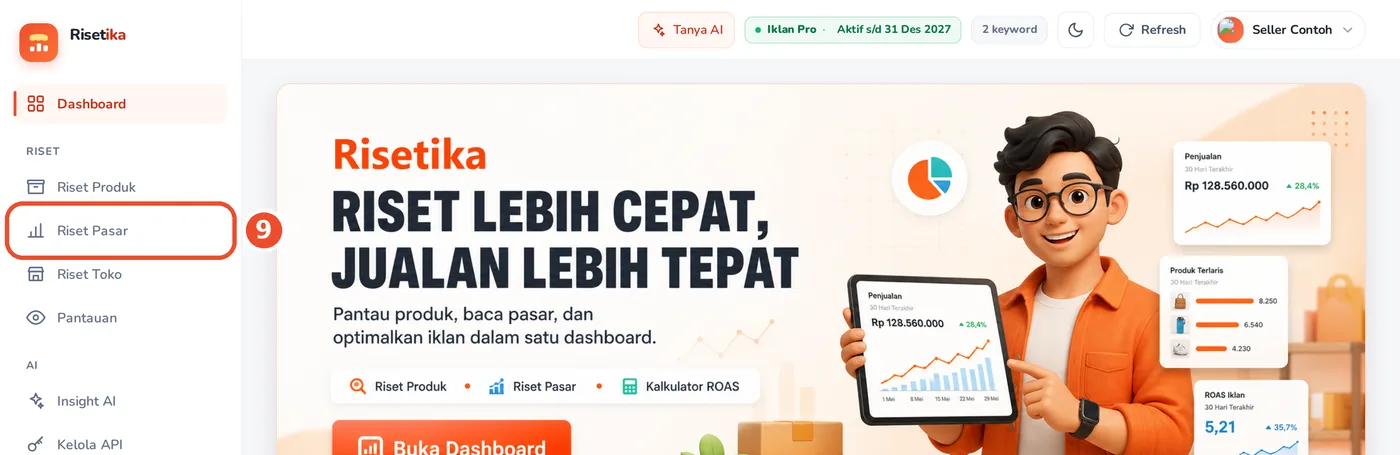
Langkah 10. Pilih keyword
Di kanan atas ada pemilih Keyword. Klik lalu pilih keyword yang ingin dibaca. Judul halaman ikut berganti, misalnya Riset Pasar: hijab voal.

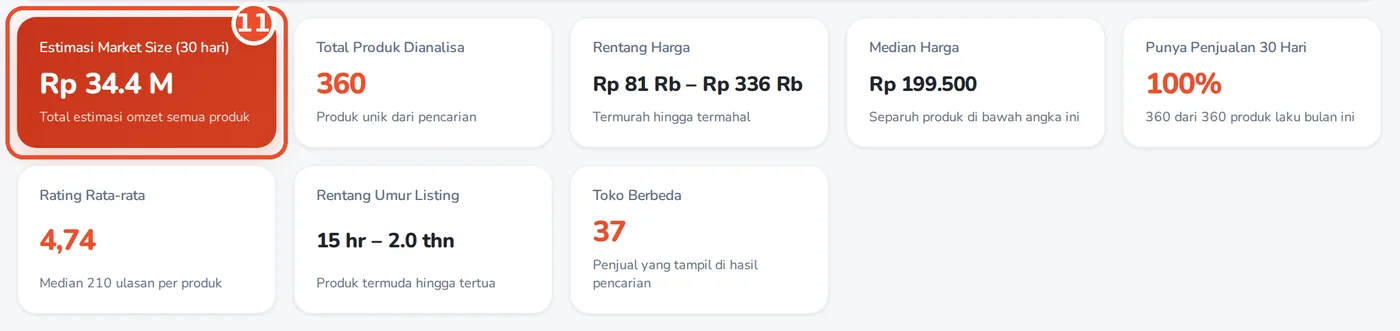
Langkah 11. Baca kotak angka di dashboard
Kotak oranye Estimasi Market Size (30 hari) sama artinya dengan Market size di Shopee. Di sebelahnya: Total Produk Dianalisa, Rentang Harga, Median Harga (separuh produk lebih murah dari angka ini), Punya Penjualan 30 Hari (berapa persen produk yang laku bulan ini), Rating Rata-rata, Rentang Umur Listing, dan Toko Berbeda (jumlah penjual di hasil pencarian).
Rentang Harga & Umur Listing
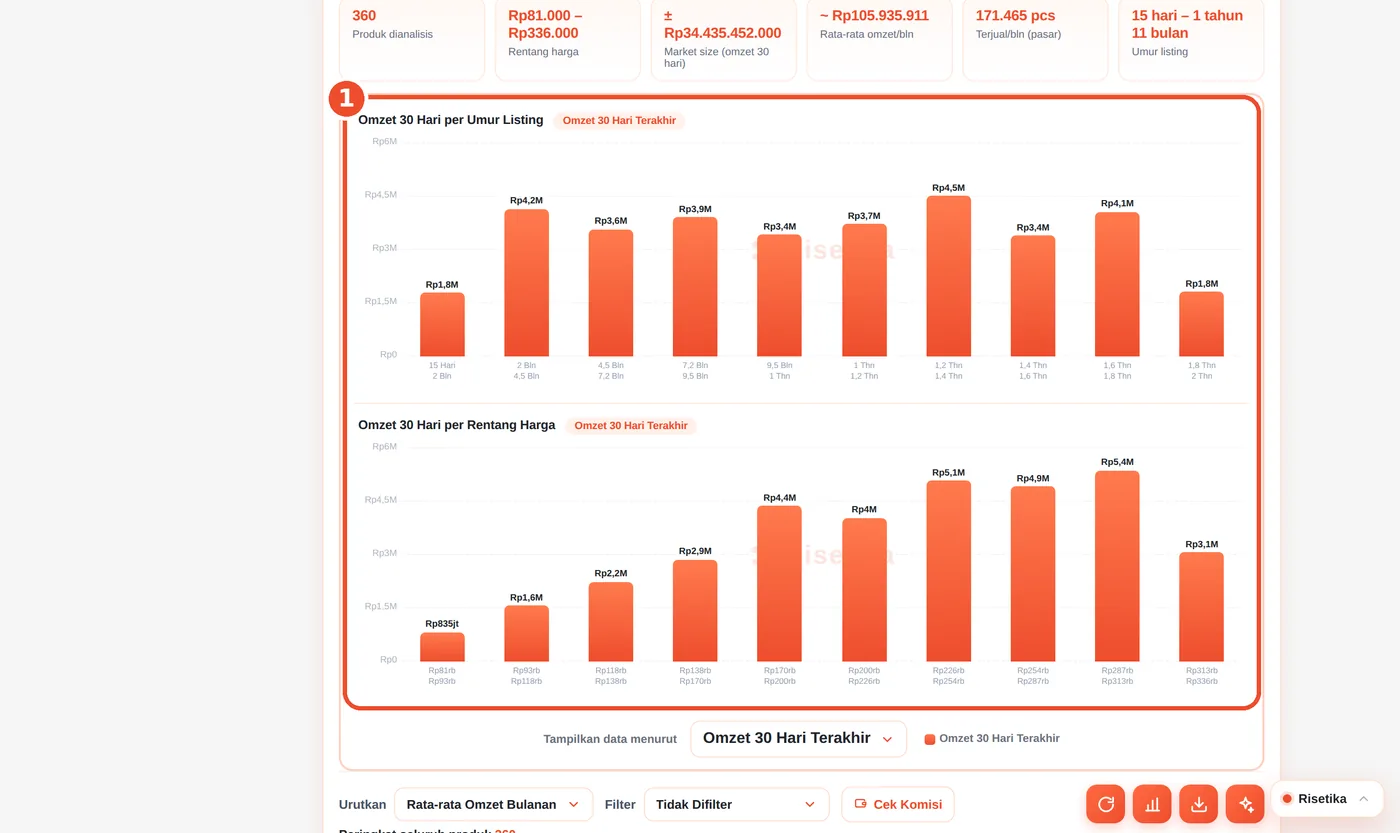
Dua diagram batang di kartu Riset Market menjawab dua pertanyaan penting sebelum masuk ke sebuah pasar: di umur listing berapa, dan di harga berapa, uang pasar paling banyak berputar.
Langkah 1. Gulir ke dua diagram
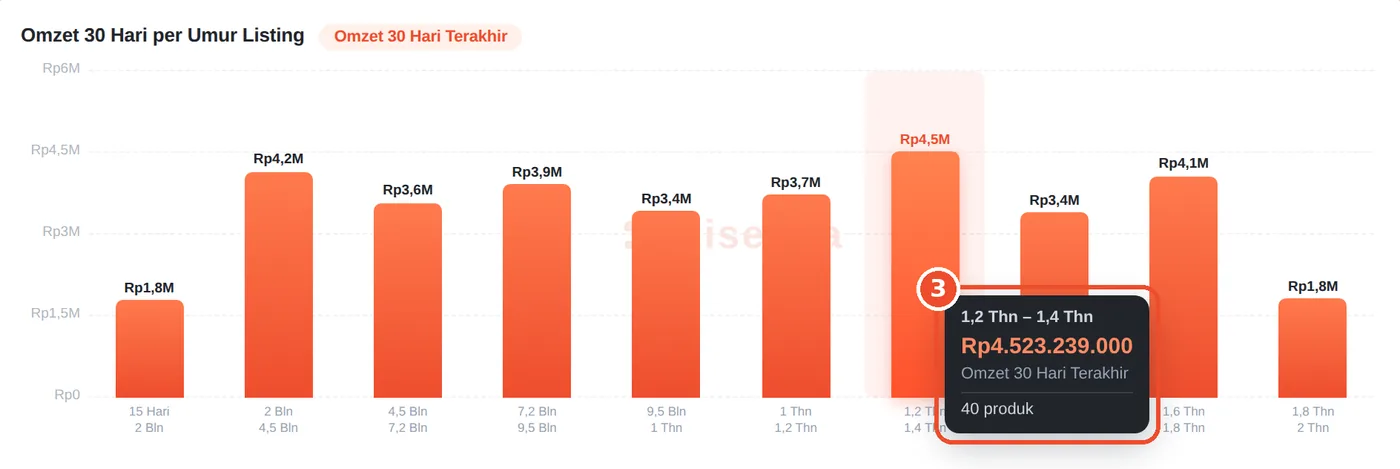
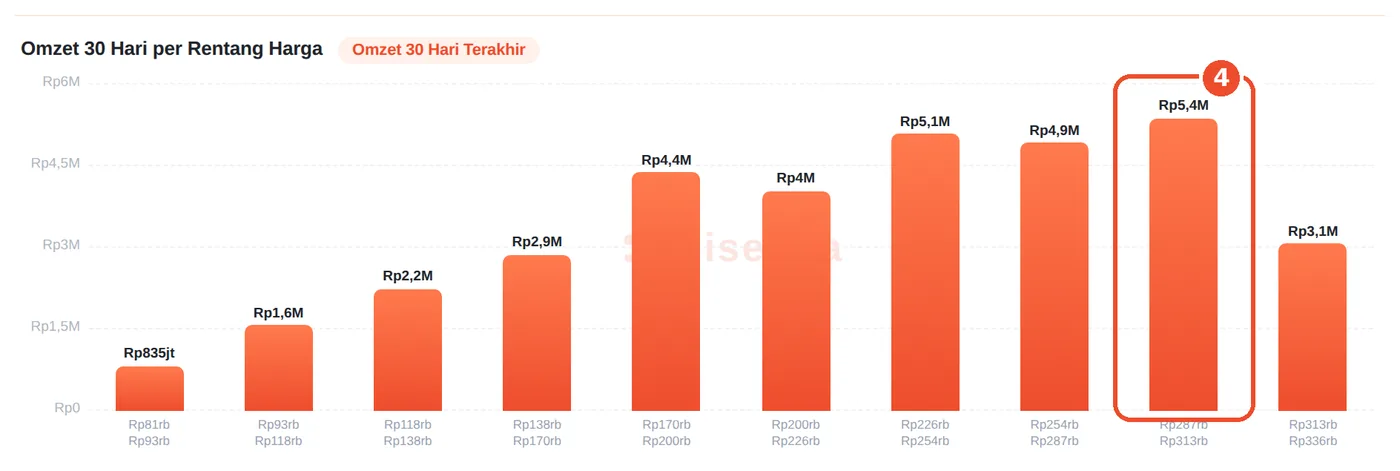
Di halaman hasil pencarian Shopee, gulir sedikit ke bawah dari kotak angka kartu Riset Market (Bagian 5). Ada dua diagram: yang atas Omzet 30 Hari per Umur Listing, yang bawah Omzet 30 Hari per Rentang Harga.
Langkah 2. Baca diagram umur listing
Tiap batang adalah satu kelompok umur listing, tertulis di bawah batangnya (misalnya 1,2 Thn sampai 1,4 Thn). Tinggi batang adalah omzet 30 hari semua produk di kelompok itu, angkanya tertulis di atas batang (M = miliar, jt = juta, rb = ribu). Batas kelompoknya dibuat otomatis supaya tiap batang berisi jumlah produk yang kira-kira sama. Batang tertinggi adalah umur listing yang paling laku. Kalau batang tinggi ada di umur muda, listing baru masih bisa tembus. Kalau semuanya di umur tua, pasar dikuasai produk lama.
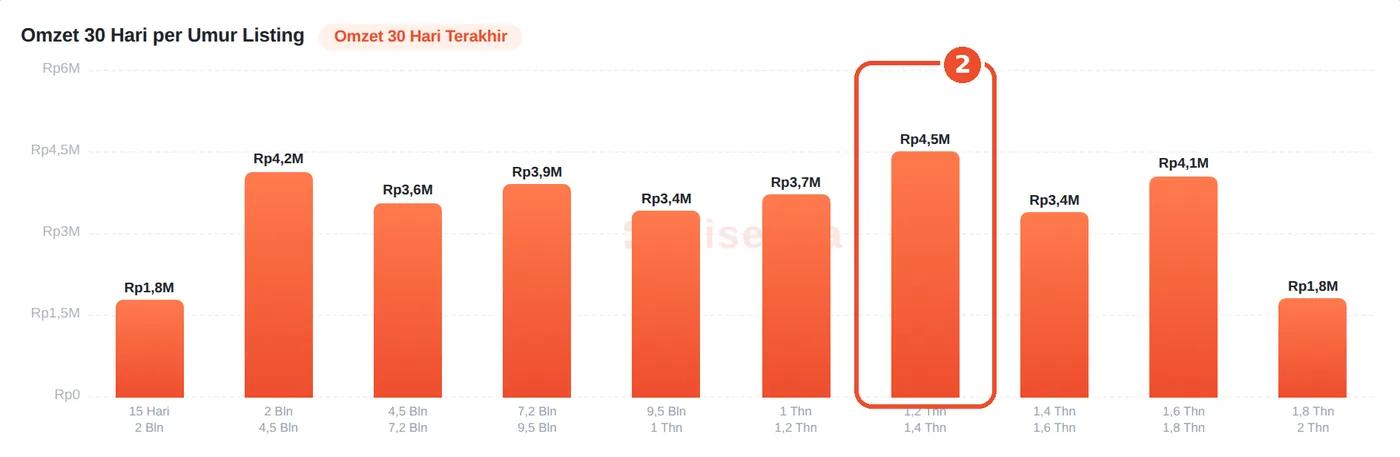
Langkah 3. Arahkan kursor ke batang untuk angka persisnya
Angka di atas batang dibulatkan. Arahkan kursor ke sebuah batang, dan kotak hitam muncul berisi rentangnya, omzet persisnya, dan berapa produk di dalamnya.
Langkah 4. Baca diagram rentang harga
Cara bacanya sama. Bedanya, tiap batang adalah satu rentang harga (misalnya Rp287rb sampai Rp313rb). Batang tertinggi adalah rentang harga yang paling banyak menghasilkan uang. Bandingkan dengan modal Anda: kalau harga jual Anda bisa masuk ke rentang itu, peluangnya lebih besar.
Langkah 5. Ganti isi diagram lewat Tampilkan data menurut
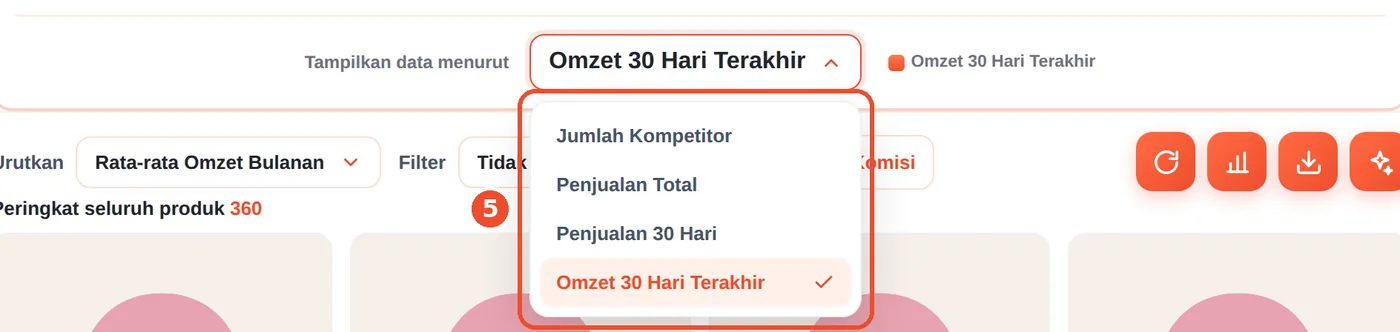
Di bawah diagram ada pilihan Tampilkan data menurut. Bawaannya Omzet 30 Hari Terakhir. Pilih Jumlah Kompetitor untuk melihat berapa produk di tiap batang, Penjualan Total untuk total terjual sejak tayang (ditumpuk dengan total ulasan), atau Penjualan 30 Hari untuk jumlah pcs terjual 30 hari. Kedua diagram berganti bersamaan. Kalau Shopee tidak mengirim angka 30 hari, dua pilihan terakhir diganti Terjual/Bln (taksiran) dan Omzet/Bln (taksiran).
Langkah 6. Baca kesimpulannya di dashboard
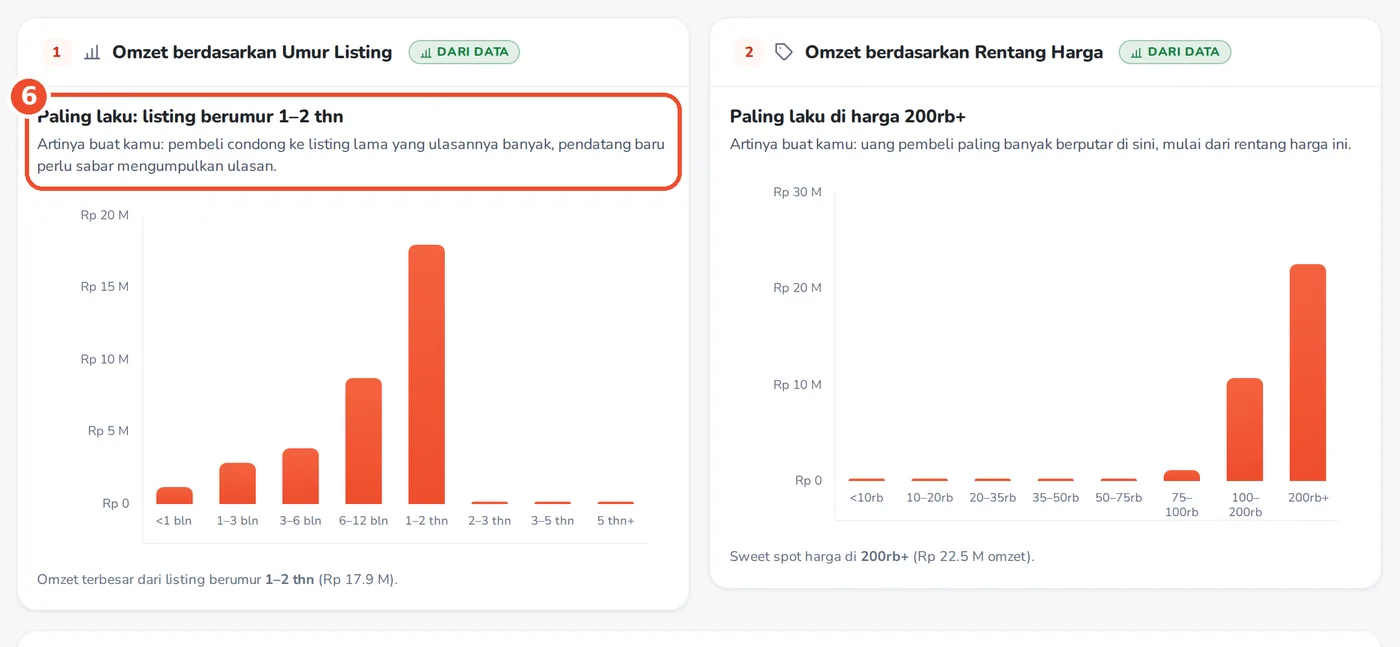
Di dashboard, menu Riset Pasar (Bagian 5 langkah 9 dan 10), kedua diagram ini muncul lagi di bawah kotak angka dengan kesimpulan tertulis di atasnya, misalnya Paling laku: listing berumur 1 sampai 2 thn, lengkap dengan Artinya buat kamu. Kelompok batang di dashboard tetap (kurang dari 1 bln, 1 sampai 3 bln, dan seterusnya), jadi bentuknya bisa beda dari diagram di Shopee walau datanya sama.
Urutkan & Filter Produk
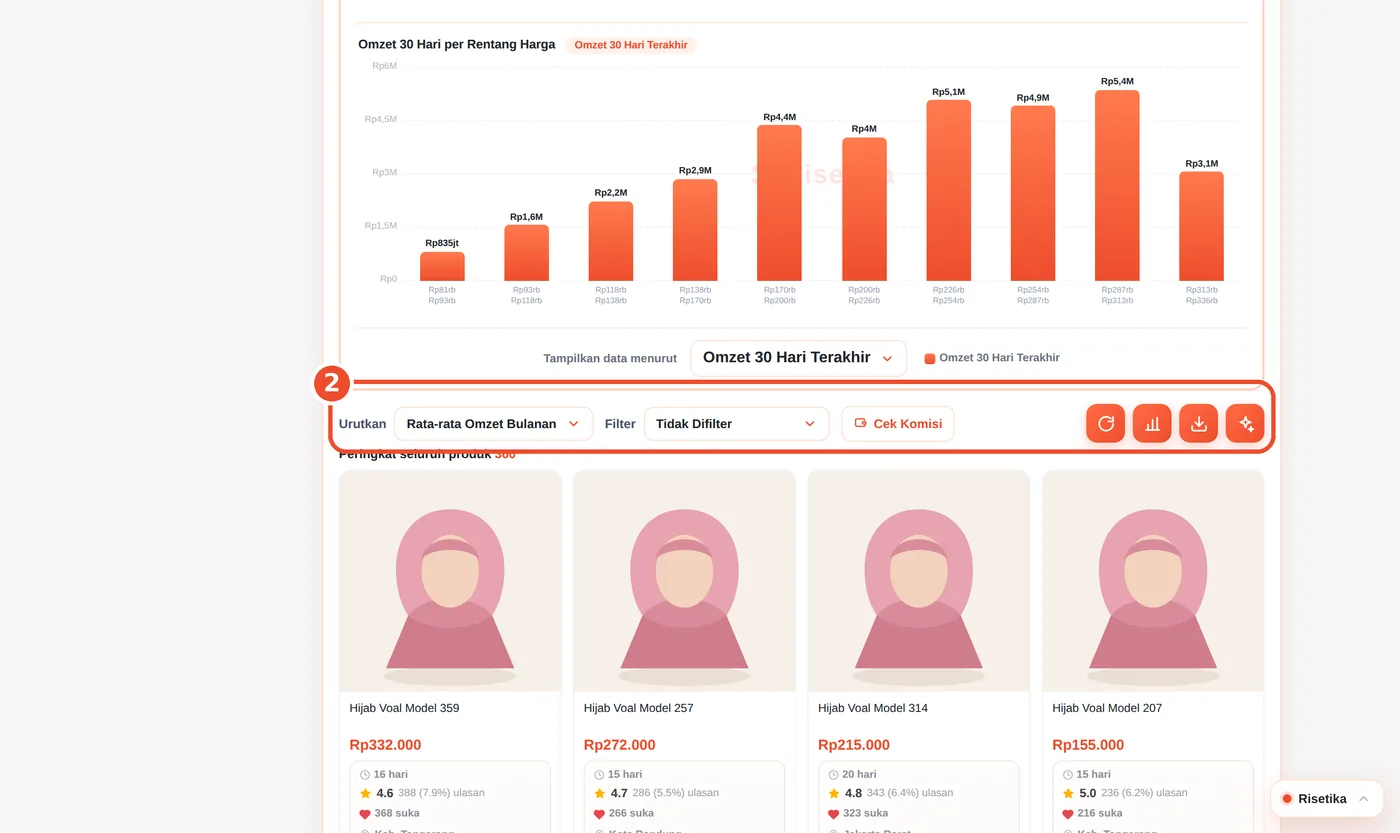
Di bawah diagram kartu Riset Market ada satu baris kontrol: Urutkan, Filter, Cek Komisi, dan empat tombol ikon oranye. Di bawahnya Risetika menampilkan Peringkat seluruh produk: semua produk yang terkumpul, bukan hanya halaman pertama Shopee, dalam kartu yang sudah ditempeli angka.
Langkah 1. Cari keyword di Shopee
Ketik keyword di kolom pencarian shopee.co.id lalu tekan Enter. Kartu Riset Market Risetika muncul di halaman hasil pencarian, dan baris kontrol Urutkan dan Filter ada di dalam kartu itu, di bawah kedua diagram.
Langkah 2. Temukan baris kontrol
Di halaman hasil pencarian Shopee, gulir melewati kedua diagram (Bagian 6). Baris kontrol ada tepat di atas judul Peringkat seluruh produk.
Langkah 3. Urutkan produk
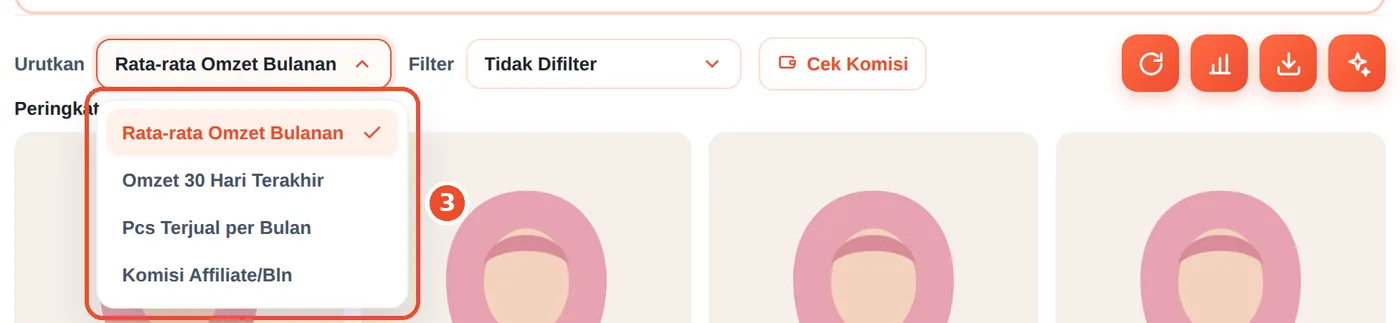
Klik kotak Urutkan lalu pilih: Rata-rata Omzet Bulanan (bawaan), Omzet 30 Hari Terakhir, Pcs Terjual per Bulan, atau Komisi Affiliate/Bln. Urutan kartu produk langsung berubah. Diagram di atasnya tidak ikut berubah; isi diagram diatur lewat Tampilkan data menurut (Bagian 6 langkah 5).
Langkah 4. Saring produk dengan Filter
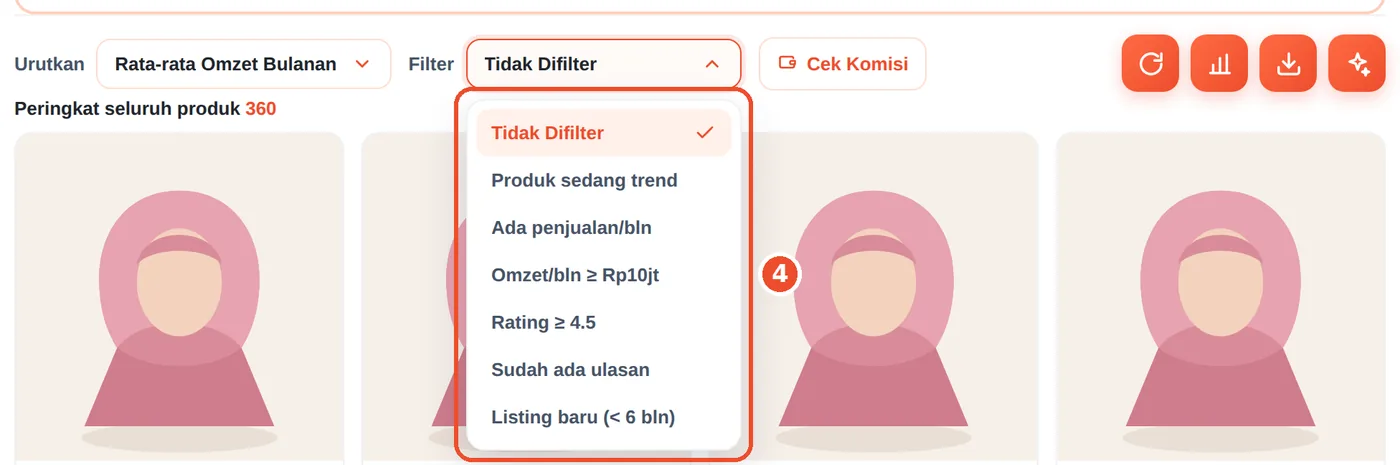
Klik kotak Filter lalu pilih: Produk sedang trend, Ada penjualan/bln, Omzet/bln ≥ Rp10jt, Rating ≥ 4.5, Sudah ada ulasan, atau Listing baru (< 6 bln). Daftar produk dan kedua diagram hanya menghitung produk yang lolos, sedangkan kotak angka di atasnya tetap menghitung seluruh pasar. Pilih Tidak Difilter untuk kembali ke semua produk.
Langkah 5. Klik batang diagram untuk menyaring ke rentang itu
Cara lain menyaring: klik salah satu batang di diagram umur listing atau rentang harga. Batangnya ditandai, dan daftar produk hanya berisi produk di rentang itu.
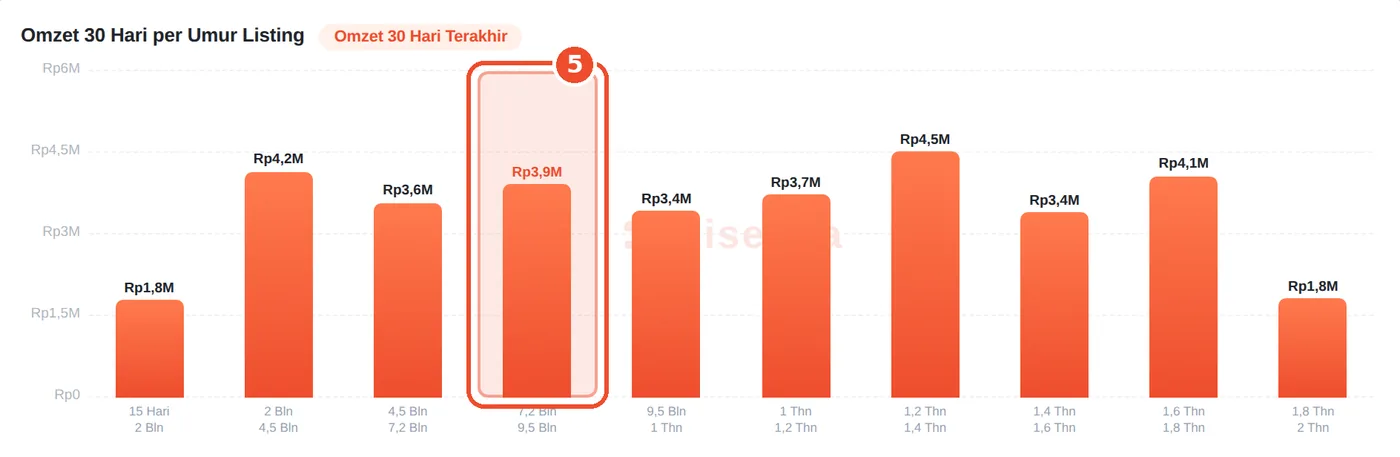
Langkah 6. Kembalikan dengan tombol reset filter rentang
Sesudah batang diklik, kotak Filter menulis rentangnya dan judul daftar berubah jadi Peringkat produk beserta rentang dan jumlahnya. Tombol bulat kecil di sebelah kotak Filter adalah reset filter rentang: klik untuk kembali ke semua produk.

Empat tombol ikon oranye
Di ujung kanan baris kontrol ada empat tombol ikon. Arahkan kursor ke tombolnya untuk melihat namanya.
Langkah 7. Urutkan ulang
Ikon panah melingkar mengurutkan ulang daftar dengan data terbaru, misalnya sesudah Anda menambah produk lewat Muat lebih banyak.

Langkah 8. Buka dashboard riset lengkap
Ikon diagram membuka dashboard Risetika (Bagian 5 langkah 9).

Langkah 9. Unduh CSV
Ikon unduh menyimpan hasil riset sebagai berkas CSV yang bisa dibuka di Excel atau Google Sheets dan dilampirkan ke AI. Isinya 16 kolom per produk: keyword, nama, toko, lokasi, harga, harga coret, terjual 30 hari, total terjual, total dibulatkan, omzet 30 hari, rata-rata omzet per bulan, rating, jumlah ulasan, umur listing (bulan), tanggal tayang, dan link. Di halaman toko ada dua kolom tambahan, stok dan habis.

Langkah 10. Salin prompt analisis AI
Ikon bintang menyalin perintah (prompt) analisis pasar. Tempel ke ChatGPT atau Claude bersama berkas CSV dari langkah 9. Tombolnya berubah hijau dengan tanda centang kalau berhasil tersalin. Jawaban AI-nya bisa diimpor di dashboard (Bagian 13).

Langkah 11. Untuk affiliate: Cek Komisi
Tombol Cek Komisi mengecek komisi affiliate produk yang sedang terlihat lewat portal affiliate Shopee milik akun Anda sendiri. Kalau diminta, masuk dulu ke portal affiliate Shopee, lalu klik lagi. Hasilnya tampil di baris komisi tiap kartu produk, dan bisa dipakai di Urutkan Komisi Affiliate/Bln.

Kartu produk
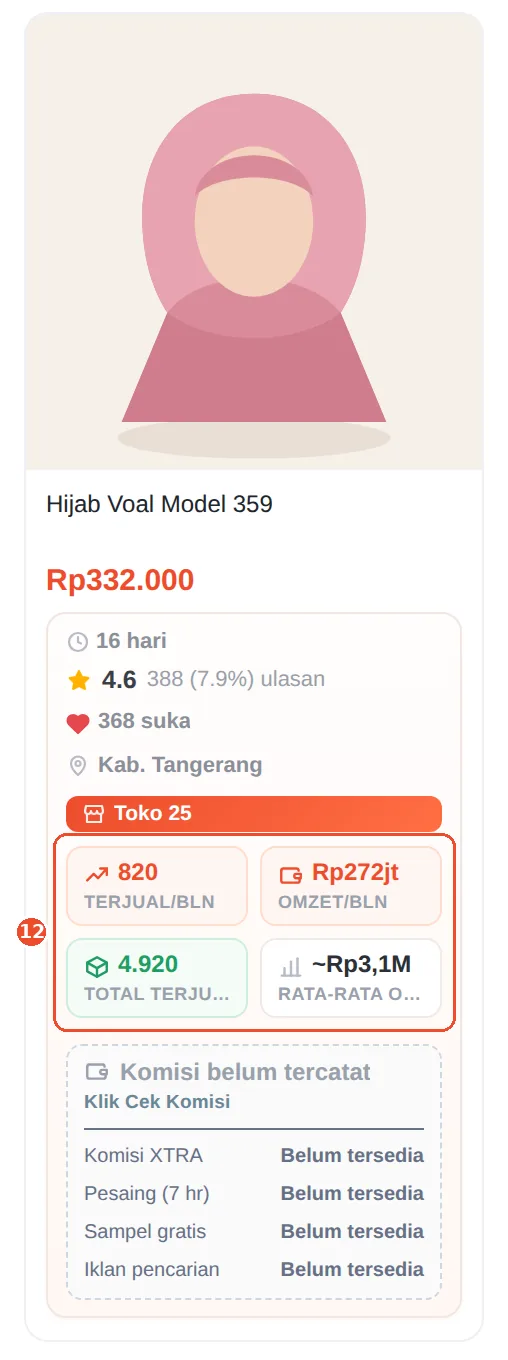
Langkah 12. Baca angka di kartu produk
Tiap kartu menampilkan umur listing, rating beserta jumlah ulasan dan persen pembeli yang mengulas, jumlah suka, lokasi, dan nama toko. Di bawahnya empat angka: Terjual/Bln, Omzet/Bln, Total Terjual, dan Rata-rata Omzet/Bln. Kalau Shopee tidak mengirim angkanya, baris atau kotak itu tidak ditampilkan. Paling bawah ada baris komisi affiliate (langkah 11).
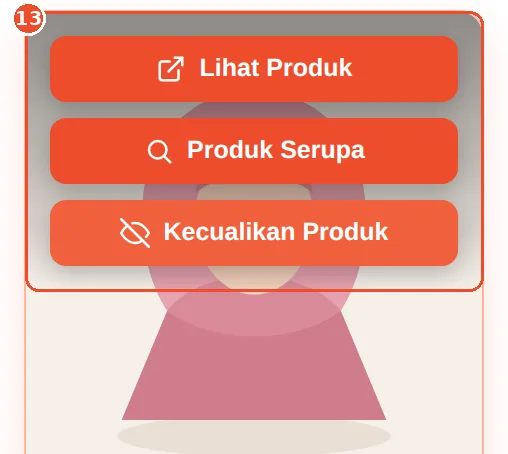
Langkah 13. Arahkan kursor ke kartu untuk tiga tombol
Arahkan kursor ke gambar produk. Tiga tombol muncul: Lihat Produk (membuka produknya di tab baru), Produk Serupa (membuka halaman produk sejenis di Shopee, lengkap dengan analisis Risetika), dan Kecualikan Produk (membuang produk itu dari semua hitungan). Kartu yang dikecualikan tetap tampil redup, dan tombolnya berganti Tampilkan Produk untuk membatalkan.
Varian Terlaris
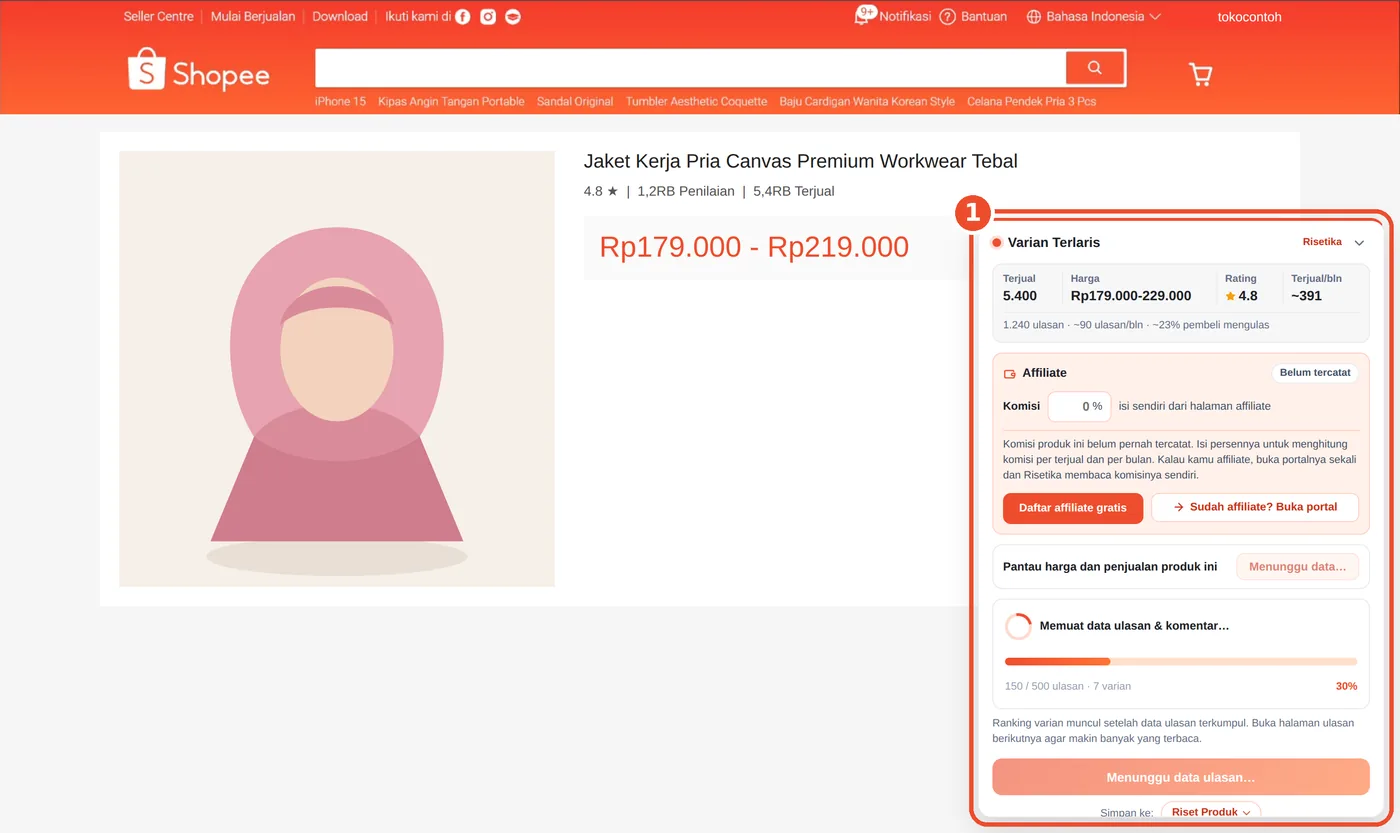
Di halaman produk Shopee, panel Varian Terlaris mengurutkan varian (warna, ukuran) dari yang paling sering dibeli, lengkap dengan rating per varian. Datanya dibaca dari ulasan pembeli, otomatis, tanpa menekan tombol apa pun.
Langkah 1. Buka halaman produk
Klik salah satu produk di hasil pencarian Shopee (atau tombol Lihat Produk, Bagian 7 langkah 13). Panel Varian Terlaris muncul sendiri di kanan halaman produk.
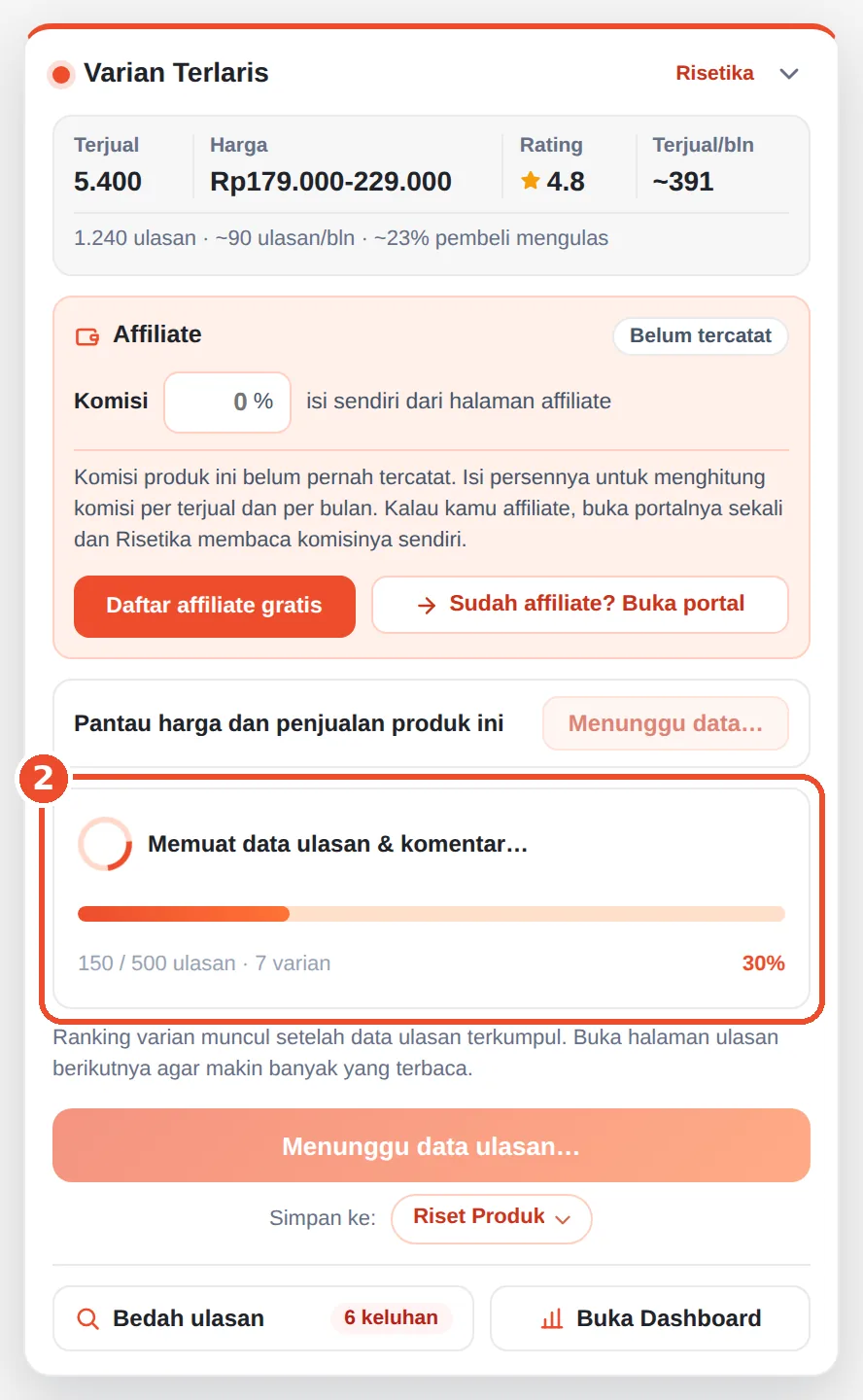
Langkah 2. Tunggu pengumpulan ulasan
Panel menulis Memuat data ulasan & komentar… dengan bar progres, berapa ulasan yang sudah dibaca, dan berapa varian yang terbaca (misalnya 150 / 500 ulasan · 7 varian). Batas awalnya 500 ulasan. Peringkat varian baru muncul sesudah sampelnya cukup.
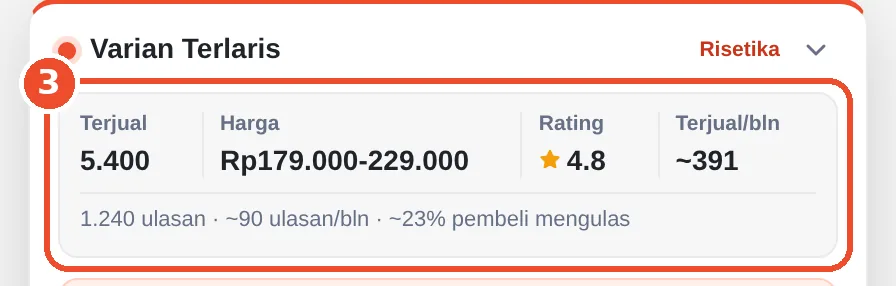
Langkah 3. Baca ringkasan produk
Bagian atas panel menyebut Terjual, Harga, Rating, dan perkiraan Terjual/bln. Baris di bawahnya menyebut total ulasan, perkiraan ulasan per bulan, dan berapa persen pembeli yang meninggalkan ulasan.
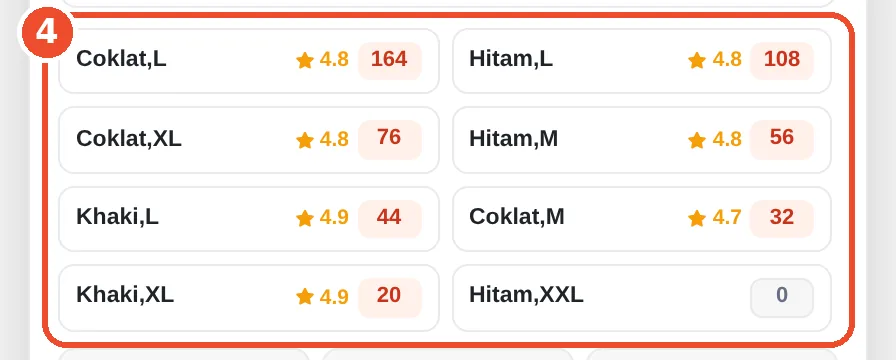
Langkah 4. Baca peringkat varian
Varian diurutkan dari yang paling sering disebut di ulasan. Angka di kotak kecil kanan adalah berapa kali varian itu muncul di ulasan, dan bintangnya adalah rata-rata rating varian itu. Varian paling atas adalah yang paling laku.
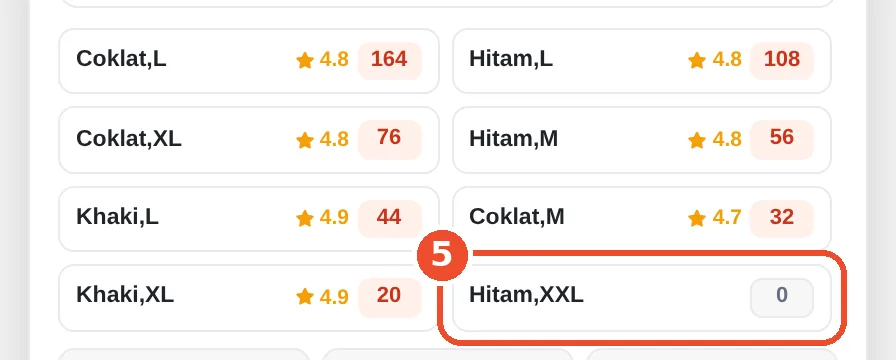
Langkah 5. Varian bertanda 0
Varian yang belum pernah disebut di ulasan yang terbaca tetap ditampilkan dari daftar varian produk, dengan angka 0. Artinya varian itu jarang dibeli, atau ulasannya belum terbaca.
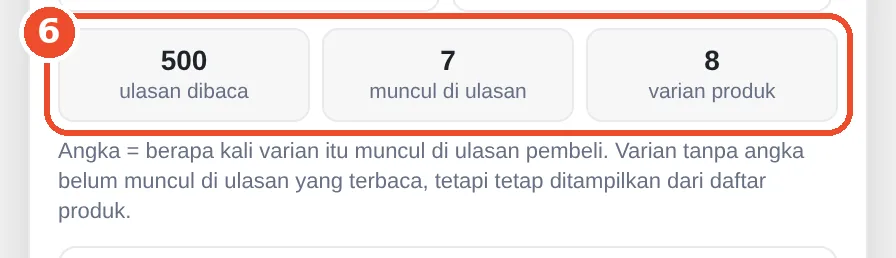
Langkah 6. Cek ringkasan sampel
Tiga kotak di bawah peringkat menyebut berapa ulasan dibaca, berapa varian yang muncul di ulasan, dan jumlah varian produk seluruhnya.
Langkah 7. Perlu sampel lebih banyak? Klik Muat lebih banyak (+300 ulasan)
Tombol ini muncul kalau pengumpulan berhenti karena batas, bukan karena ulasannya memang habis. Tiap klik menambah 300 ulasan, jadi peringkatnya makin bisa dipercaya.

Riset Produk
Riset Produk adalah daftar produk pilihan Anda sendiri, dikelompokkan per project. Produknya disimpan dari halaman produk Shopee, lalu dibandingkan di menu Riset Produk di dashboard: harga, rating, deskripsi, variasi, dan komentar pembeli. Tidak ada yang tersimpan otomatis; produk hanya masuk kalau Anda menekan tombolnya.
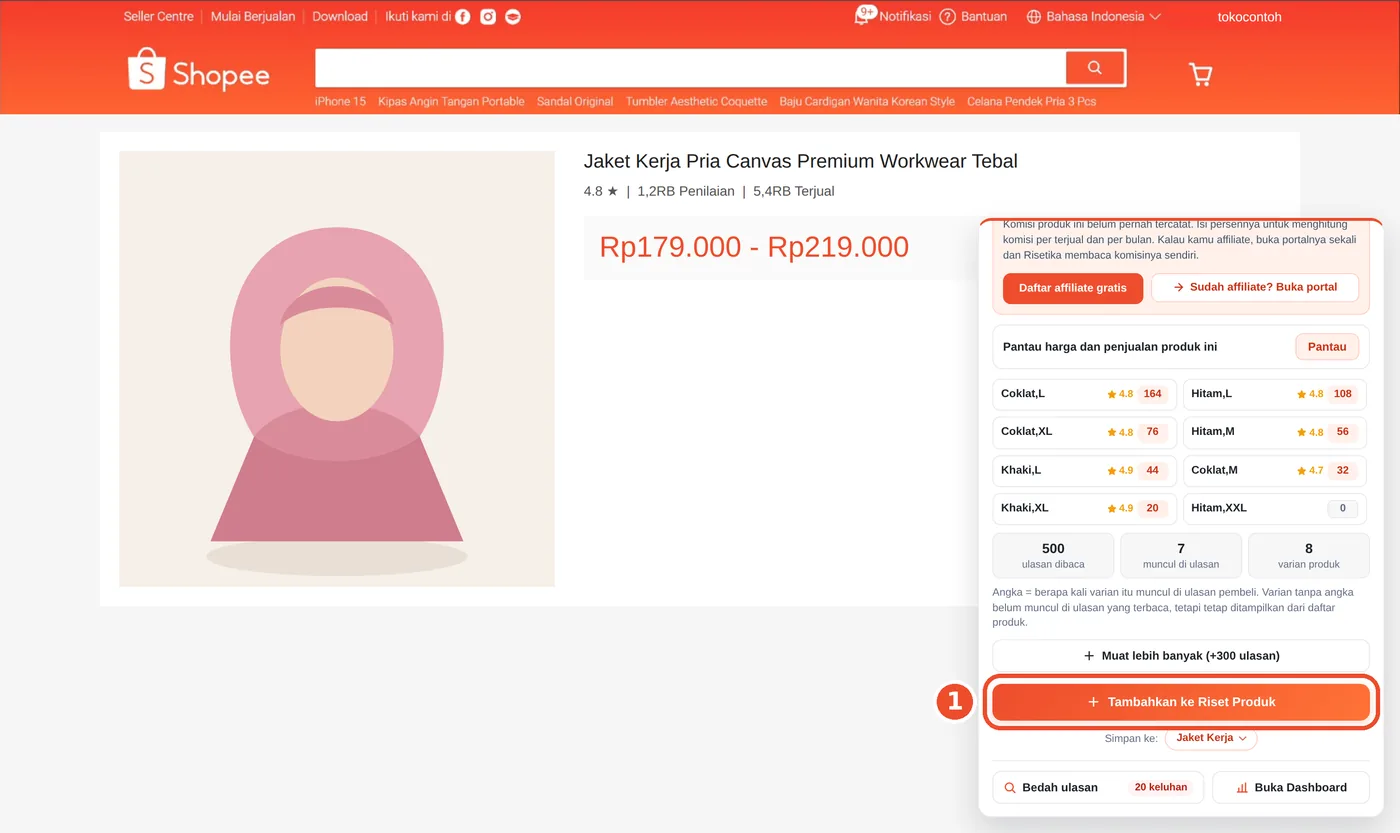
Langkah 1. Di halaman produk, cari tombol Tambahkan ke Riset Produk
Di shopee.co.id, buka halaman produk mana pun (klik produknya di hasil pencarian). Panel Varian Terlaris muncul di kanan (Bagian 8). Gulir isi panel itu sampai bawah: tombol oranye + Tambahkan ke Riset Produk ada di bawah peringkat varian, dengan baris Simpan ke: tepat di bawahnya.
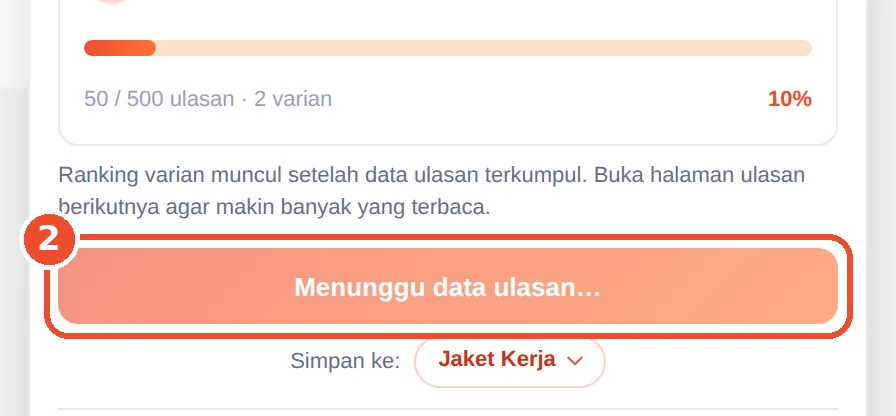
Langkah 2. Tunggu sampai tombolnya aktif
Selama panel masih membaca ulasan (bar progres, misalnya 50 / 500 ulasan), tombolnya pudar dan menulis Menunggu data ulasan…. Tunggu sampai bar progres hilang dan tombolnya kembali oranye. Contoh ulasan yang sudah terbaca ikut tersimpan bersama produknya, dan nanti bisa dibaca di ikon Komentar Produk (langkah 8).
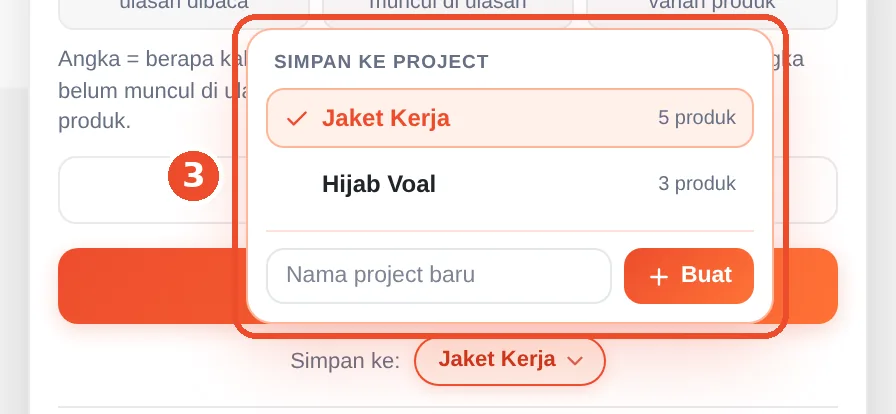
Langkah 3. Pilih project tujuan
Klik nama project di baris Simpan ke:. Daftar Simpan ke project terbuka: tiap project dengan jumlah produknya, tanda centang di project yang sedang dipakai, dan tanda sudah ada kalau produk ini pernah disimpan di project itu. Klik project lain untuk memakainya.
Butuh project baru? Ketik namanya di kolom Nama project baru lalu klik Buat; project itu langsung jadi tujuan. Kalau Anda belum punya project sama sekali, project bernama Riset Produk dibuatkan otomatis saat produk pertama disimpan.
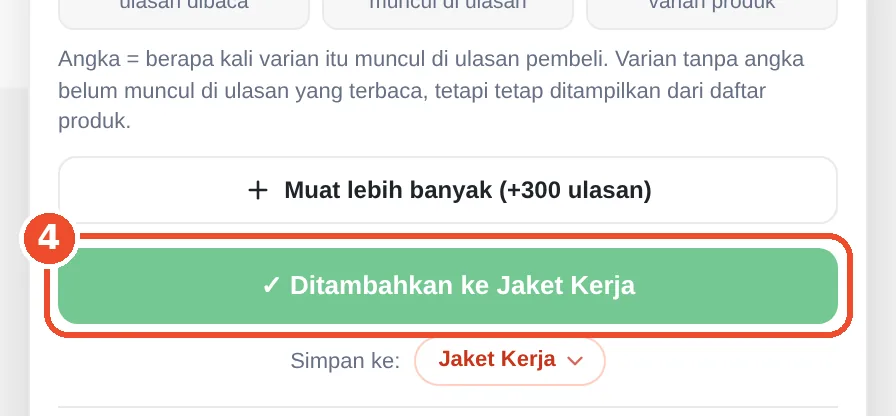
Langkah 4. Klik Tambahkan ke Riset Produk
Tombolnya menulis Menyiapkan harga varian…, lalu Membaca harga varian beserta hitungannya, dan akhirnya berubah hijau: ✓ Ditambahkan ke nama project. Kalau produk itu sudah ada di project tersebut, datanya diperbarui dan tombolnya menulis ✓ Data diperbarui di nama project. Sesudah sebentar tombolnya kembali seperti semula, siap untuk produk berikutnya.
Langkah 5. Buka menu Riset Produk di dashboard
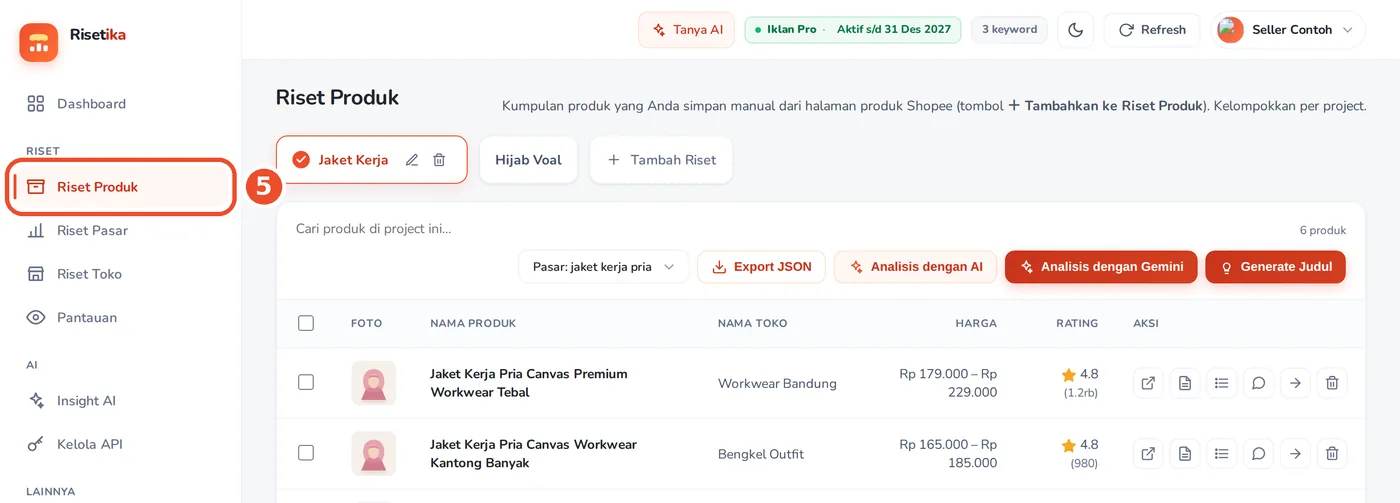
Buka dashboard: klik Buka Dashboard di bagian paling bawah panel Varian Terlaris, atau Buka Dashboard Lengkap → di popup. Di menu kiri, kelompok RISET, klik Riset Produk.
Langkah 6. Pilih, buat, dan atur project
Baris tombol di bawah judul adalah daftar project. Project yang sedang dibuka bertanda centang, dengan ikon pensil untuk mengganti nama dan ikon tempat sampah untuk menghapus project beserta semua produknya (dikonfirmasi dulu). Klik project lain untuk membukanya, atau + Tambah Riset untuk membuat project baru.
Project yang Anda buka di sini otomatis jadi tujuan Simpan ke di panel Shopee.

Langkah 7. Baca tabel dan cari produk
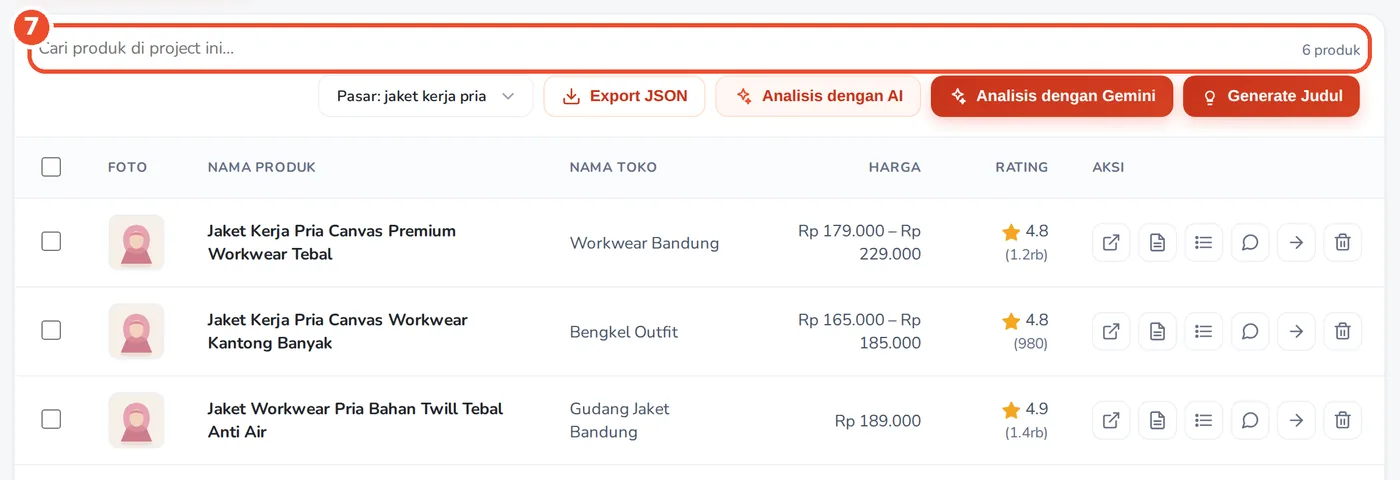
Tabel berisi Foto, Nama Produk, Nama Toko, Harga (rentang harga kalau variasinya berbeda harga), dan Rating dengan jumlah ulasan di bawahnya. Klik nama produk untuk membukanya di Shopee.
Kotak Cari produk di project ini… menyaring berdasarkan nama produk maupun nama toko. Angka di ujung kanannya menyebut jumlah produk di project, plus berapa yang cocok saat Anda mencari.
Langkah 8. Kolom Aksi: enam ikon
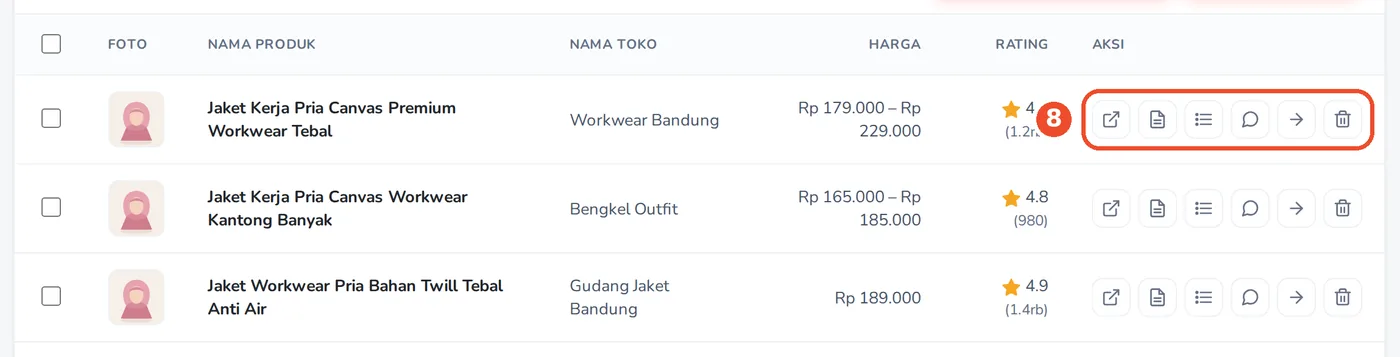
Dari kiri ke kanan: Buka di Shopee, Deskripsi Produk, Variasi Produk (nama dan harga tiap variasi), Komentar Produk (contoh ulasan yang ikut tersimpan), Pindahkan ke project lain, dan Hapus dari riset. Ikon hapus langsung membuang produk dari project tanpa bertanya lagi.
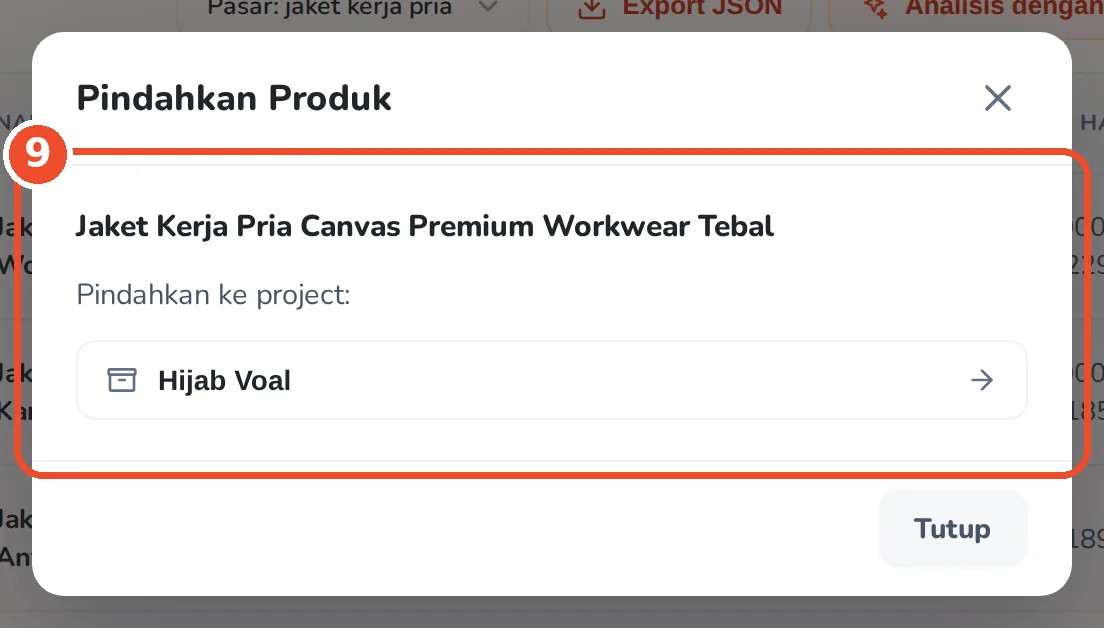
Langkah 9. Pindahkan produk ke project lain
Klik ikon panah di kolom Aksi, lalu pilih project tujuan di jendela Pindahkan Produk.
Cara cepat: seret (drag) baris produk ke tombol project tujuan di atas tabel. Kalau beberapa baris dicentang dan Anda menyeret salah satunya, semua yang dicentang ikut pindah.
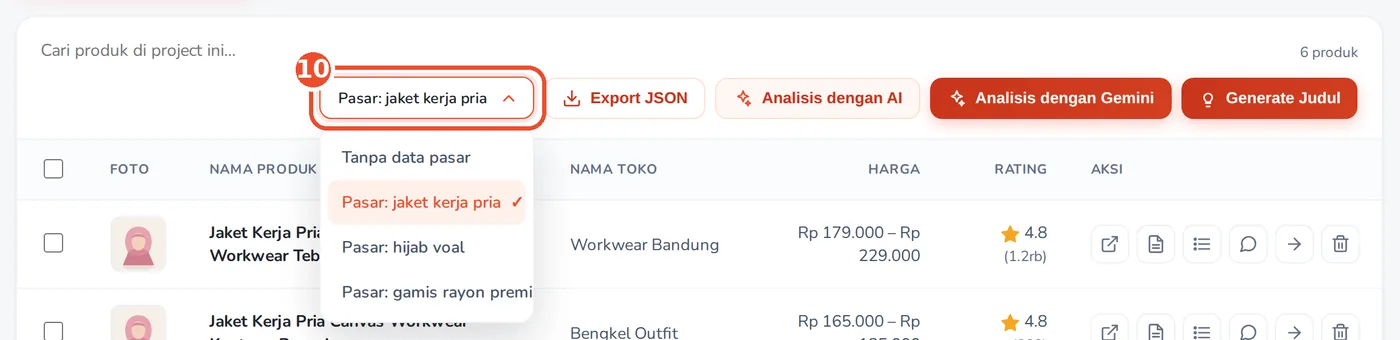
Langkah 10. Tautkan project ke keyword pasar
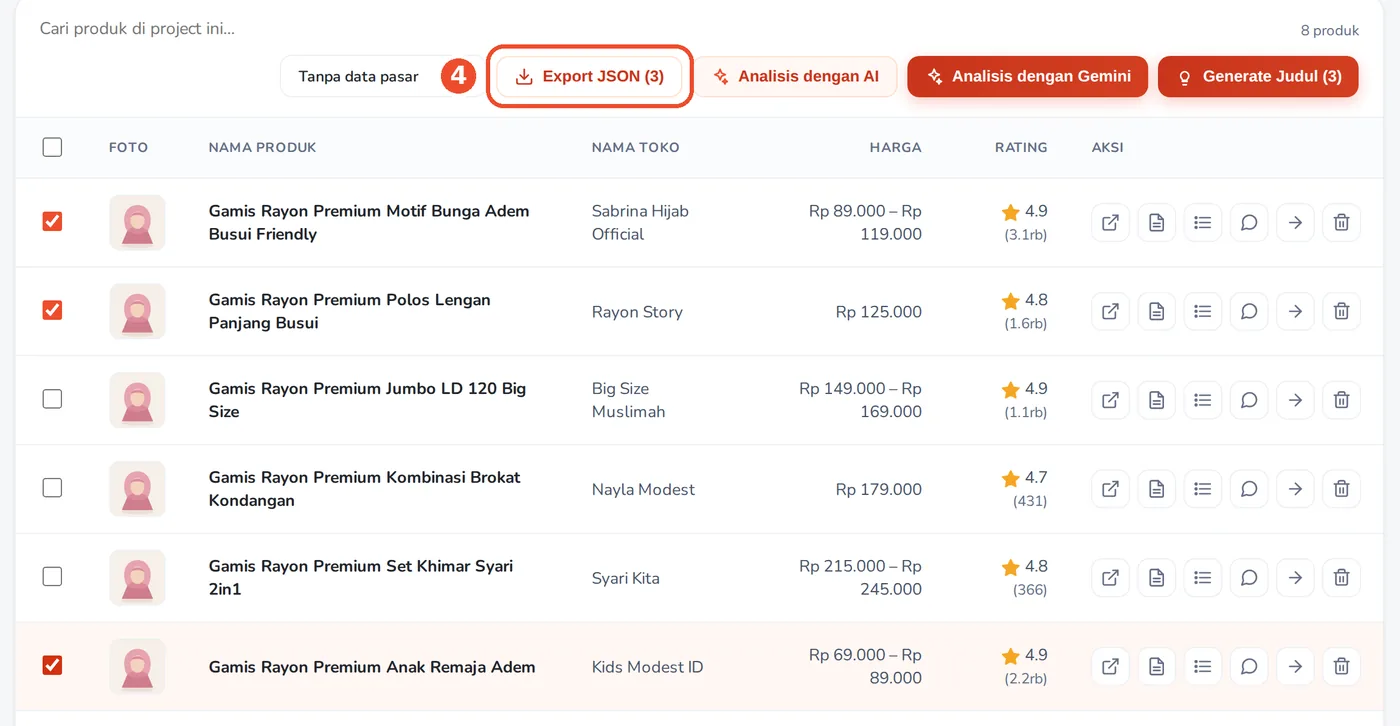
Kotak Pasar: di atas tabel menautkan project ke satu keyword yang sudah Anda riset di Riset Pasar (Bagian 5). Ringkasan pasar keyword itu ikut masuk ke berkas Export JSON dan dipakai halaman Insight AI sebagai pembanding. Pilih Tanpa data pasar untuk melepasnya. Kotak ini baru muncul kalau sudah ada keyword di Riset Pasar.
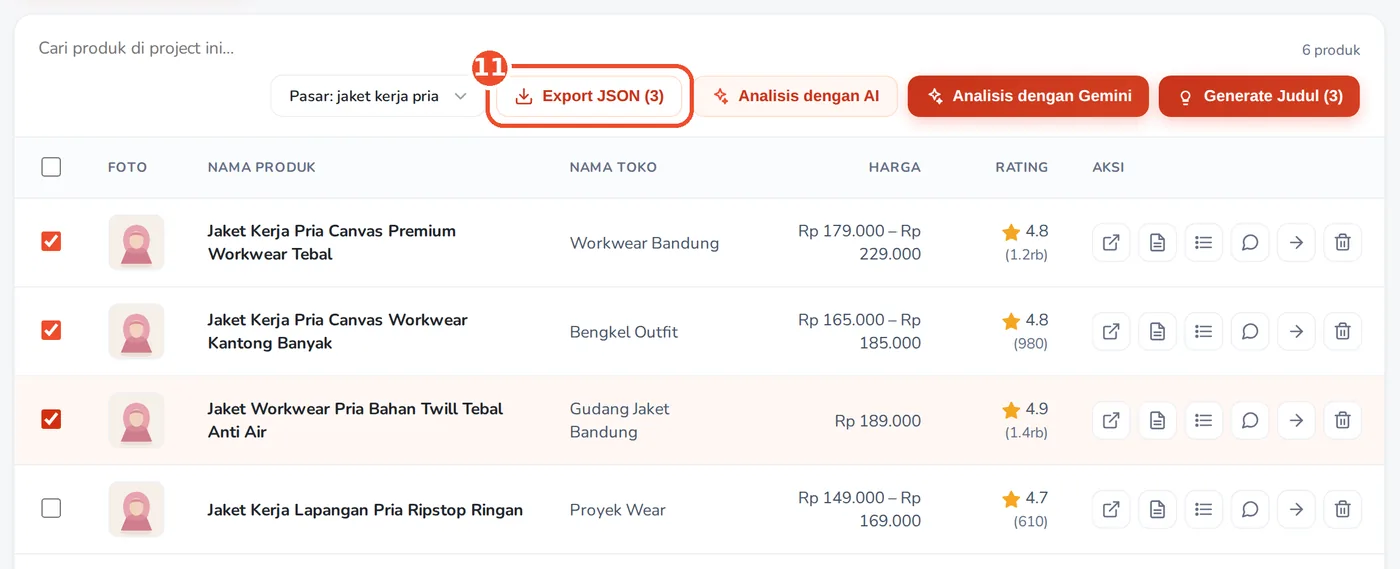
Langkah 11. Centang produk, lalu Export JSON
Centang produk di kolom paling kiri; kotak di judul kolom mencentang semua yang sedang tampil. Tombolnya berubah jadi Export JSON (3) dan mengunduh produk yang dicentang saja. Kalau tidak ada yang dicentang, yang diunduh semua produk yang sedang tampil. Sesudah mengunduh, tombolnya sebentar menulis JSON tersimpan.
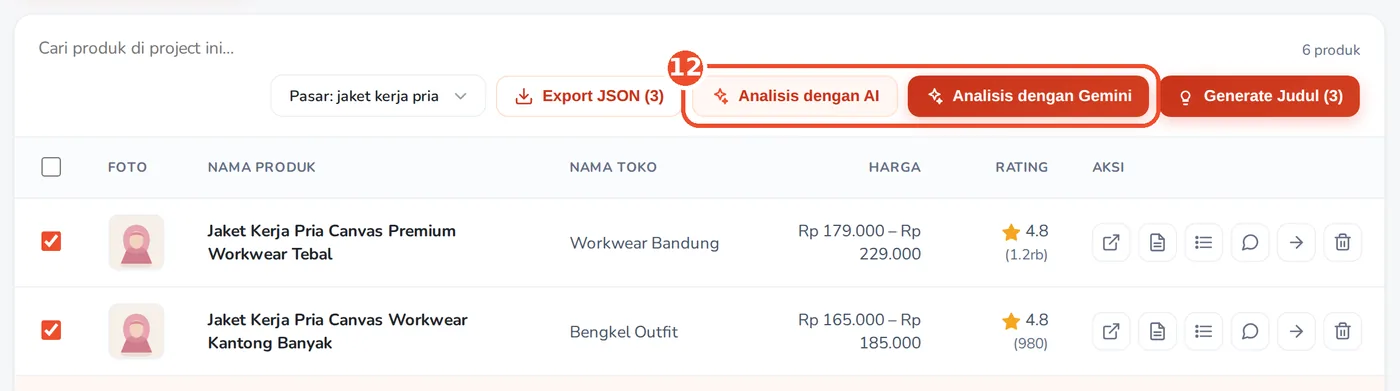
Langkah 12. Minta analisis AI
Analisis dengan AI menyalin perintah (prompt) analisis. Tempel ke ChatGPT atau Claude bersama berkas dari langkah 11; jawabannya bisa diimpor di menu Insight AI (Bagian 13).
Analisis dengan Gemini membaca produk yang dicentang (atau yang tampil) dan menulis hasilnya langsung di menu Insight AI, tanpa salin-tempel. Syaratnya API key Gemini (Bagian 12).
Langkah 13. Generate Judul
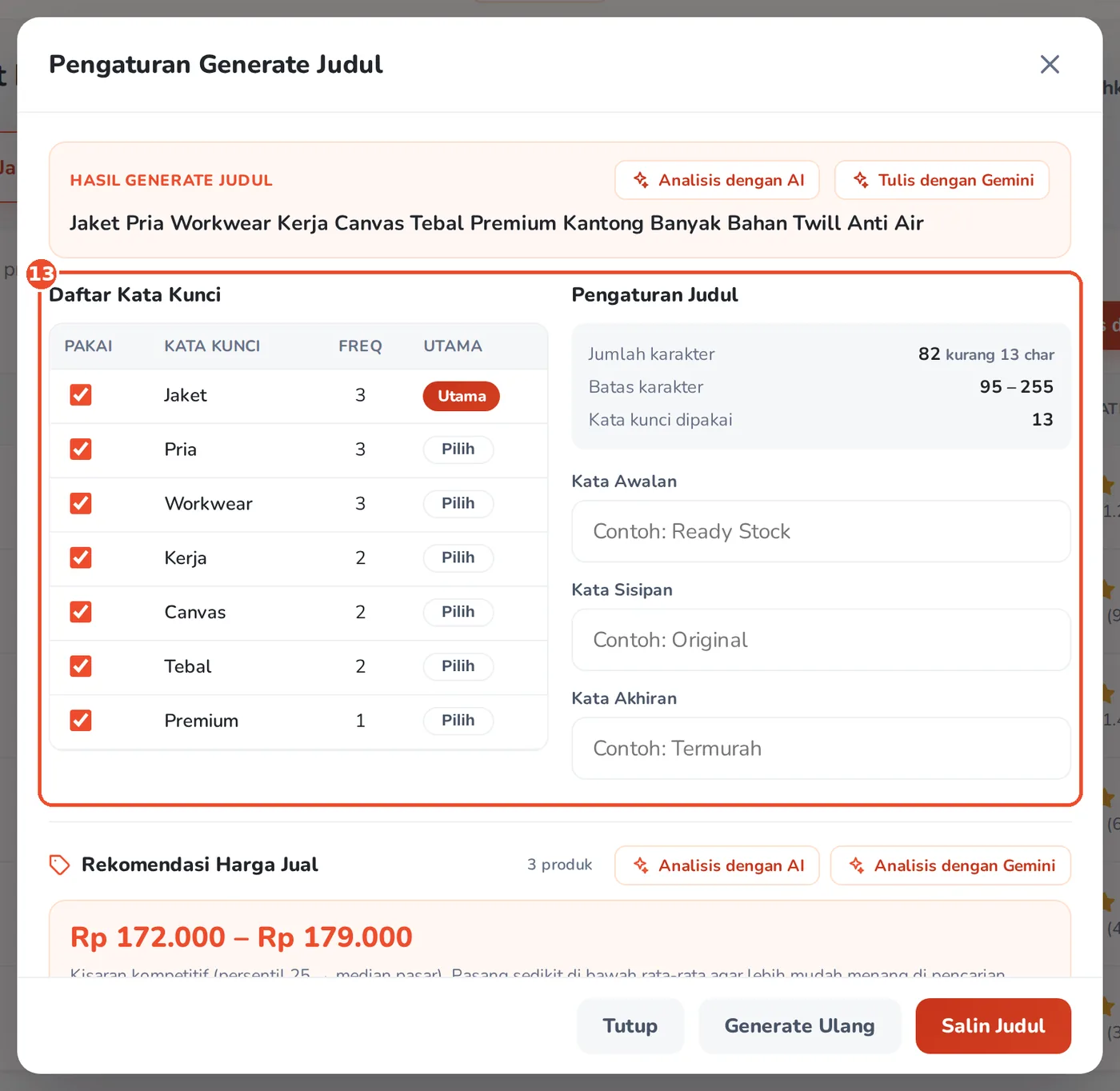
Klik Generate Judul. Angka dalam kurung adalah jumlah produk yang dicentang; tanpa centang, semua produk yang tampil dipakai. Jendela Pengaturan Generate Judul terbuka.
Daftar Kata Kunci diurutkan dari kata yang paling sering dipakai di judul produk terpilih (kolom Freq). Hapus centang Pakai untuk membuang kata, dan klik Pilih di kolom Utama untuk menaruh kata itu paling depan. Isi Kata Awalan, Kata Sisipan (masuk di tengah judul), dan Kata Akhiran bila perlu. Hasilnya di kotak atas, lengkap dengan jumlah karakternya dibanding batas 95 sampai 255 karakter.
Salin Judul menyalin hasilnya, Generate Ulang mengacak urutan kata (kata Utama tetap di depan). Analisis dengan AI dan Tulis dengan Gemini di kotak hasil meminta AI merapikan kata yang sama jadi judul yang lebih enak dibaca.
Langkah 14. Rekomendasi Harga Jual
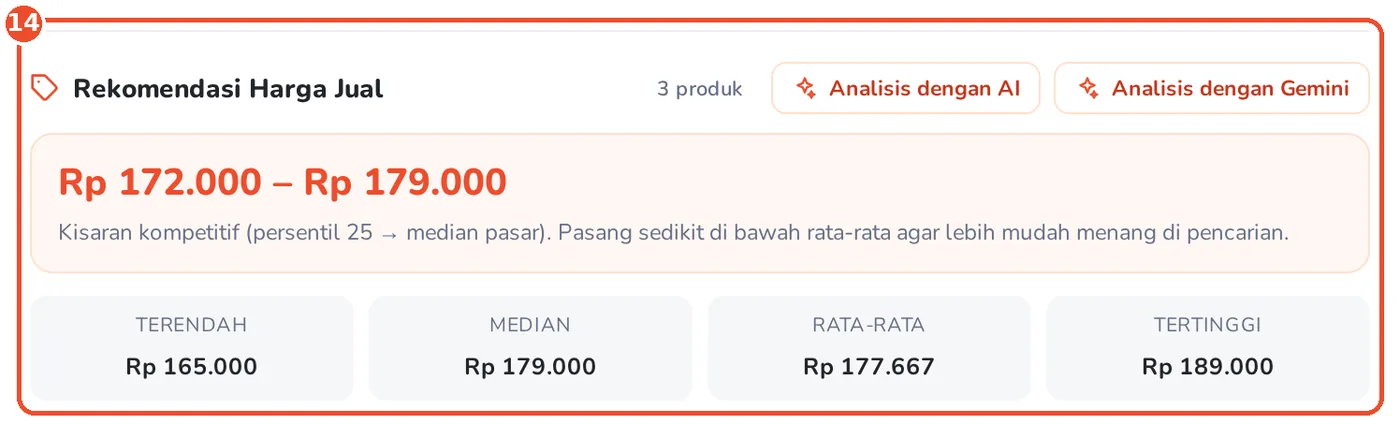
Di bagian bawah jendela yang sama ada kartu Rekomendasi Harga Jual, dihitung dari harga terendah tiap produk terpilih. Angka besarnya adalah kisaran persentil 25 sampai median, di bawahnya Terendah, Median, Rata-rata, dan Tertinggi. Tombol Analisis dengan AI dan Analisis dengan Gemini di kartu ini meminta pendapat AI soal harga.
Perbandingan Keyword
Setiap keyword yang Anda riset di Shopee tersimpan terpisah. Di menu Riset Pasar dua keyword bisa dijajarkan berdampingan, cara tercepat memilih keyword mana yang paling layak dimasuki.
Langkah 1. Riset minimal dua keyword di Shopee
Di shopee.co.id, cari keyword kedua (misalnya jaket kerja pria) dan biarkan Risetika mengumpulkan produknya sampai kartu Riset Market tampil (Bagian 3 dan 5). Judul kartu menyebut keyword yang sedang dibaca. Keyword yang sudah dikumpulkan tersimpan sendiri ke dashboard.
Langkah 2. Pilih keyword pertama
Di dashboard, buka menu Riset Pasar. Di kanan atas ada kotak Keyword; klik untuk melihat semua keyword yang tersimpan, lalu pilih yang mau dibaca.

Langkah 3. Pilih pembanding di kotak Bandingkan
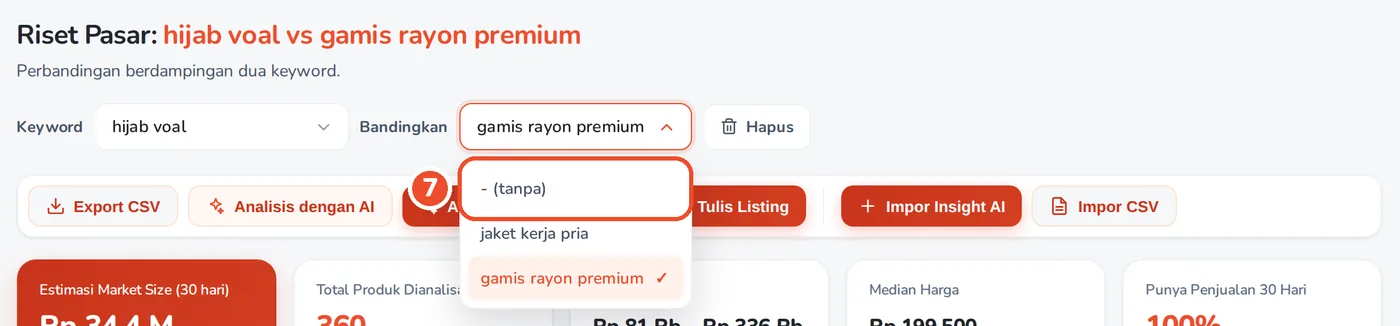
Di sebelah kanan kotak Keyword ada kotak Bandingkan. Klik lalu pilih keyword lain. Kotak ini hanya muncul kalau Anda sudah punya minimal dua keyword.

Langkah 4. Baca kepala perbandingan
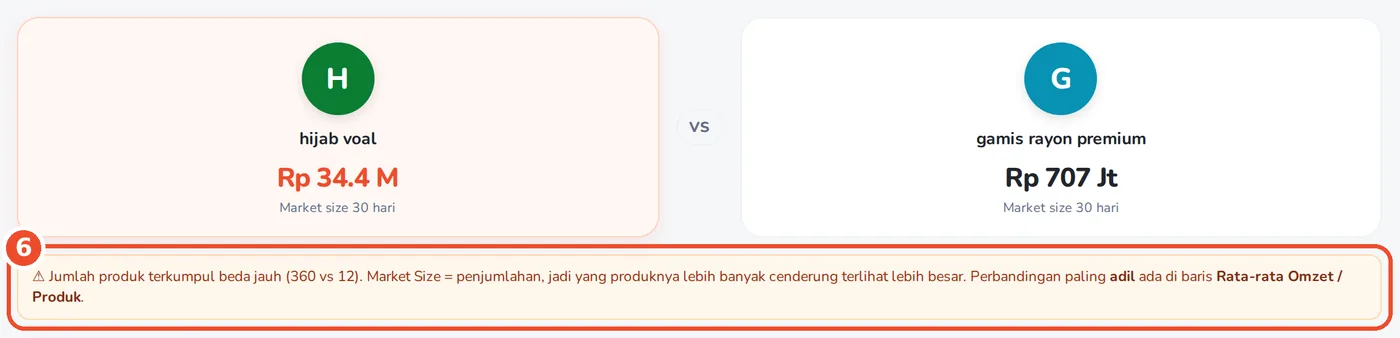
Judul halaman berubah jadi hijab voal vs jaket kerja pria. Kotak angka keyword pertama tetap tampil di atas; perbandingannya ada di bawah kotak angka itu, dimulai dua kartu berdampingan dengan Market size 30 hari masing-masing. Kartu yang market size-nya lebih besar diberi latar oranye.

Langkah 5. Baca baris perbandingan
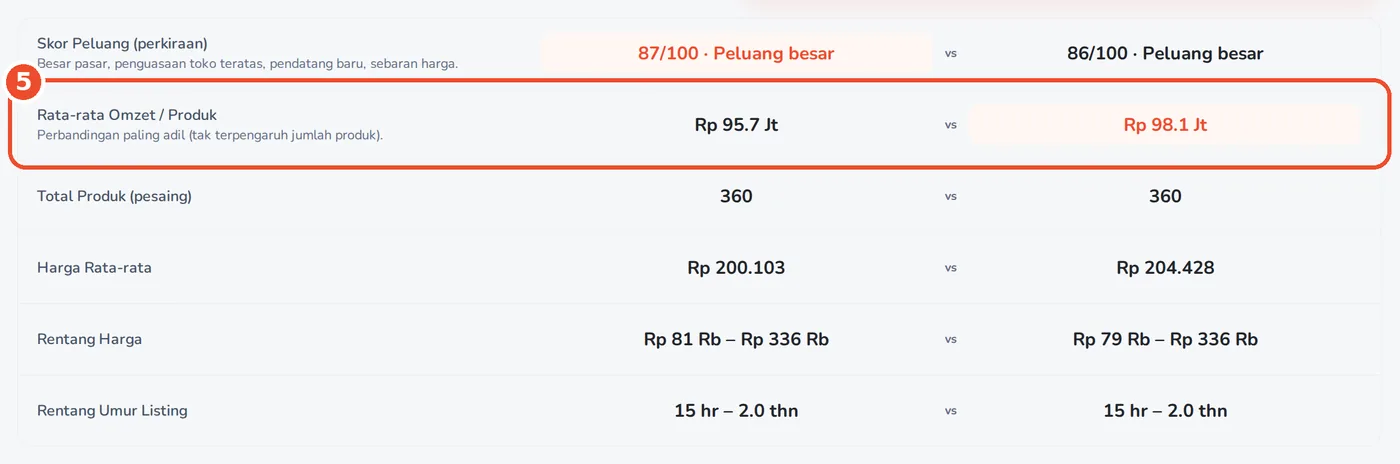
Di bawahnya ada enam baris: Skor Peluang (perkiraan), Rata-rata Omzet / Produk, Total Produk (pesaing), Harga Rata-rata, Rentang Harga, dan Rentang Umur Listing. Di baris Skor Peluang dan Rata-rata Omzet / Produk, nilai yang lebih baik diberi latar oranye.
Rata-rata Omzet / Produk adalah pembanding paling adil, karena tidak terpengaruh berapa banyak produk yang berhasil terkumpul di tiap keyword.
Langkah 6. Perhatikan peringatan jumlah produk
Kalau jumlah produk yang terkumpul di kedua keyword berselisih lebih dari 10%, muncul peringatan di bawah kartu kepala. Market size adalah penjumlahan omzet semua produk, jadi keyword dengan produk lebih banyak cenderung terlihat lebih besar. Saat peringatan ini muncul, bandingkan lewat baris Rata-rata Omzet / Produk, atau kumpulkan lagi keyword yang produknya sedikit.
Langkah 7. Kembali ke satu keyword
Buka lagi kotak Bandingkan dan pilih - (tanpa). Halaman kembali menampilkan ringkasan lengkap keyword pertama.
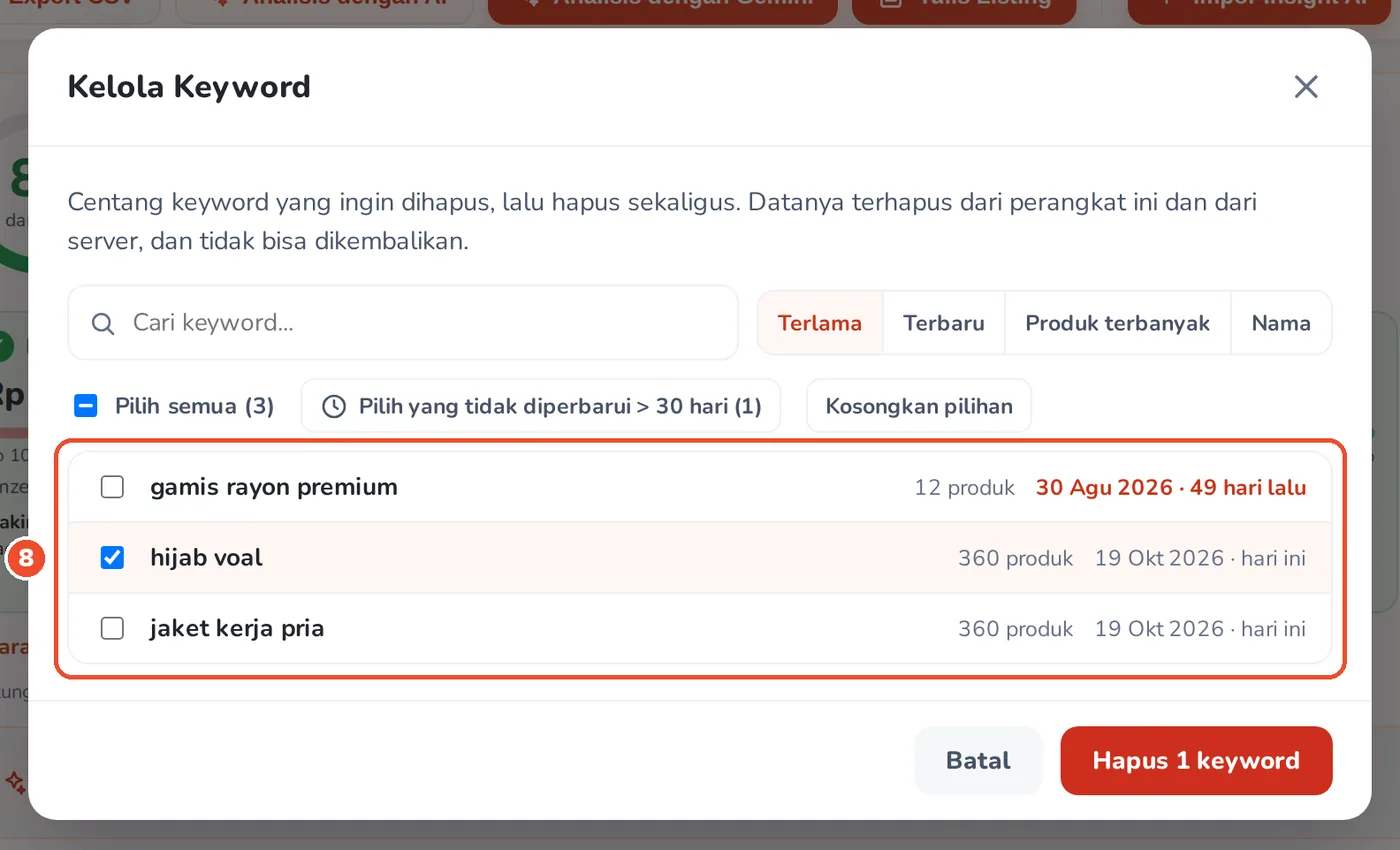
Langkah 8. Hapus keyword yang tidak dipakai
Tombol Hapus di kanan atas membuka jendela Kelola Keyword. Keyword yang sedang dibuka sudah tercentang. Ada kotak cari, urutan Terlama (bawaan), Terbaru, Produk terbanyak, dan Nama, centang Pilih semua, dan tombol Pilih yang tidak diperbarui > 30 hari.
Tombol Hapus N keyword meminta konfirmasi sekali lagi. Keyword beserta riwayat panennya terhapus dari perangkat ini dan dari server, dan tidak bisa dikembalikan.
Langkah 9. Export CSV
Tombol Export CSV di baris tombol mengunduh seluruh produk keyword yang sedang dibuka sebagai berkas CSV. Berkas ini yang dilampirkan ke ChatGPT atau Claude bersama prompt dari Analisis dengan AI (langkah 11 sampai 15), atau dipindahkan ke perangkat lain.

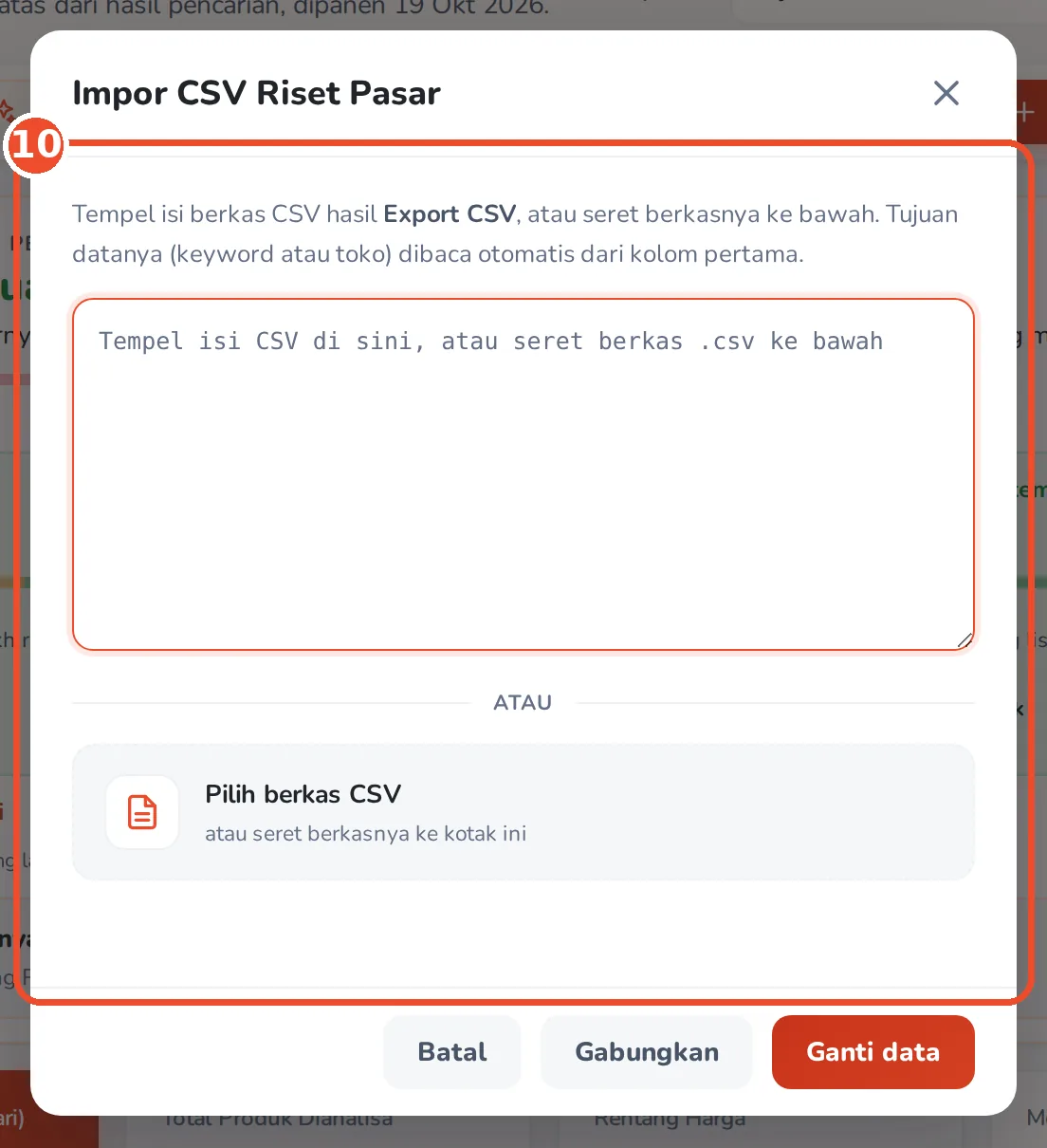
Langkah 10. Impor CSV
Tombol Impor CSV memasukkan kembali berkas hasil Export CSV, misalnya dari perangkat atau rekan lain. Tempel isinya, atau pilih/seret berkasnya. Tujuannya (keyword atau toko) dibaca otomatis dari kolom pertama. Gabungkan menambahkan produknya ke data yang sudah ada; Ganti data menimpanya (dikonfirmasi dulu kalau keyword itu sudah ada). Data hasil impor diberi tanda dari impor CSV.
Langkah 11. Klik Analisis dengan AI
Sesudah Export CSV, klik Analisis dengan AI di baris tombol yang sama. Jendela Analisis Riset Pasar dengan AI terbuka.

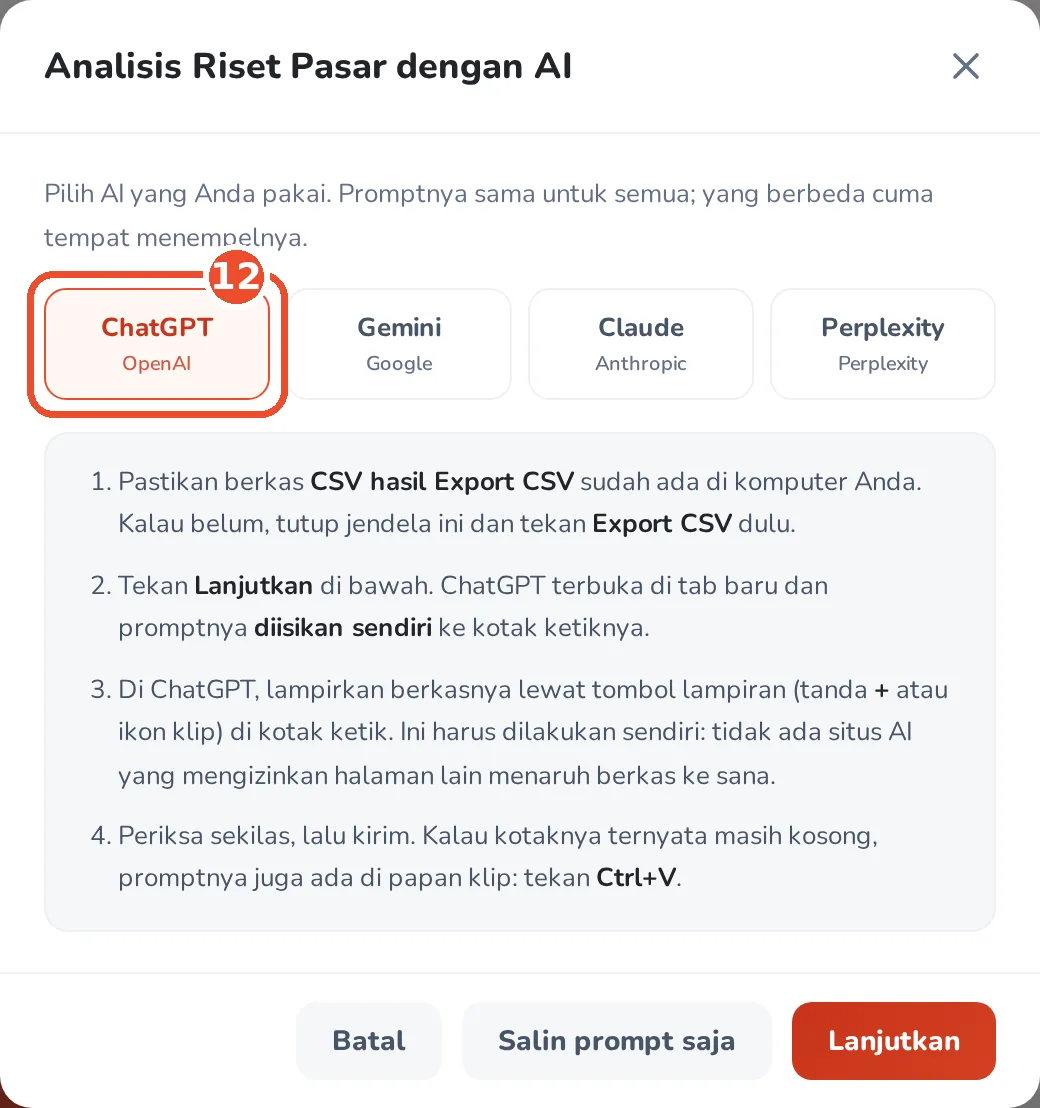
Langkah 12. Pilih AI yang Anda pakai
Pilih ChatGPT, Gemini, Claude, atau Perplexity. Promptnya sama untuk semua; yang berbeda cuma tempat menempelnya. Contoh di langkah berikutnya memakai ChatGPT.
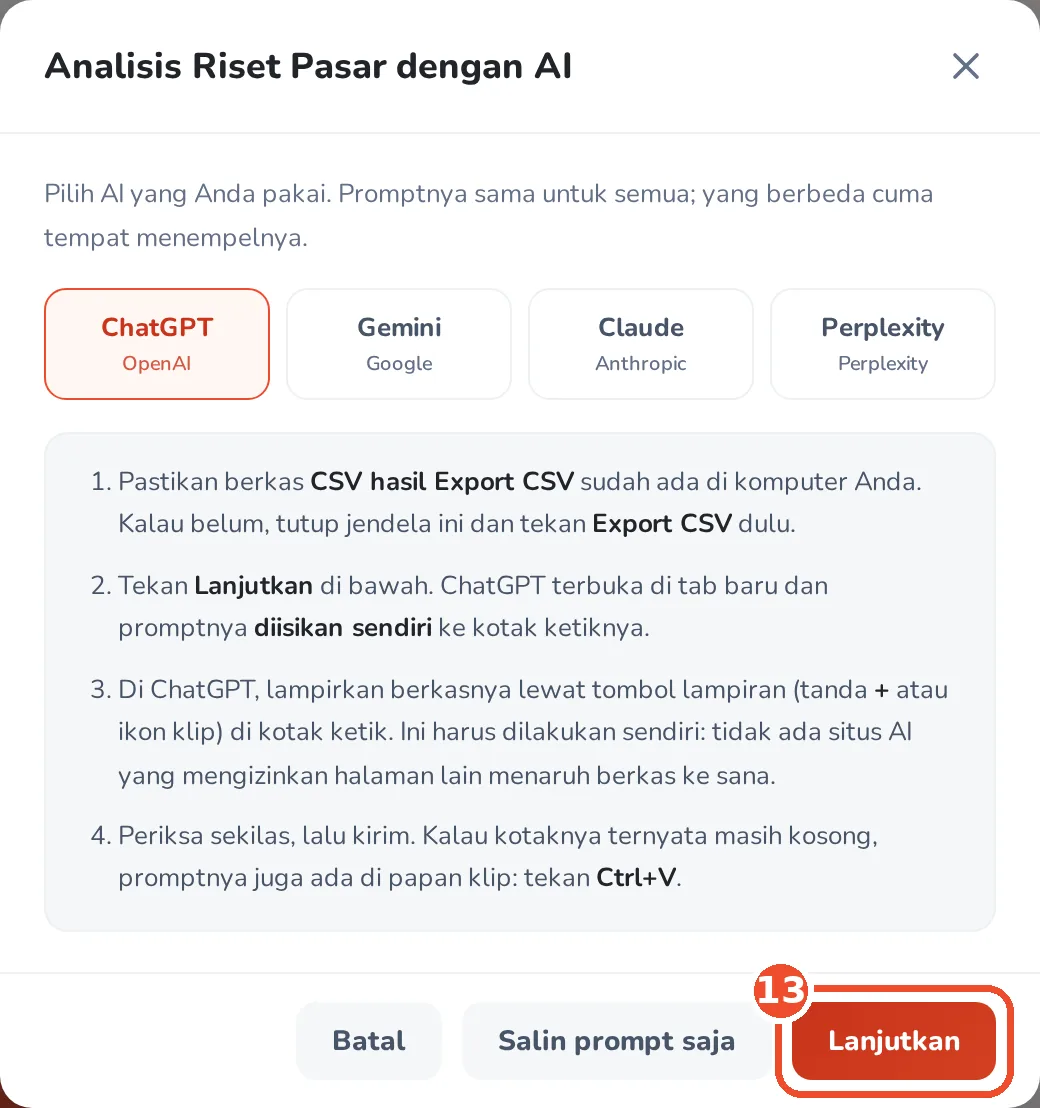
Langkah 13. Klik Lanjutkan
Klik Lanjutkan. AI pilihan Anda terbuka di tab baru dan promptnya diisikan sendiri ke kotak ketik. Tombol Salin prompt saja hanya menyalin prompt ke papan klip: pakai untuk AI lain, atau kalau kotak ketiknya ternyata kosong (tekan Ctrl+V).
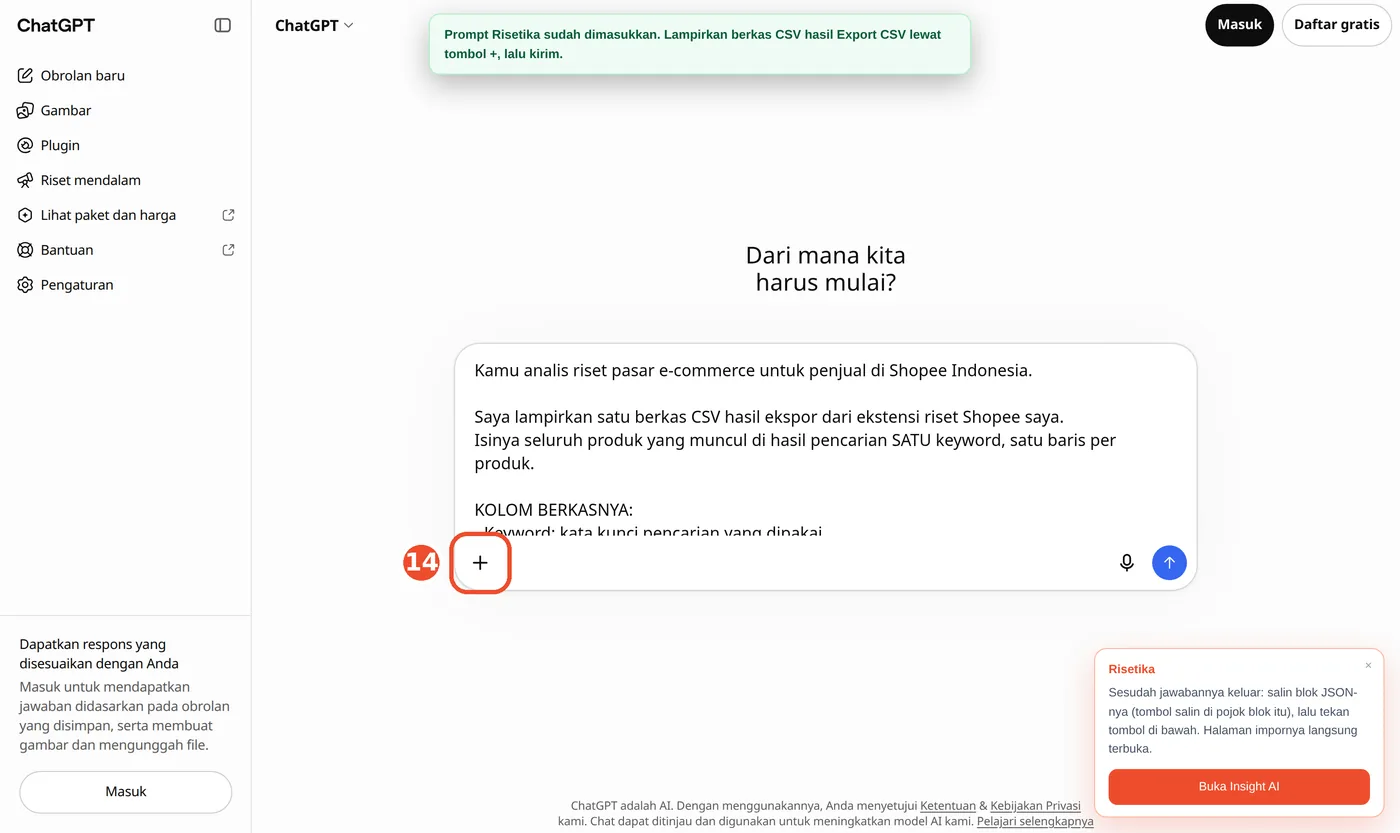
Langkah 14. Lampirkan berkas CSV lalu kirim
Di ChatGPT, prompt Risetika sudah ada di kotak ketik, dan pita hijau di atas mengingatkan langkah berikutnya. Klik tombol + di kotak ketik, pilih berkas CSV hasil Export CSV (langkah 9), lalu kirim. Berkasnya harus Anda lampirkan sendiri, karena tidak ada situs AI yang mengizinkan halaman lain menaruh berkas ke sana. Untuk melampirkan berkas, ChatGPT meminta Anda masuk ke akun ChatGPT.
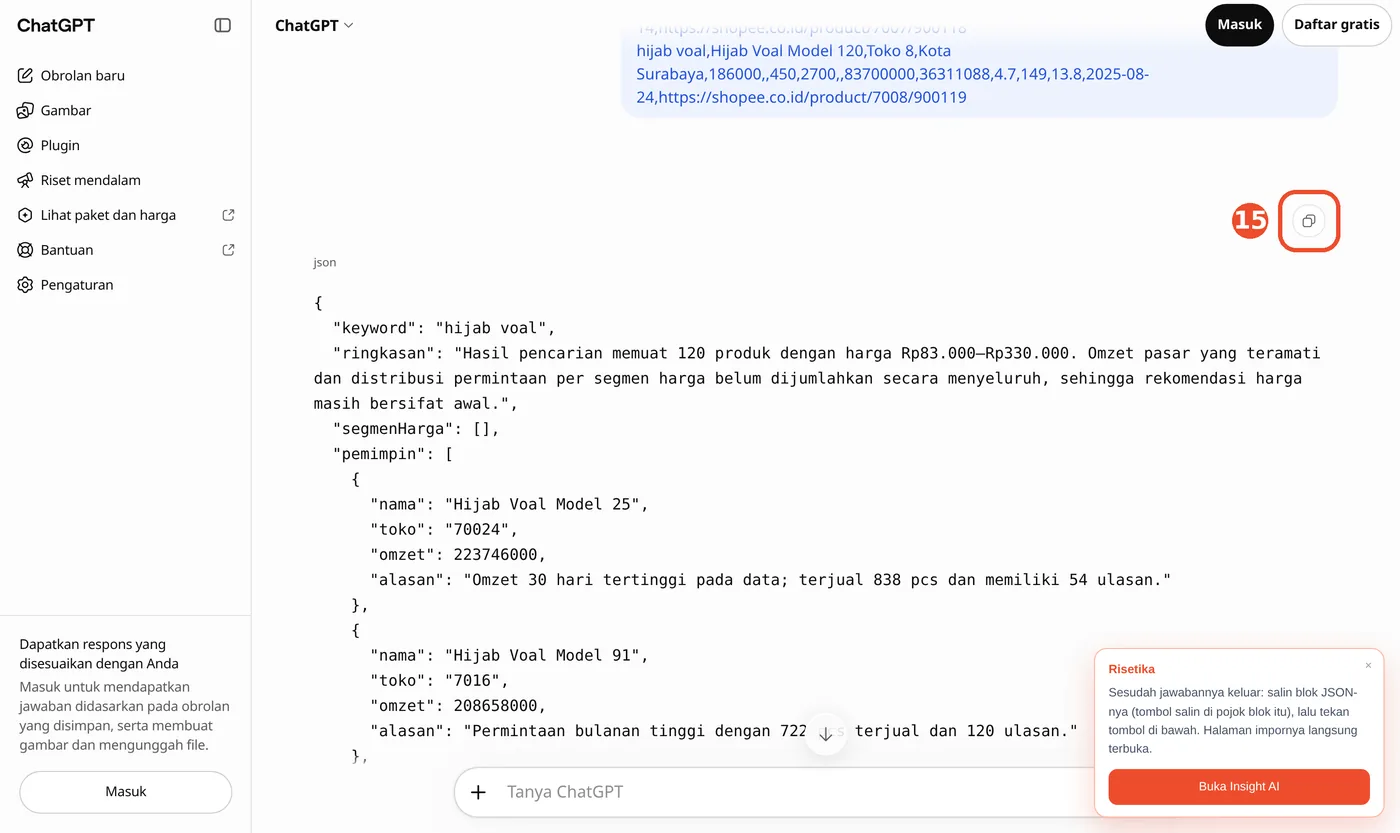
Langkah 15. Salin blok JSON jawabannya
Jawaban ChatGPT berupa satu blok kode JSON, bukan tulisan panjang atau grafik. Prompt Risetika memang meminta bentuk itu supaya jawabannya bisa disalin sekali klik dan dibaca dashboard. Isinya bisa berbeda setiap kali ditanya, dan kadang ada bagian yang dikosongkan AI. Tunggu sampai jawabannya selesai, lalu klik tombol salin di pojok kanan atas blok itu.
Lalu klik Buka Insight AI di kotak Risetika, pojok kanan bawah halaman ChatGPT. Dashboard terbuka di Riset Pasar untuk keyword yang sama, dengan jendela impor langkah 16 sudah terbuka.
Langkah 16. Impor Insight AI
Kalau Anda memakai Buka Insight AI di langkah 15, jendelanya sudah terbuka. Kalau kotak Risetika sudah tertutup, kembali ke tab dashboard, pastikan keyword yang sama masih terbuka di Riset Pasar, lalu klik Impor Insight AI di baris tombol. Tempel jawabannya di kotak jendela Impor Insight AI untuk “hijab voal”. Seluruh jawaban boleh ditempel apa adanya, karena blok JSON di dalamnya dicari otomatis. Di bawah kotak muncul berapa bagian yang terbaca, misalnya Terbaca 10 dari 10 bagian. Klik Impor.
Langkah 17. Baca tab Insight AI
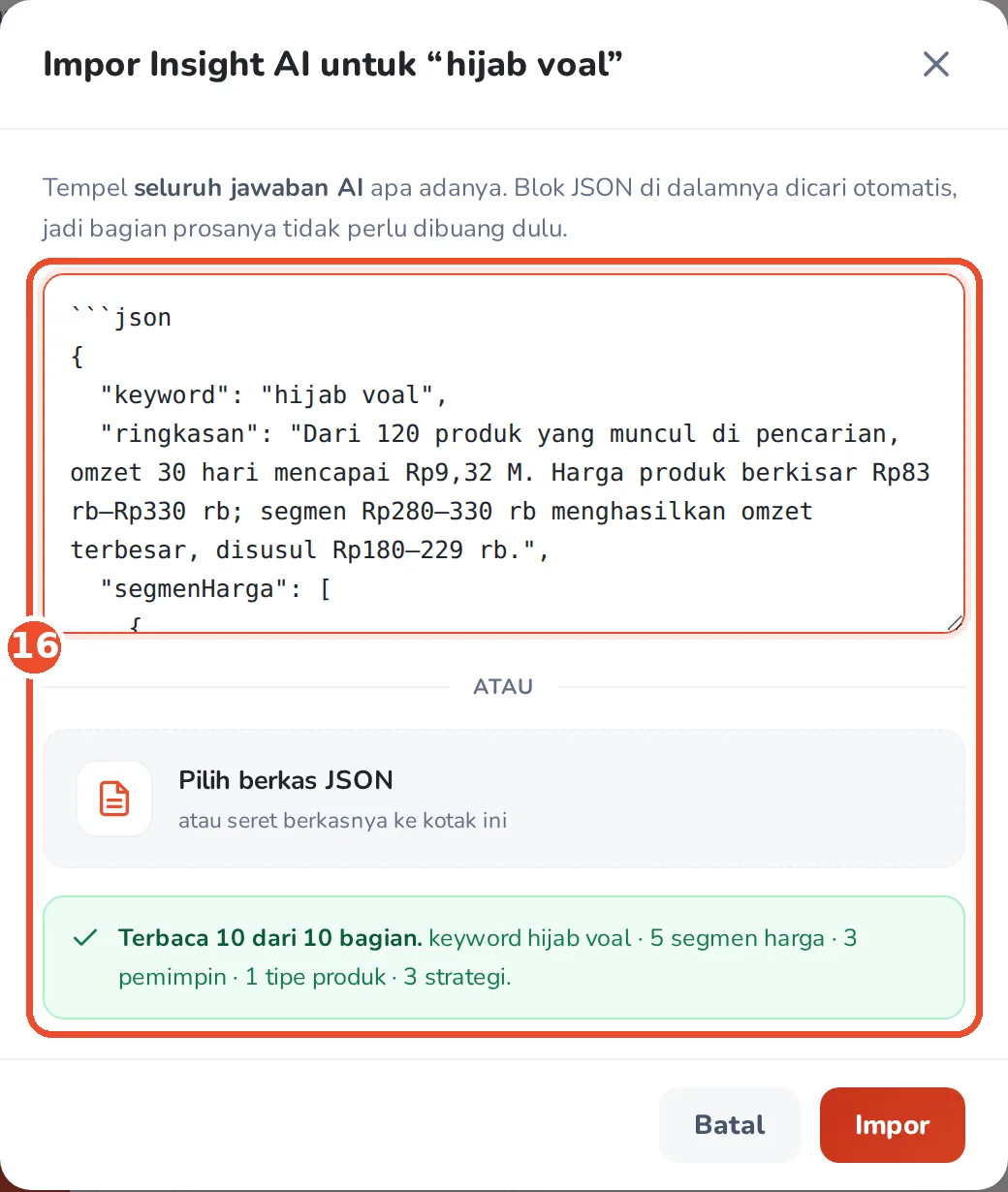
Sesudah impor, halaman pindah ke tab Insight AI. Tampilan bergambar ini dibuat Risetika dari JSON tadi, bukan oleh ChatGPT: target harga, ringkasan, tabel Segmen harga dengan batang omzet, Pemimpin pasar, Tipe produk yang laris, Celah harga, kotak Peluang dan Risiko, lalu Strategi masuk.
Risetika juga menghitung ulang angka dari AI memakai produk yang tersimpan. Pita hijau angka AI cocok berarti hitungannya sama; kalau ada yang berbeda, muncul peringatan angka AI meleset, dan angka hitungan ekstensi di tab Analisis Data yang dipegang.
Riset Toko
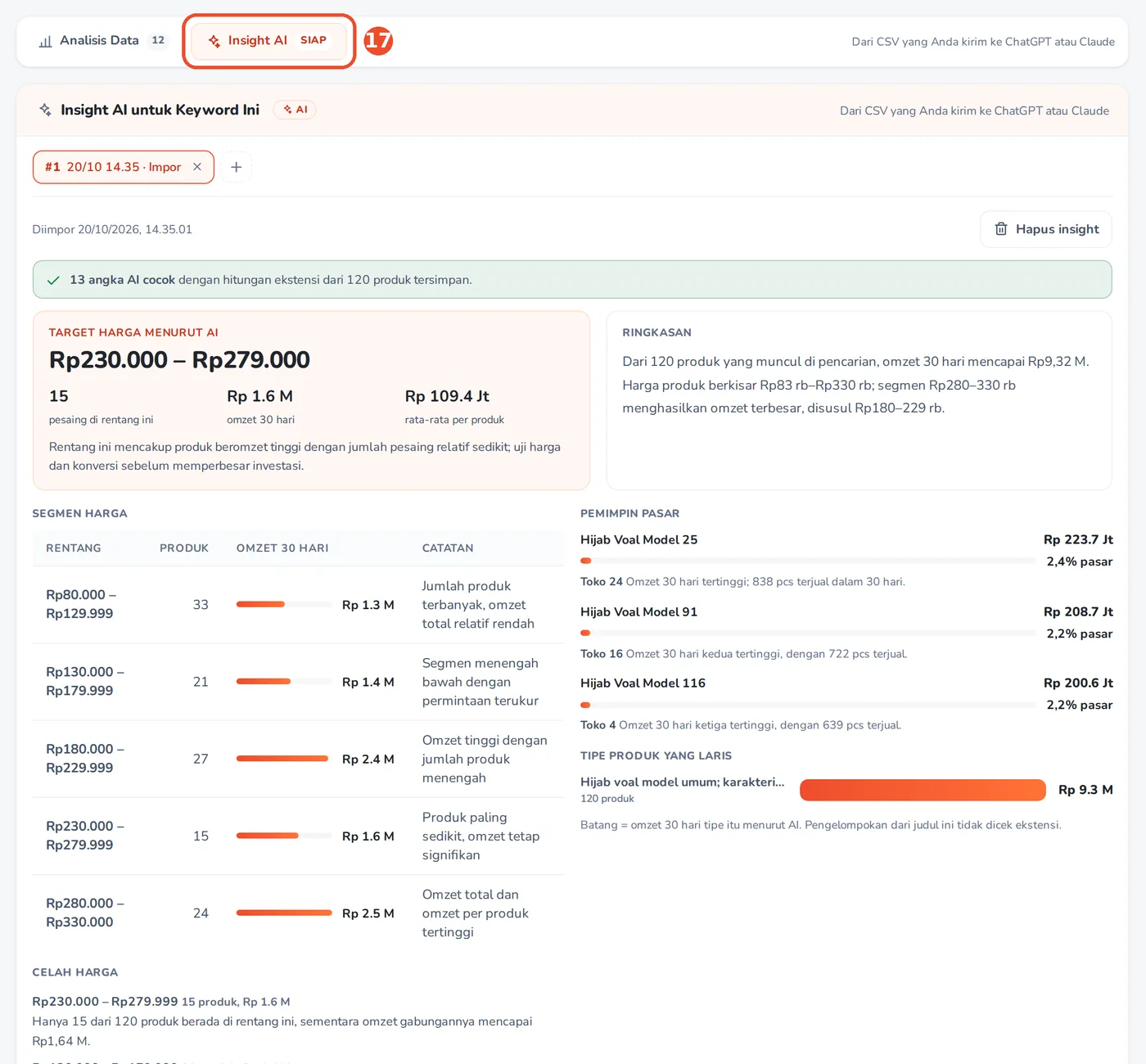
Riset Toko membaca katalog satu toko Shopee: berapa perkiraan omzetnya, di harga berapa ia laku, dan produk mana yang paling menghasilkan. Datanya dikumpulkan di halaman toko itu di Shopee, lalu dibaca di menu Riset Toko di dashboard.
Langkah 1. Buka halaman toko di Shopee
Di shopee.co.id, buka halaman toko mana pun: klik nama toko atau Kunjungi Toko di halaman produk, atau ketik alamatnya, misalnya shopee.co.id/namatoko. Halaman toko dikenali dari kotak profil toko di atas (nama, Produk:, Pengikut). Panel kecil Risetika di kanan bawah menulis Toko: lalu nama tokonya.
Langkah 2. Tunggu katalognya terkumpul
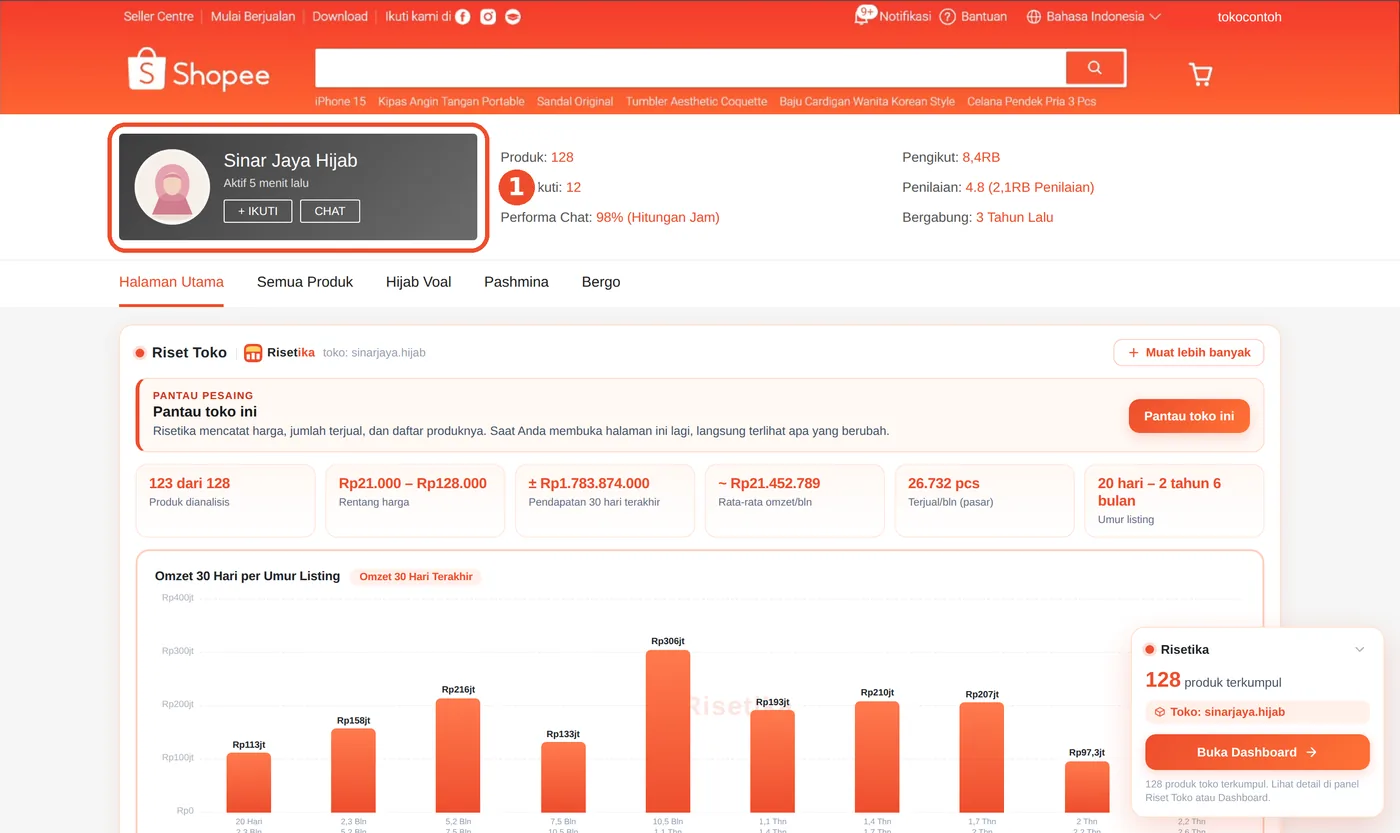
Kartu Riset Toko muncul di bawah tab toko, di atas voucher toko (atau di atas bagian KAMU MUNGKIN SUKA kalau toko tidak punya voucher). Pada kunjungan pertama kartu menulis Sebentar ya, menyiapkan data toko… dengan persentase. Risetika sedang mengumpulkan produk toko itu, dan tampilan toko boleh bergerak sebentar. Tombol Mengumpulkan… klik untuk berhenti di kanan atas menghentikannya. Hasilnya tersimpan sendiri ke dashboard.

Langkah 3. Baca kotak angka toko
Sesudah selesai, kartu menampilkan enam kotak: Produk dianalisis (misalnya 123 dari 128, angka kedua adalah jumlah produk di profil toko), Rentang harga, Pendapatan 30 hari terakhir, Rata-rata omzet/bln, Terjual/bln, dan Umur listing. Di bawahnya ada diagram omzet per umur listing dan per rentang harga, dibaca sama seperti Bagian 6. Kartu toko tidak punya Skor Peluang; skor itu khusus hasil pencarian.

Langkah 4. Sertakan produk habis
Di baris kontrol (sebaris dengan Urutkan dan Filter, Bagian 7) ada centang Sertakan produk habis. Bawaannya mati: produk yang stoknya habis tidak ikut dihitung. Itu sebabnya contoh di langkah 3 menulis 123 dari 128, karena lima produknya habis. Centang untuk ikut menghitungnya. Centang ini hanya muncul kalau ada produk habis yang terkumpul.

Langkah 5. Perlu lebih banyak produk? Klik Muat lebih banyak
Tombol + Muat lebih banyak di kanan atas kartu melanjutkan pengumpulan katalog, berguna untuk toko besar yang belum terkumpul semua. Selama berjalan tombolnya menulis Mengumpulkan… klik untuk berhenti. Tombol ini hilang kalau katalognya sudah lengkap.

Langkah 6. Simpan ke Riset Toko
Deret ikon di ujung kanan baris kontrol sama dengan di hasil pencarian (Bagian 7), ditambah satu ikon toko: Simpan ke Riset Toko. Data toko sebenarnya sudah tersimpan sendiri; ikon ini menyimpan ulang keadaan sekarang supaya dashboard langsung ikut terbarui. Kalau berhasil, ikonnya sebentar berubah jadi centang hijau. Ikon CSV di halaman toko mengunduh 18 kolom.

Langkah 7. Buka menu Riset Toko di dashboard
Klik Buka Dashboard di panel kecil Risetika, lalu Riset Toko di menu kiri, kelompok RISET, di bawah Riset Pasar.
Langkah 8. Pilih toko
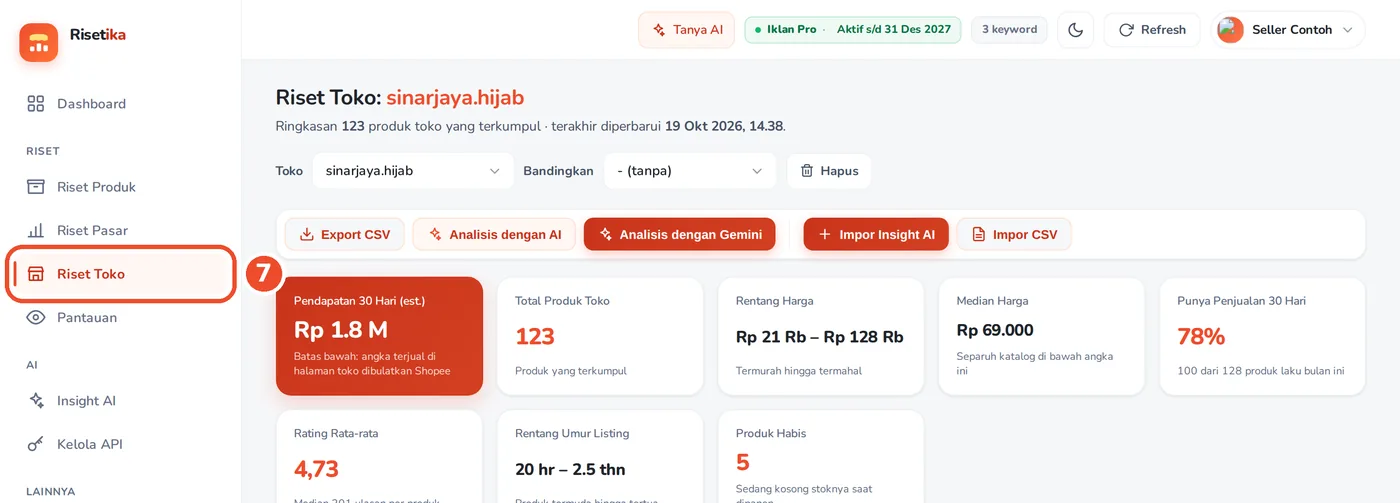
Kotak Toko di kanan atas berisi semua toko yang pernah dikumpulkan; namanya sama dengan nama di alamat toko. Di bawah judul tertulis jumlah produk yang terkumpul dan kapan terakhir diperbarui.
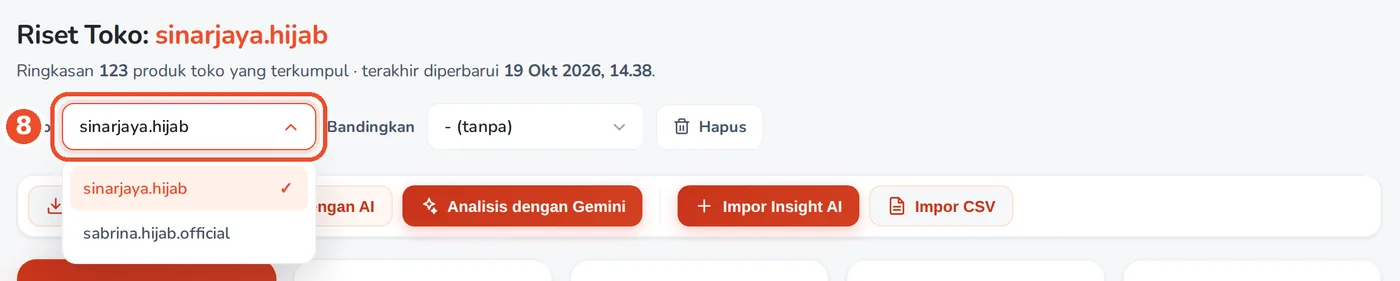
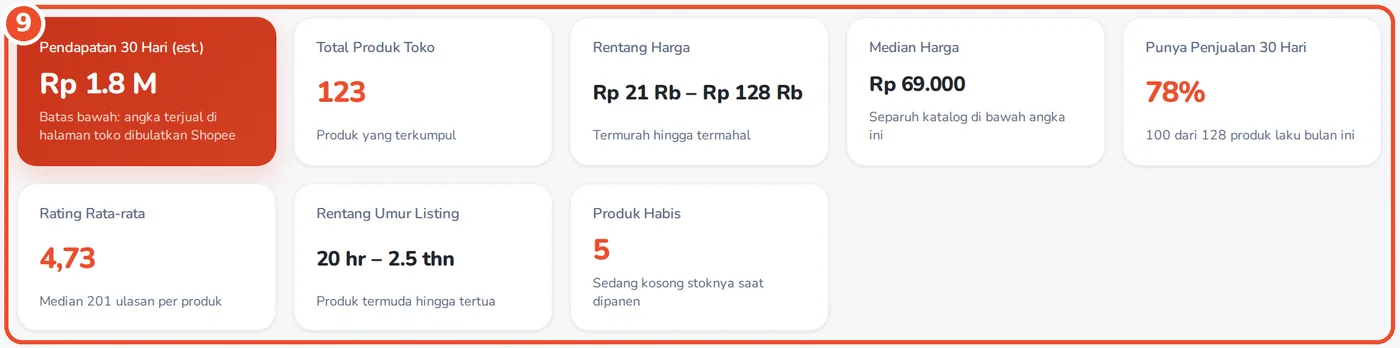
Langkah 9. Baca delapan kotak ringkasan
Pendapatan 30 Hari (est.), Total Produk Toko, Rentang Harga, Median Harga, Punya Penjualan 30 Hari (berapa persen produk yang laku sebulan terakhir), Rating Rata-rata, Rentang Umur Listing, dan Produk Habis. Pendapatan adalah batas bawah, karena angka terjual di halaman toko dibulatkan Shopee.
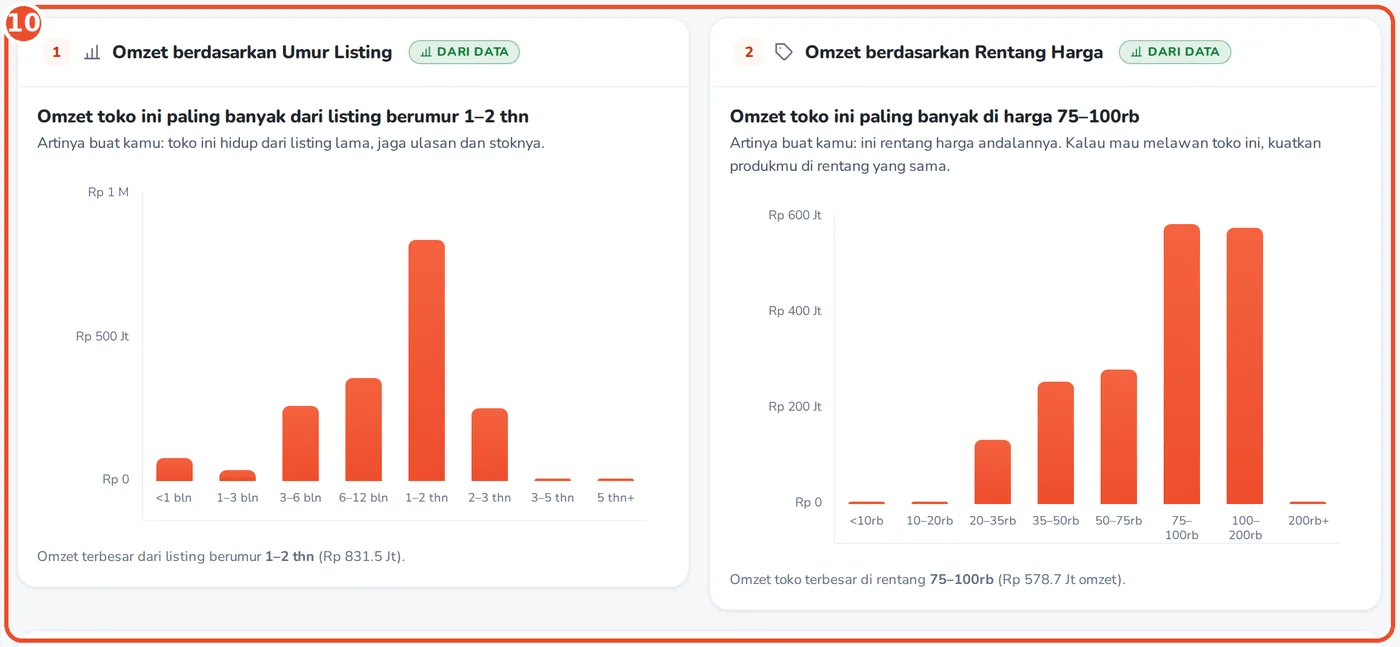
Langkah 10. Baca kartu analisis
Di bawah kotak ringkasan ada kartu bernomor: Insight Toko (bacaan cepat tanpa AI), Omzet berdasarkan Umur Listing, Omzet berdasarkan Rentang Harga, Matriks Harga × Umur Listing, Sebaran Harga per Umur Listing, Harga vs Terjual 30 Hari, Konsentrasi Omzet Toko, Kualitas Katalog, Rentang Harga Andalan Toko, dan Produk Omzet Tertinggi (20 teratas). Kartu Tren dari Waktu ke Waktu ikut muncul kalau toko itu sudah dikumpulkan lebih dari sekali.
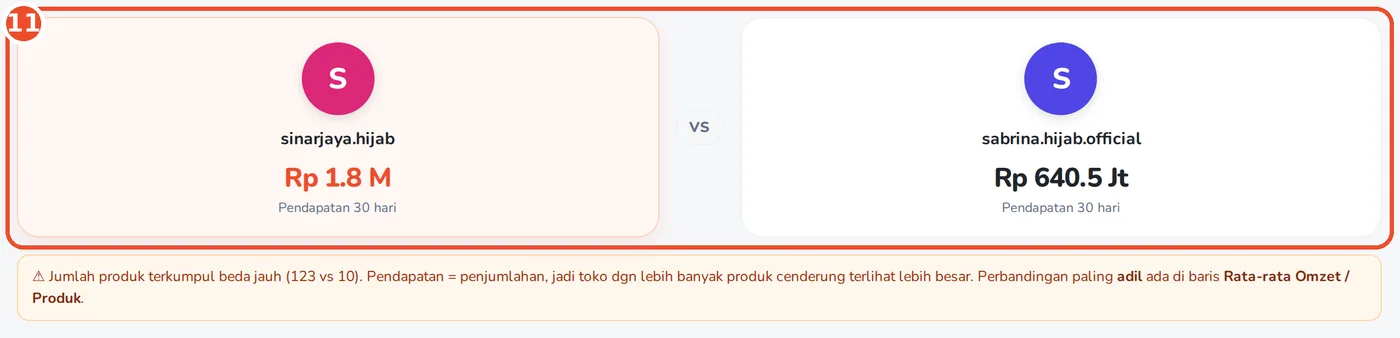
Langkah 11. Bandingkan dua toko
Pilih toko lain di kotak Bandingkan, sama seperti Bagian 10 langkah 3. Kotak ringkasan toko pertama tetap tampil di atas, dan perbandingannya ada di bawahnya: Pendapatan 30 hari di kartu kepala, lalu baris Rata-rata Omzet / Produk, Total Produk Toko, Harga Rata-rata, Rentang Harga, dan Rentang Umur Listing. Peringatan muncul kalau jumlah produk keduanya berselisih lebih dari 10%; bacalah baris Rata-rata Omzet / Produk. Pilih - (tanpa) untuk kembali.
Langkah 12. Tombol di Riset Toko
Baris tombolnya sama dengan Riset Pasar: Export CSV, Analisis dengan AI (Bagian 10 langkah 11), Analisis dengan Gemini (Bagian 12), Impor Insight AI (Bagian 13), dan Impor CSV. Tombol Hapus di kanan atas membuka jendela Kelola Toko untuk menghapus satu atau banyak toko sekaligus, cara kerjanya sama dengan Bagian 10 langkah 8.

Pasang API Key Gemini
Beberapa fitur Risetika bisa meminta Gemini membaca data riset Anda secara langsung, tanpa salin-tempel ke tab AI. Syaratnya satu: API key Gemini milik Anda sendiri, disimpan sekali di menu Kelola API. Key-nya gratis dibuat di Google AI Studio, dan Risetika hanya menawarkan model Gemini yang punya tier gratis.
Langkah 1. Buka menu Kelola API
Di dashboard, klik Kelola API di menu kiri, kelompok AI. Sebelum ada key, pita di atas menulis Fitur AI belum tersambung.
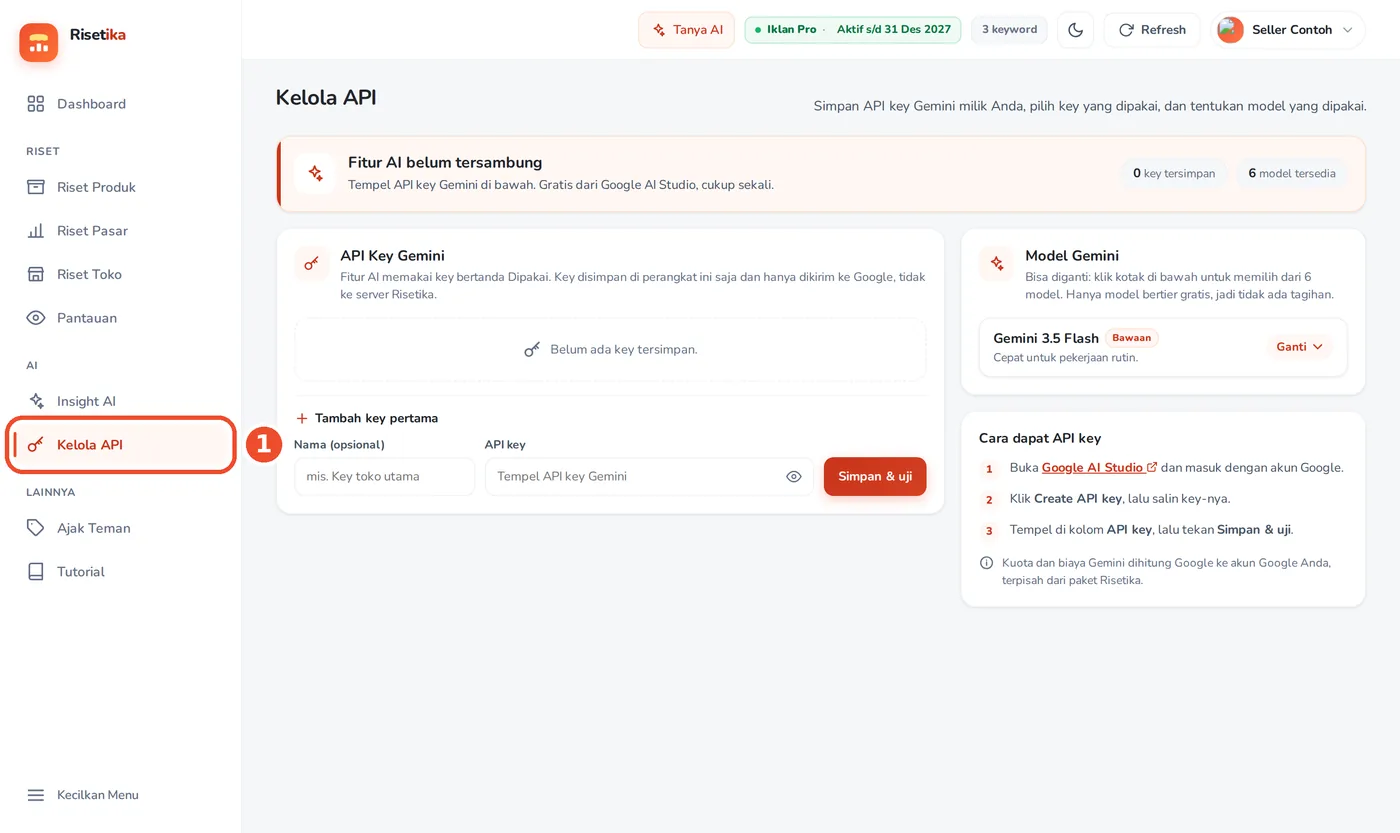
Langkah 2. Buat API key di Google AI Studio
Kartu Cara dapat API key di kanan bawah menuliskan langkahnya. Klik Google AI Studio (terbuka di tab baru, atau buka aistudio.google.com/apikey), masuk dengan akun Google Anda, klik Create API key, lalu salin key yang muncul.
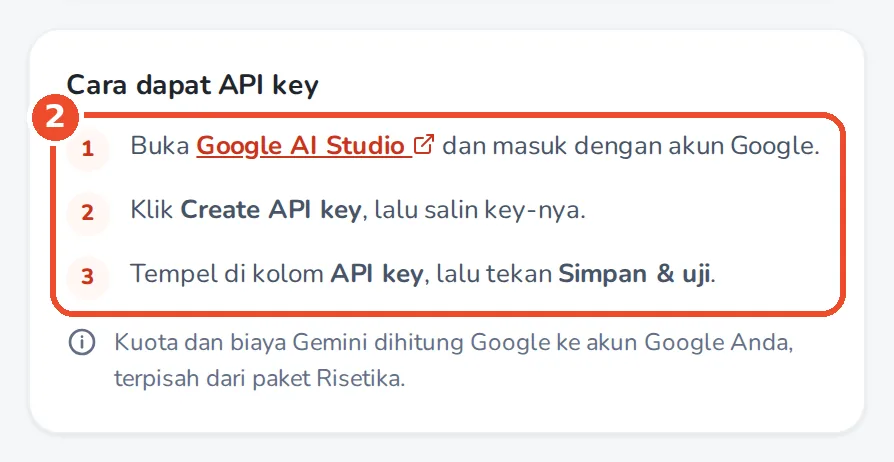
Langkah 3. Tempel key-nya
Kembali ke Kelola API. Di bagian Tambah key pertama, tempel key tadi di kolom API key. Kolom Nama (opsional) boleh dikosongkan; gunanya membedakan key kalau Anda menyimpan lebih dari satu. Ikon mata di ujung kolom memperlihatkan isi key supaya bisa Anda periksa.

Langkah 4. Tekan Simpan & uji
Risetika mengecek key itu ke Google (tombolnya menulis Menguji…). Kalau lulus, pita di atas berubah hijau: Gemini siap dipakai, lengkap dengan nama key dan model yang dipakai. Key yang ditolak Google tidak disimpan (langkah 8).

Langkah 5. Periksa baris key
Key yang tersimpan muncul di kartu API Key Gemini. Key yang sedang dipakai bertanda Dipakai; isinya disamarkan, hanya 4 huruf awal dan akhir yang tampil. Lulus uji berarti Google menerima key itu, diikuti kapan terakhir diuji. Tombol Uji mengecek ulang; ikon tempat sampah menghapus key dari perangkat ini (dikonfirmasi dulu; key-nya sendiri tetap ada di akun Google Anda).
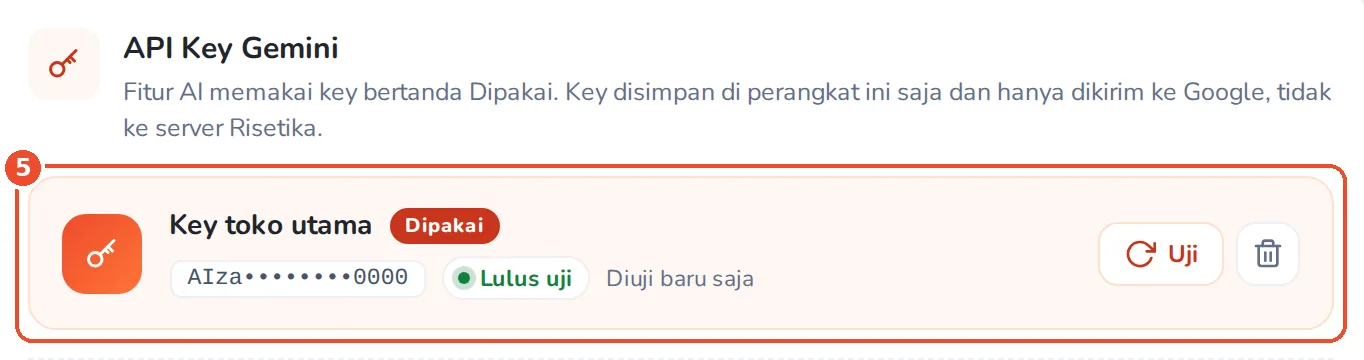
Langkah 6. Pilih model (boleh dilewati)
Modelnya bisa dibiarkan apa adanya; bawaannya Gemini 3.5 Flash. Untuk menggantinya, klik Ganti di kartu Model Gemini (atau Ganti model di pita hijau), lalu pilih dari daftar. Hanya model bertier gratis yang ditampilkan.
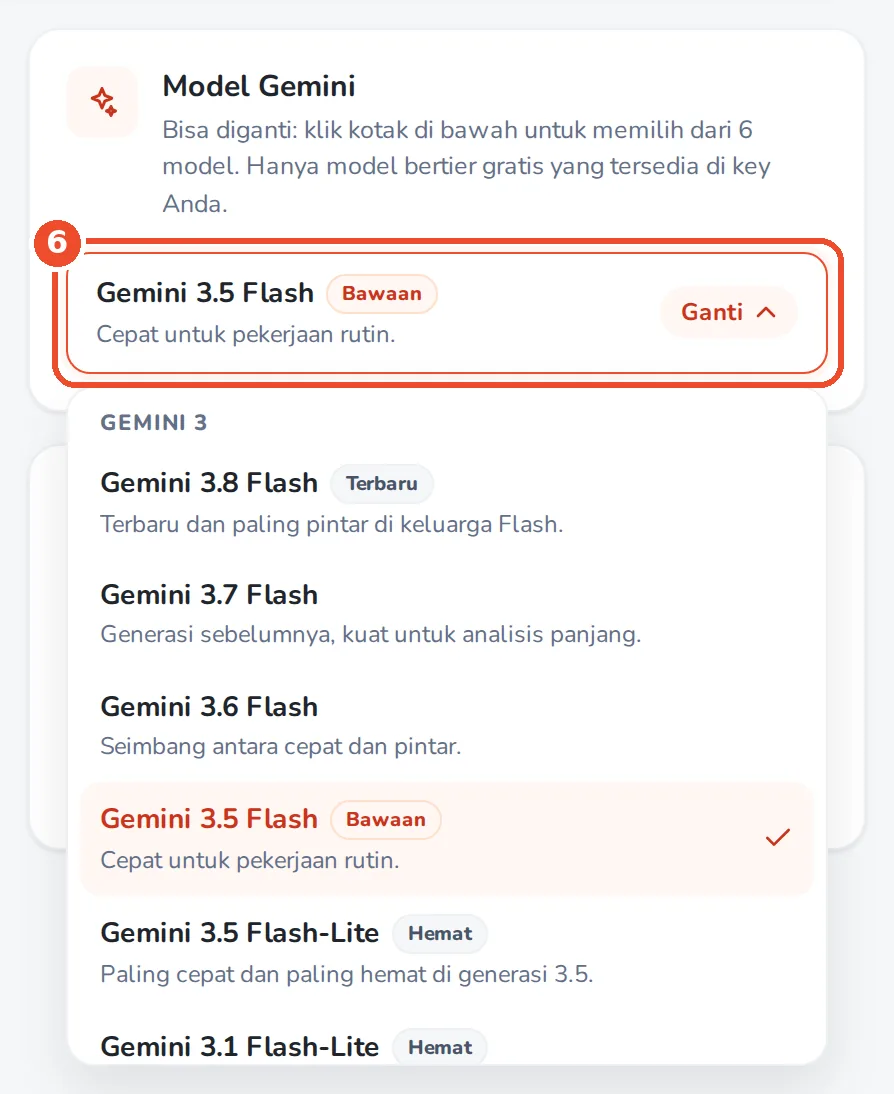
Langkah 7. Simpan key kedua (boleh dilewati)
Tier gratis punya batas pemakaian. Anda bisa menyimpan key lain lewat Tambah key lain. Key baru tidak langsung dipakai; klik Pakai key ini untuk berpindah. Kalau kuota key yang dipakai sedang habis atau key-nya ditolak, Risetika otomatis mencoba key lain yang tersimpan.
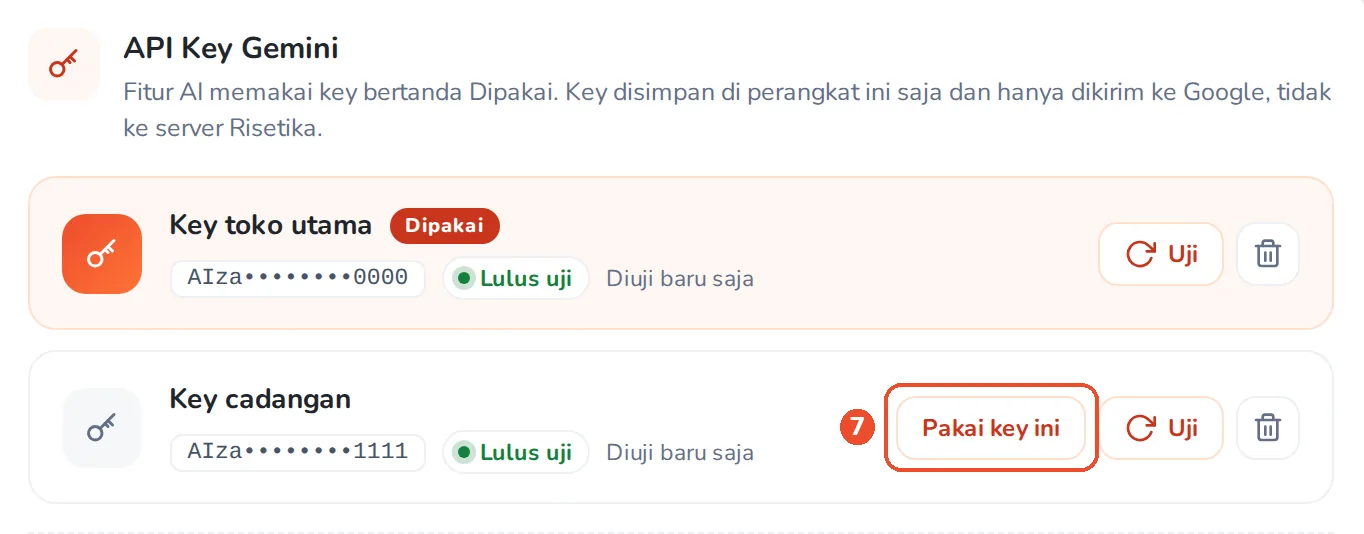
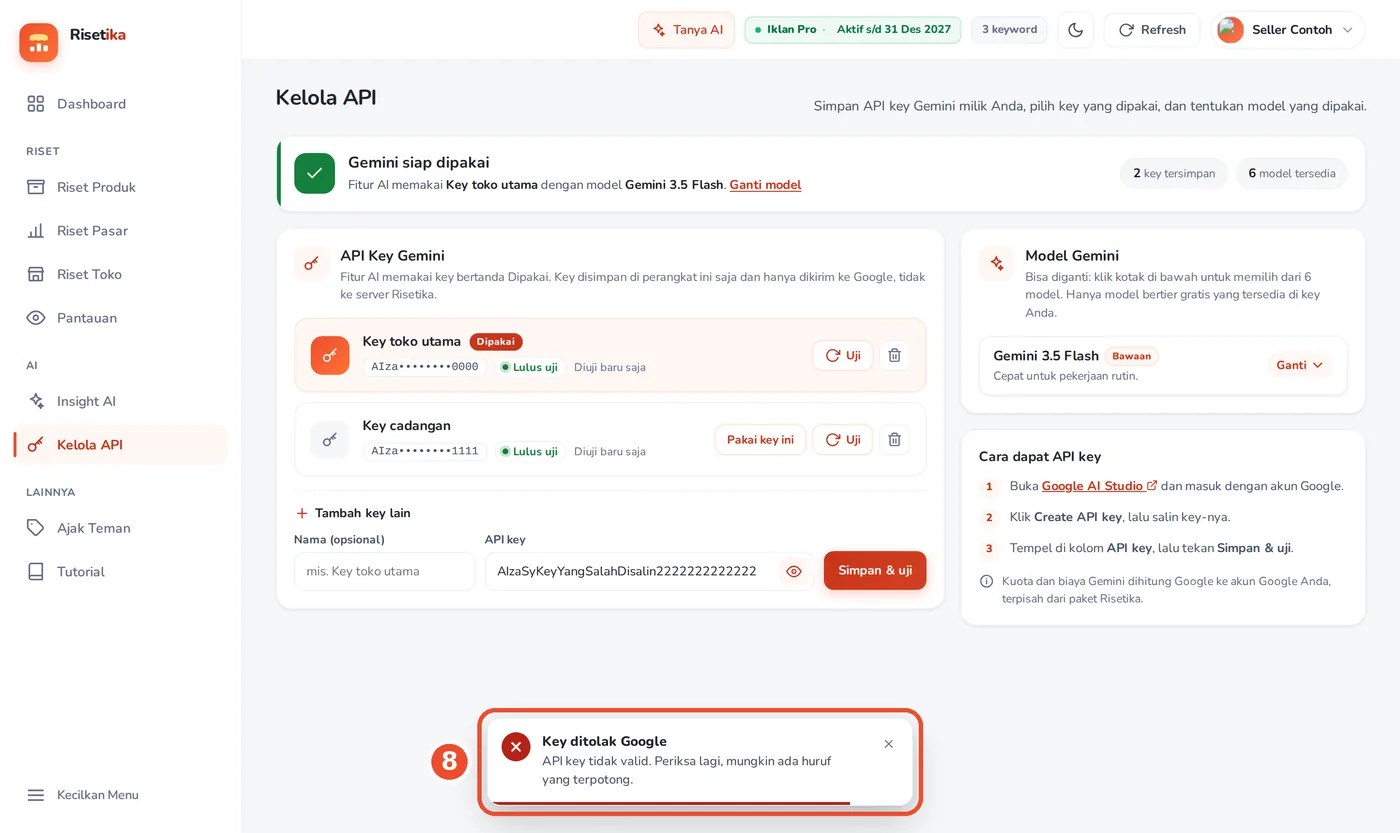
Langkah 8. Kalau key ditolak
Key yang ditolak memunculkan notifikasi merah Key ditolak Google dan tidak disimpan. Pesannya menyebut sebabnya:
API key tidak valid: biasanya ada huruf yang terpotong saat menyalin. Salin ulang dari Google AI Studio. API key ditolak Google: Generative Language API belum aktif untuk project key itu; cara paling cepat, buat key baru langsung dari Google AI Studio.
Kalau Google tidak bisa dihubungi atau kuotanya sedang habis (Kuota key ini sedang habis), key tetap disimpan dengan tanda Belum teruji. Tekan Uji lagi nanti.
Langkah 9. Pakai fitur Gemini
Sesudah key tersimpan, tombol bertanda Gemini bisa dipakai: Analisis dengan Gemini di Riset Produk, Insight AI, Riset Pasar, dan Riset Toko (hasilnya masuk ke Insight AI); Tulis Listing, Jelaskan dengan Gemini di kartu Skor Peluang, dan Bandingkan Foto di Riset Pasar; Tulis dengan Gemini dan Analisis dengan Gemini di jendela Generate Judul; Analisis dengan Gemini di Bedah Ulasan Pesaing (halaman produk Shopee), yang merangkum keluhan dari ulasan bintang 1 sampai 3; Ringkas dengan Gemini di menu Pantauan; dan Tulis dengan AI di dialog Balas ulasan Seller Centre (paket Iklan Pro dan Pro Max).
Tidak ada yang dikirim ke Gemini sebelum Anda menekan salah satu tombol itu.

Insight AI
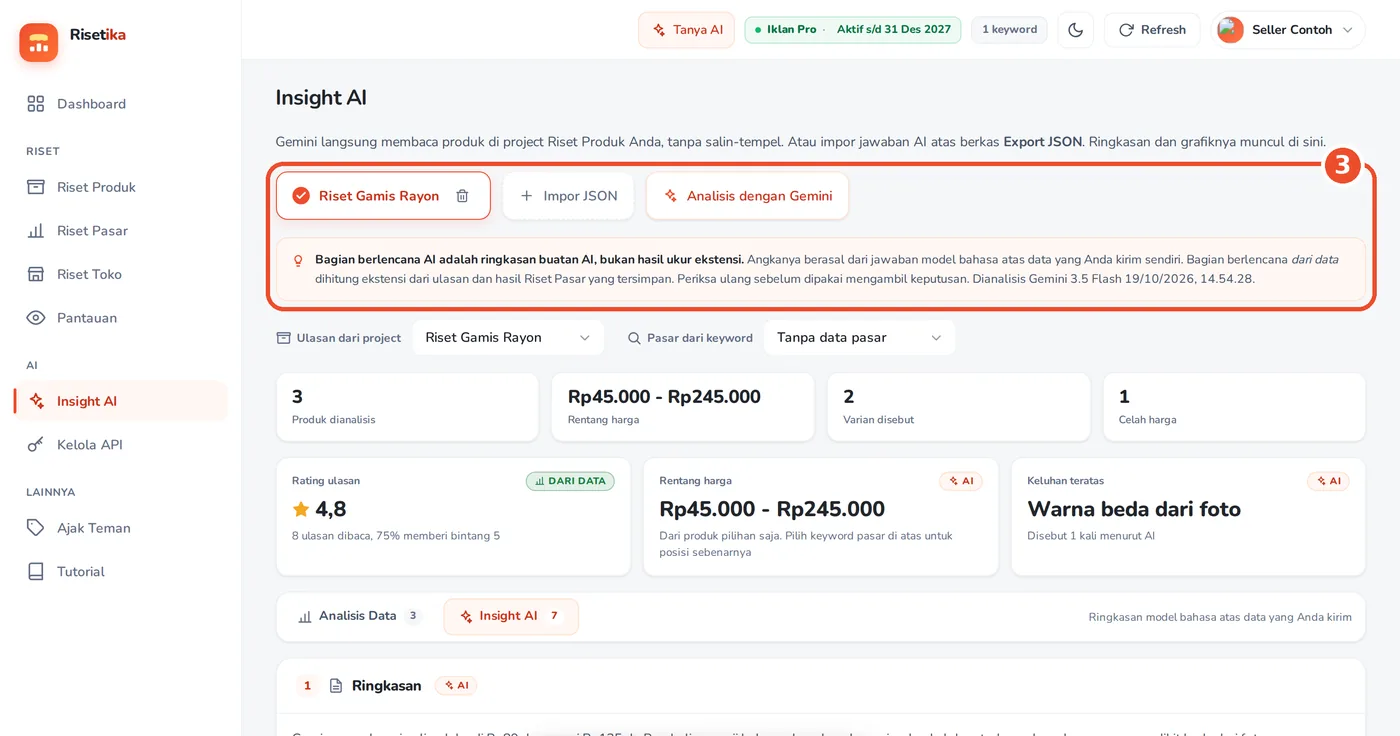
Insight AI merangkum produk riset Anda menjadi harga, varian, suara pembeli, peluang, risiko, dan langkah konkret. Ada dua jalan: langsung lewat Gemini kalau Anda sudah menyimpan API key (langkah 1 sampai 3), atau lewat ChatGPT, Gemini, Claude, atau Perplexity dengan salin-tempel (langkah 4 sampai 9). Keduanya tanpa biaya AI dari Risetika, dan tidak ada data yang terkirim sebelum Anda menekan tombolnya.
Langkah 1. Lewat Gemini: centang produk, lalu Analisis dengan Gemini
Pastikan API key sudah tersimpan (Bagian 12). Di Riset Produk, centang produk yang mau dianalisis (tanpa centang, yang tampil yang dikirim), lalu klik Analisis dengan Gemini.
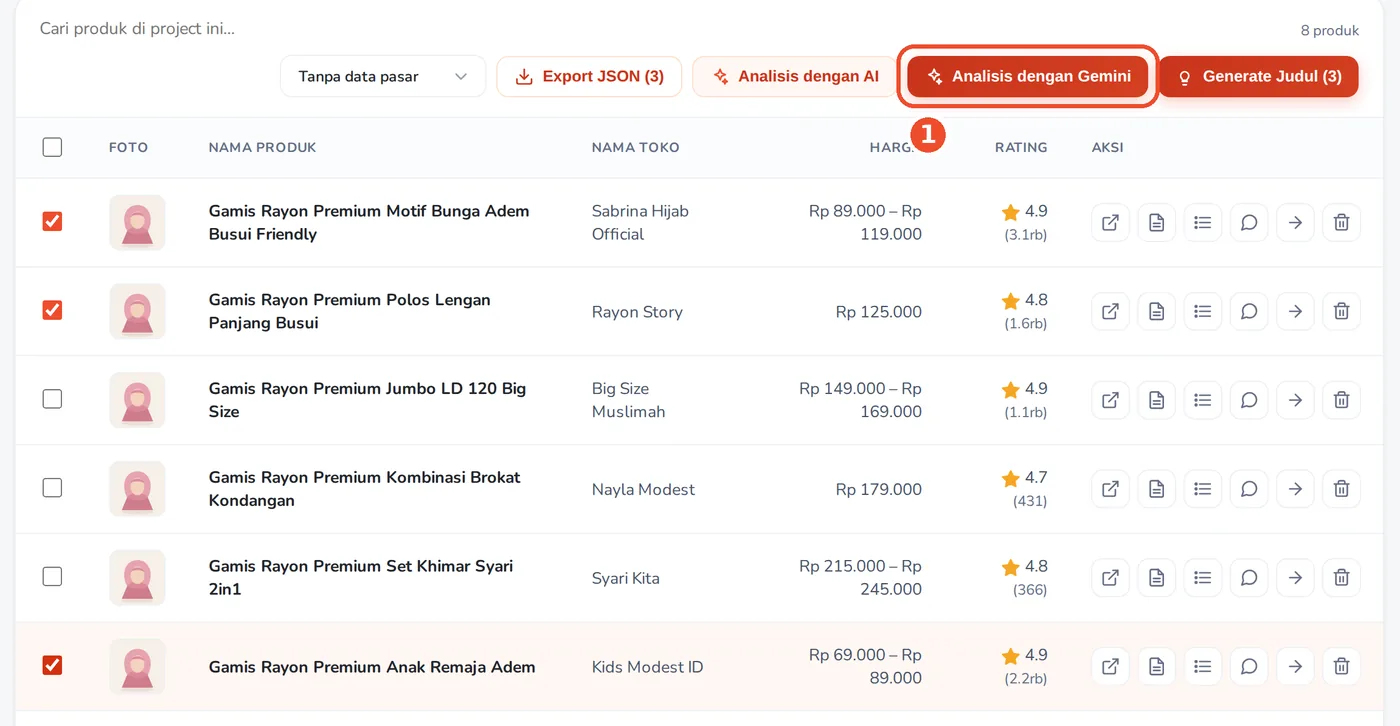
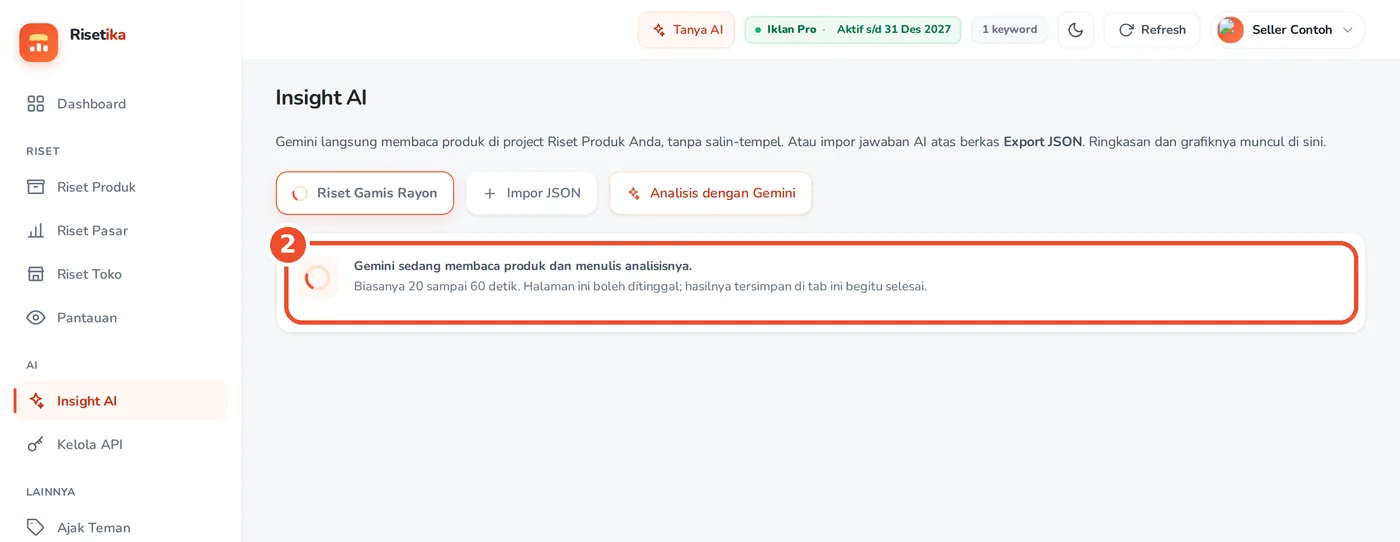
Langkah 2. Tunggu Gemini selesai
Dashboard pindah ke Insight AI dan menulis Gemini sedang membaca produk dan menulis analisisnya. Biasanya 20 sampai 60 detik. Halamannya boleh ditinggal; hasilnya tersimpan begitu selesai.
Langkah 3. Hasilnya muncul sebagai chip project
Hasilnya muncul sebagai chip bernama project-nya, di atas catatan yang menyebut model dan waktu analisisnya, misalnya Dianalisis Gemini 3.5 Flash.
Langkah 4. Tanpa key: centang produk, lalu Export JSON
Di Riset Produk, centang produk yang mau dianalisis, lalu klik Export JSON. Berkasnya turun ke folder Download. (Di Riset Pasar dan Riset Toko, yang dipakai Export CSV; contoh lengkap Riset Pasar ada di Bagian 10 langkah 11 sampai 17.)
Langkah 5. Klik Analisis dengan AI, pilih AI-nya
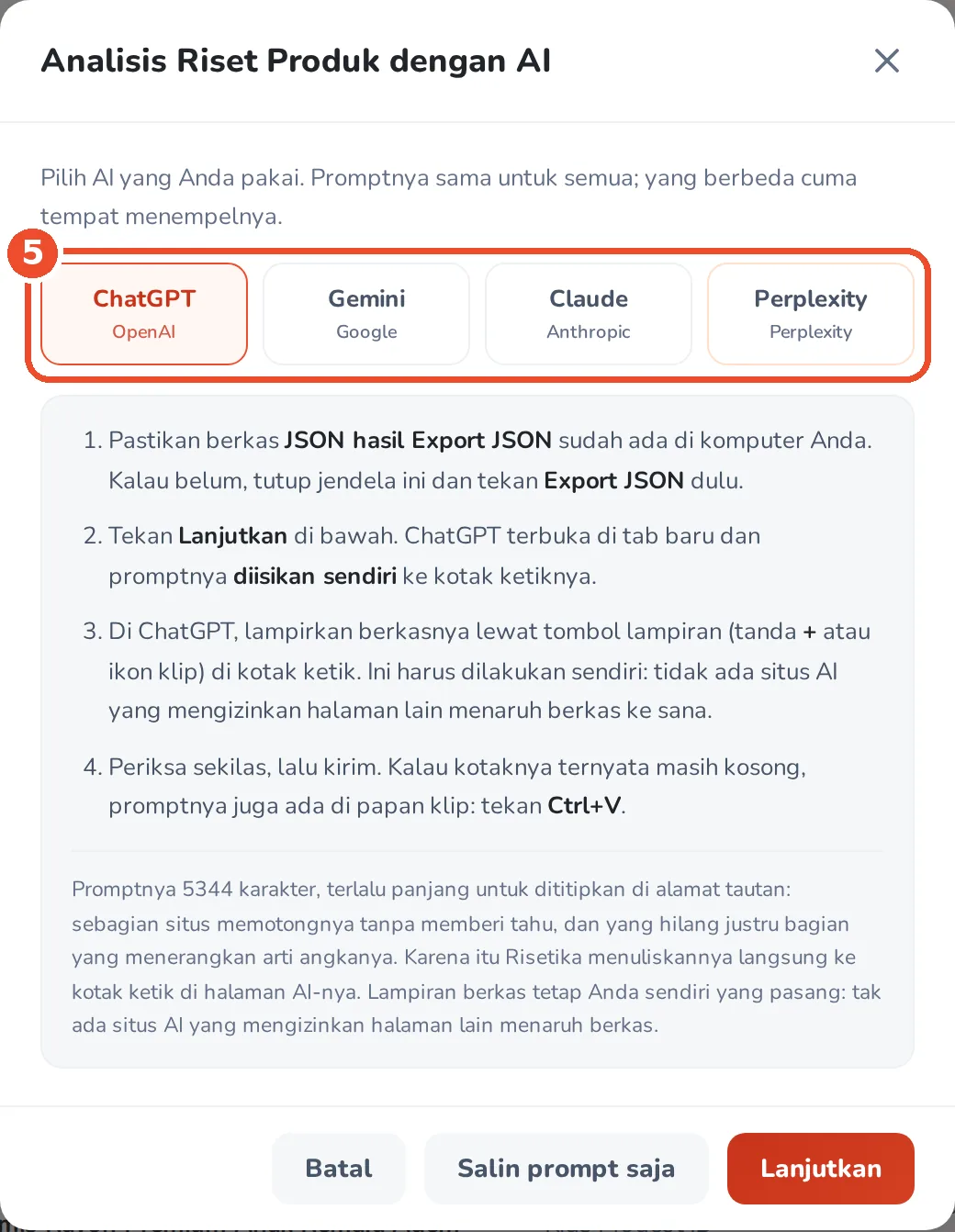
Klik Analisis dengan AI. Pilih tujuannya: ChatGPT, Gemini, Claude, atau Perplexity. Promptnya sama untuk semua.
Langkah 6. Klik Lanjutkan
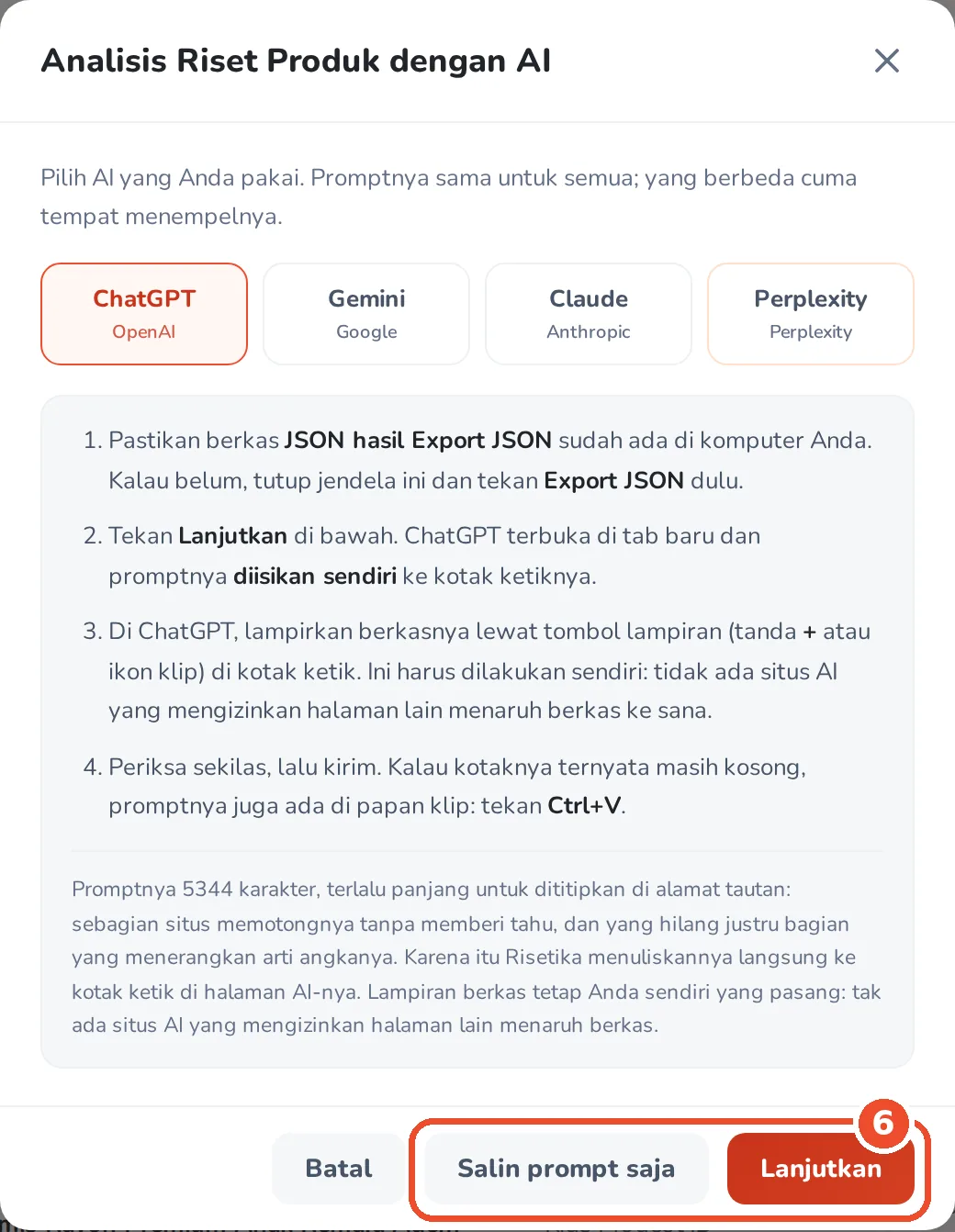
Klik Lanjutkan. Tab AI terbuka dan promptnya diketikkan otomatis ke kotak ketiknya; salinannya juga ada di papan klip. Klik Salin prompt saja kalau Anda mau menempelkannya sendiri.
Langkah 7. Di tab AI: lampirkan berkasnya, lalu kirim
Lampirkan berkas yang tadi diunduh lewat tombol + atau ikon klip di kotak ketik AI, lalu kirim. Yang dikirim Risetika hanya perintahnya; berkasnya harus Anda lampirkan sendiri, karena tidak ada situs AI yang mengizinkan halaman lain menaruh berkas.
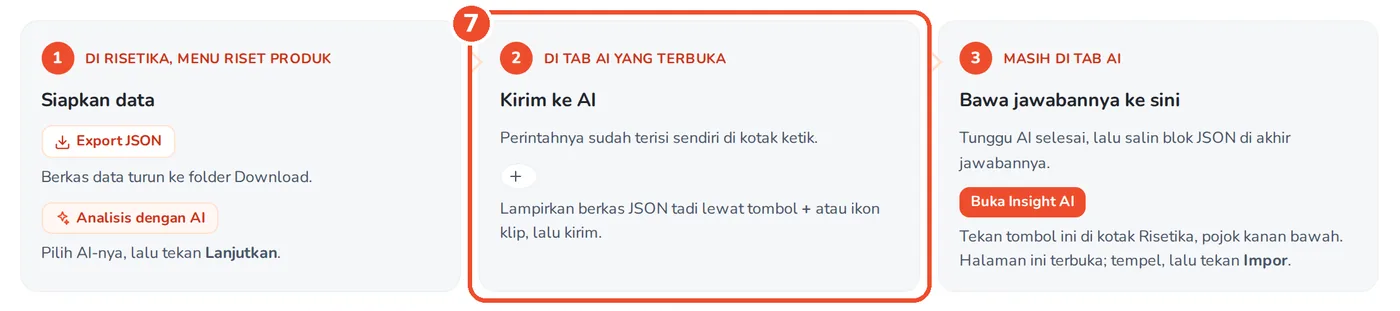
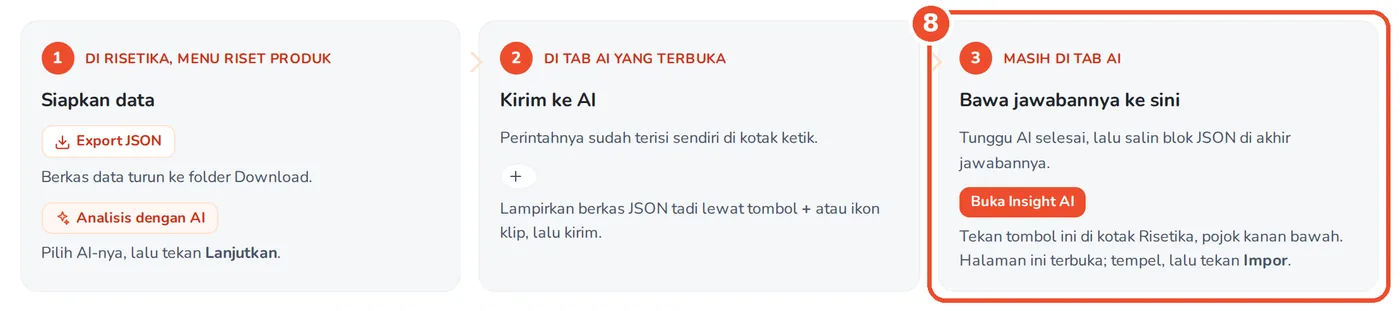
Langkah 8. Klik Buka Insight AI
Setelah AI menjawab, klik tombol Buka Insight AI di kotak Risetika, pojok kanan bawah halaman AI. Dashboard terbuka di menu Insight AI dengan kotak impor yang sudah siap. Kotaknya sudah tertutup? Klik Impor JSON di menu Insight AI.
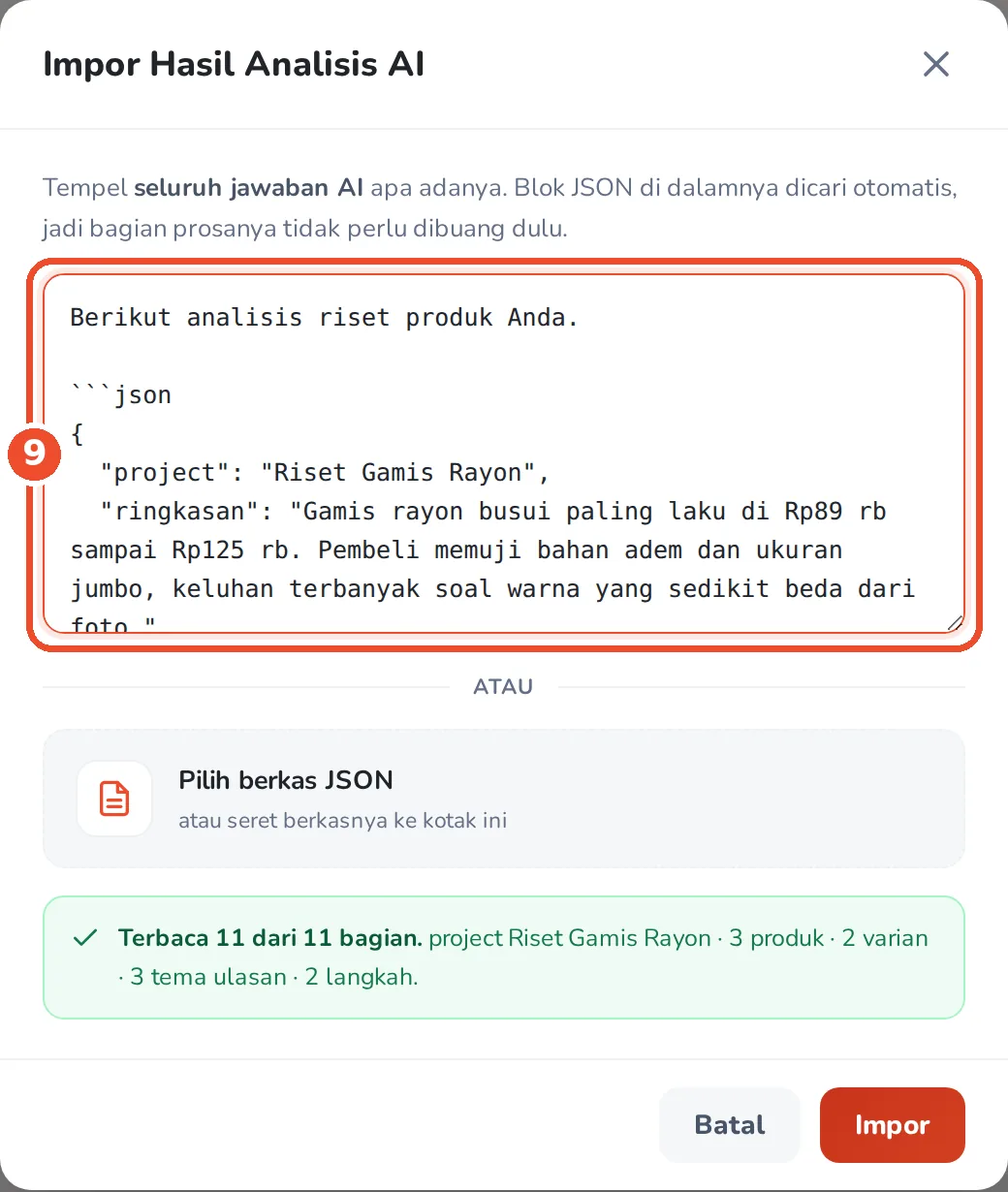
Langkah 9. Tempel jawaban AI, lalu Impor
Di jendela Impor Hasil Analisis AI, tempelkan seluruh jawaban AI apa adanya; blok JSON-nya dicari sendiri. Risetika langsung menulis berapa bagian yang terbaca, misalnya Terbaca 11 dari 11 bagian. Klik Impor.
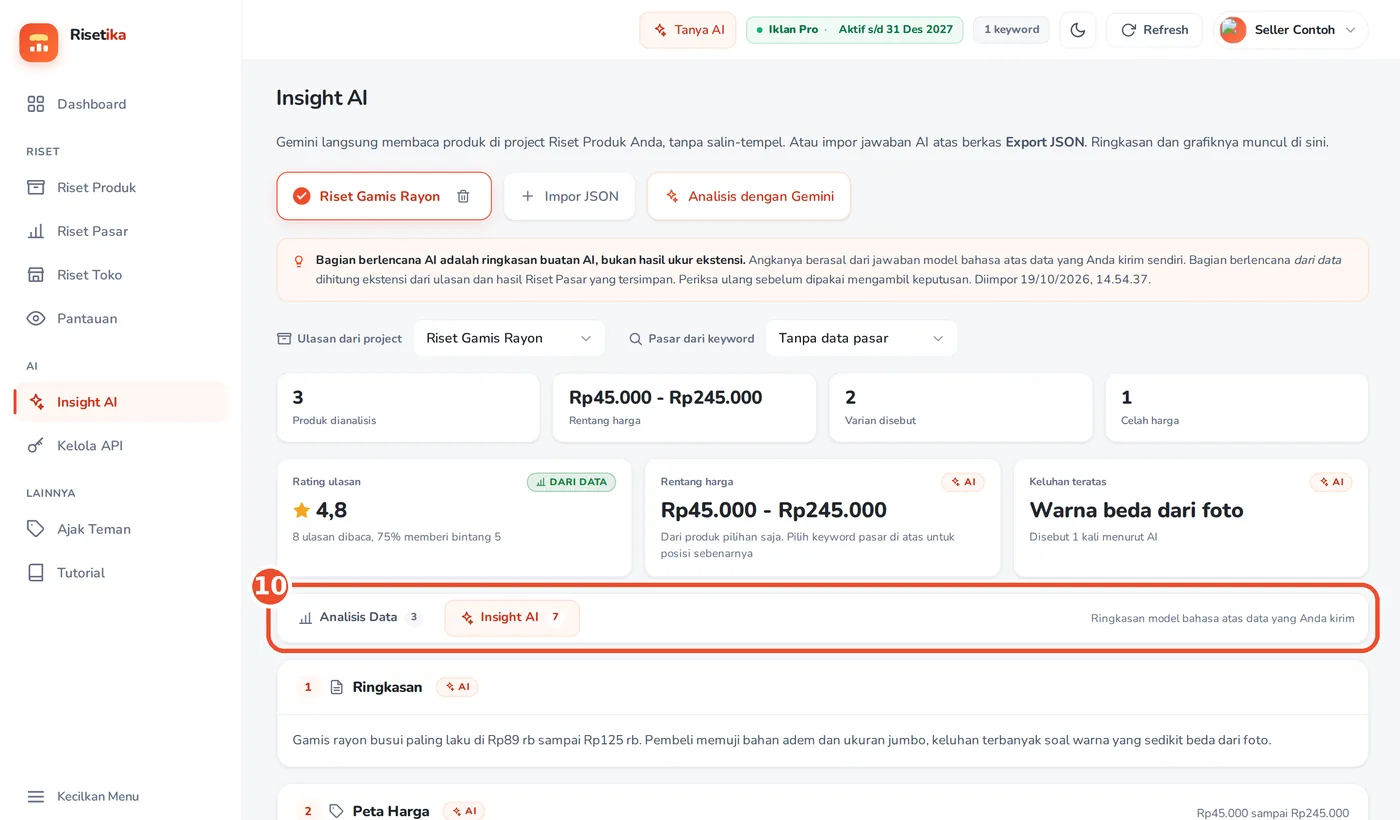
Langkah 10. Baca hasilnya di dua tab
Tab Analisis Data berisi peta harga, sebaran bintang ulasan, varian paling diulas, dan tren ulasan per bulan: dihitung dari data, bukan dari AI. Tab Insight AI berisi ringkasan, peta harga, permintaan varian, suara pembeli, peluang & risiko, langkah konkret, dan bagian yang datanya masih kurang. Hasil impor menempel ke project, keyword, atau toko asalnya, dan ikut muncul sebagai tab Insight AI di Riset Pasar dan Riset Toko. Tombol Hapus insight di sana membuangnya tanpa menyentuh data risetnya.
Kalkulator ROAS di Halaman Produk
Di halaman produk Shopee ada tombol mengambang Kalkulator ROAS. Isinya sama dengan kalkulator di Seller Centre (Bagian 15), bedanya di sini harga jual dan kategori produk terisi sendiri dari halaman yang sedang Anda buka. Praktis untuk menghitung kelayakan produk pesaing sebelum ikut menjualnya.
Langkah 1. Buka halaman produk di Shopee, lalu klik Kalkulator ROAS
Buka produk apa pun di shopee.co.id. Tombol oranye Kalkulator ROAS menempel di kiri bawah halaman. Klik untuk membuka panelnya.
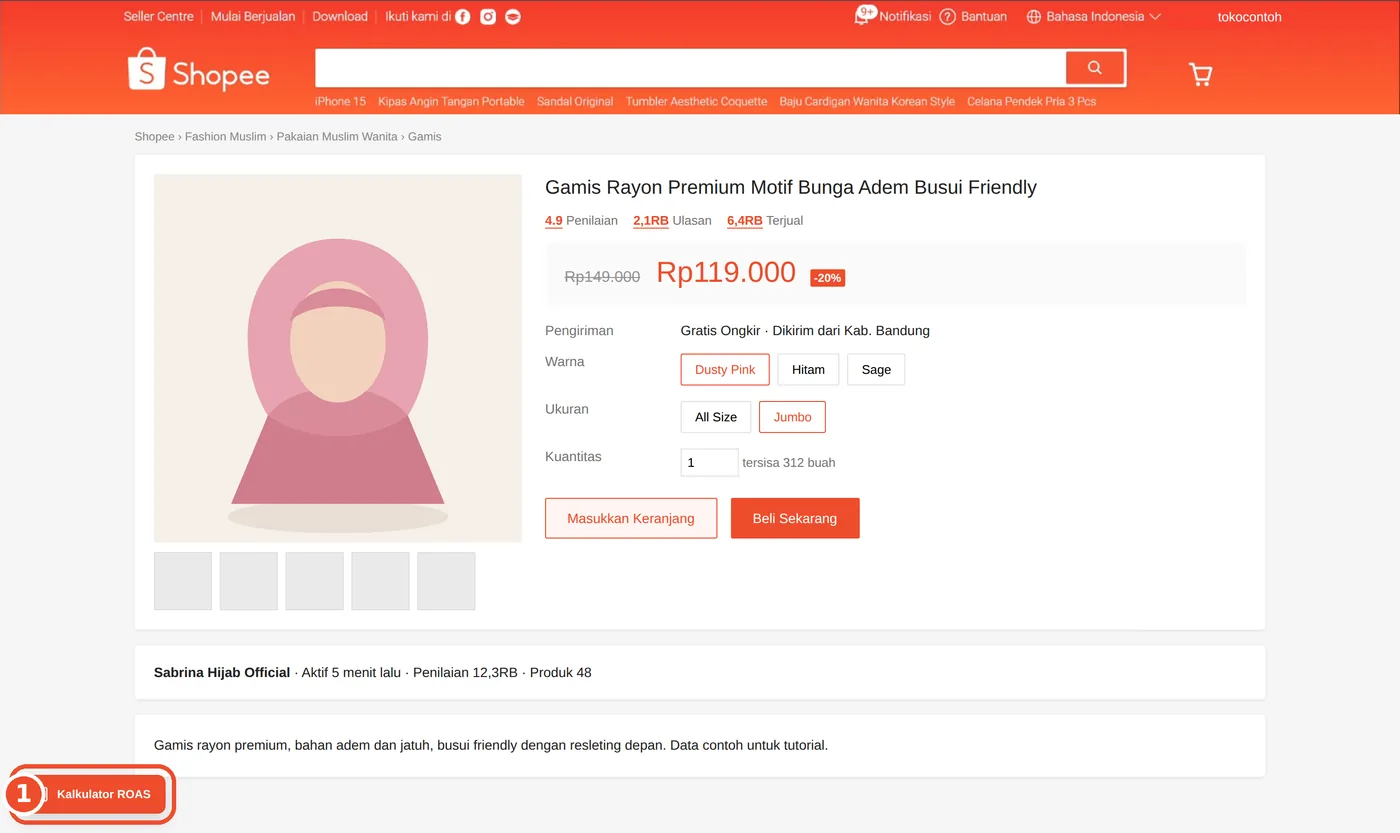
Langkah 2. Periksa harga jual dan kategori yang terisi sendiri
Harga jual diambil dari harga di halaman produk, dan Kategori produk dari remah roti (breadcrumb) di atas judul produk. Tarif fee-nya langsung ikut, misalnya 8,25% untuk Gamis di toko Star. Kalau kategorinya tidak bisa dipastikan, kolom ini dibiarkan dan Anda memilihnya sendiri (langkah 5).
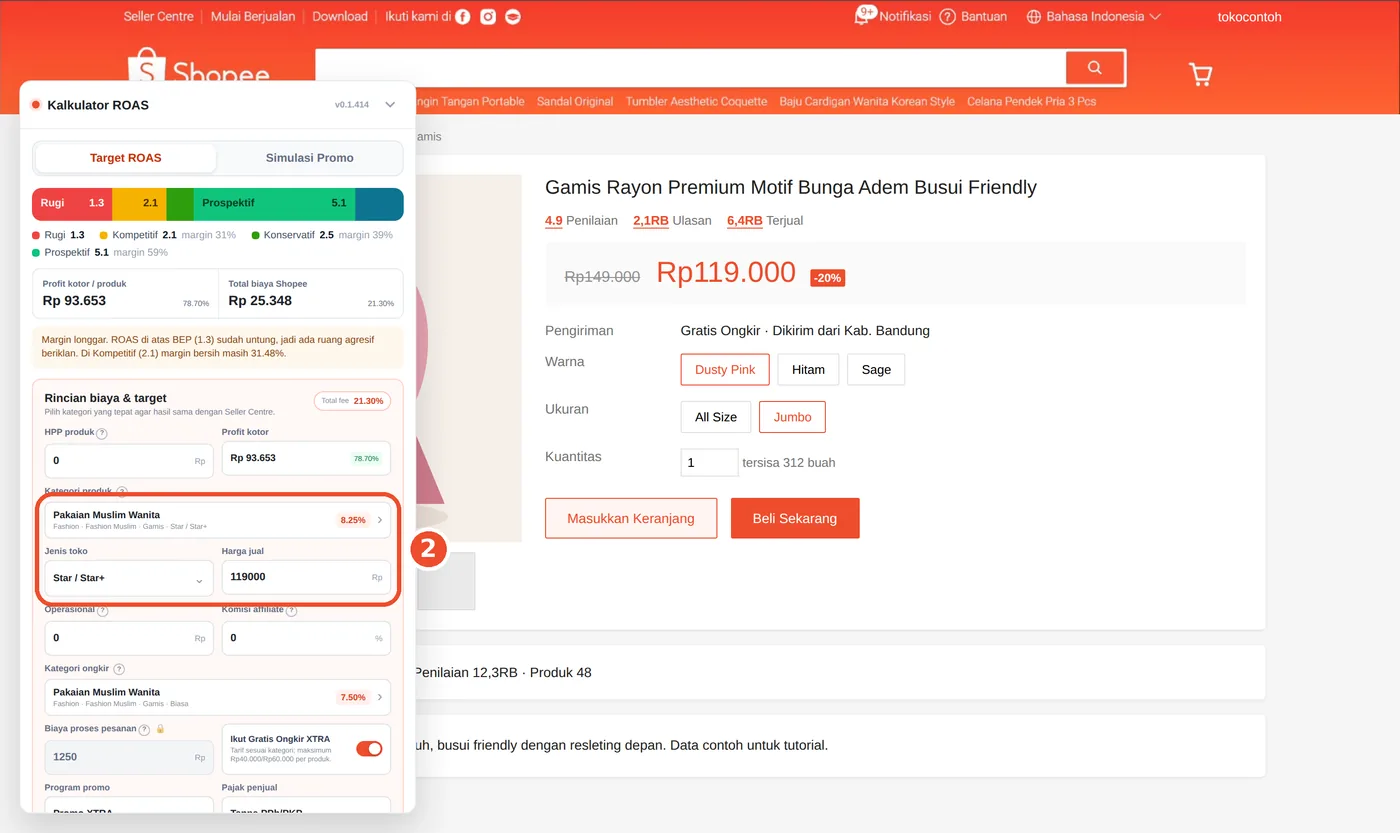
Langkah 3. Isi HPP produk
Ketik harga pokok (modal) satu produk di HPP produk. Hanya angka ini yang tidak bisa dibaca dari halaman Shopee. Kolom Profit kotor di sebelahnya langsung menghitung sisa sesudah semua biaya Shopee.
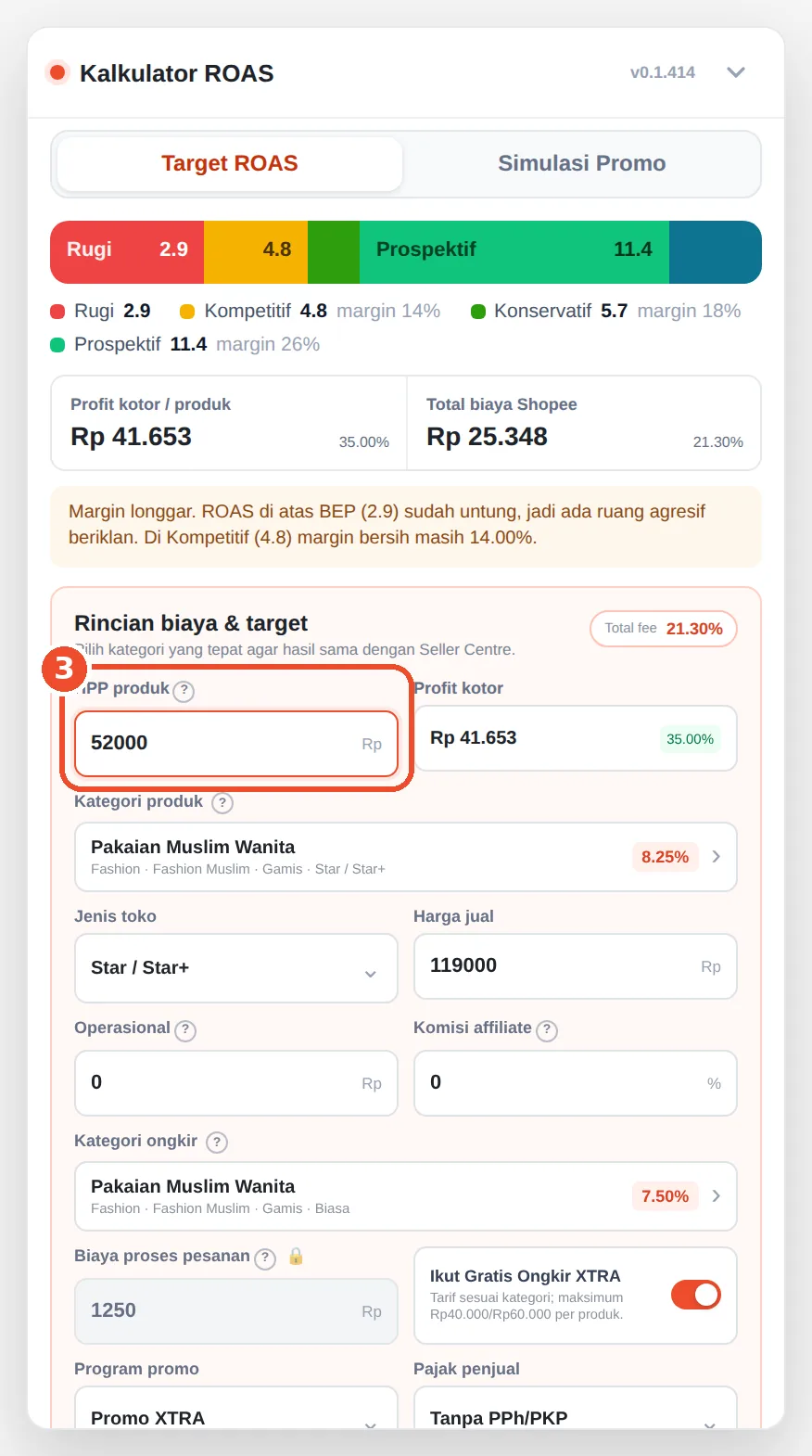
Langkah 4. Isi Operasional dan Komisi affiliate
Operasional untuk biaya packing, kardus, dan biaya lain per produk. Komisi affiliate diisi persen komisi yang Anda tetapkan untuk affiliate, dihitung dari harga jual. Isi 0 kalau produknya tidak ikut program affiliate.
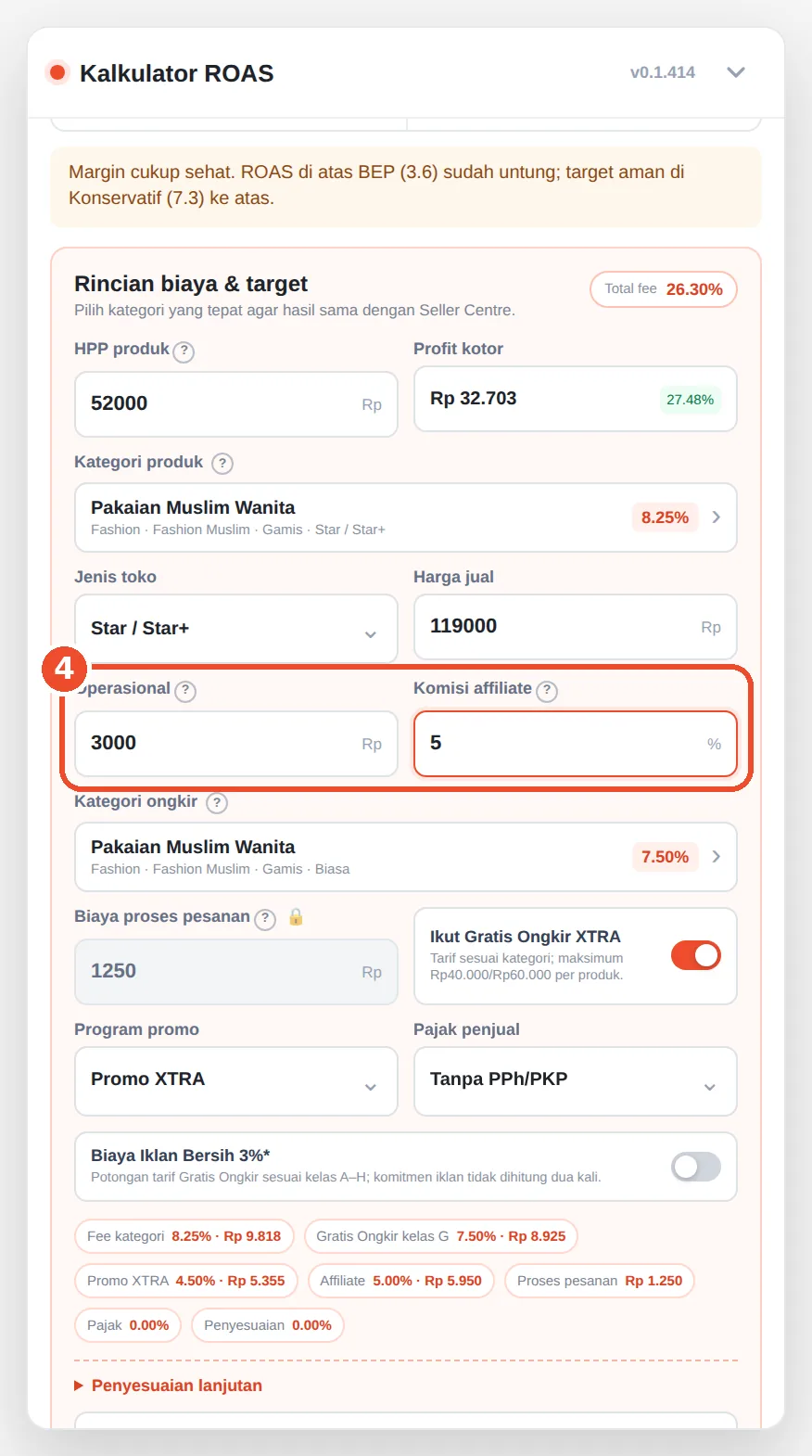
Langkah 5. Koreksi kategori lewat pemilih kategori
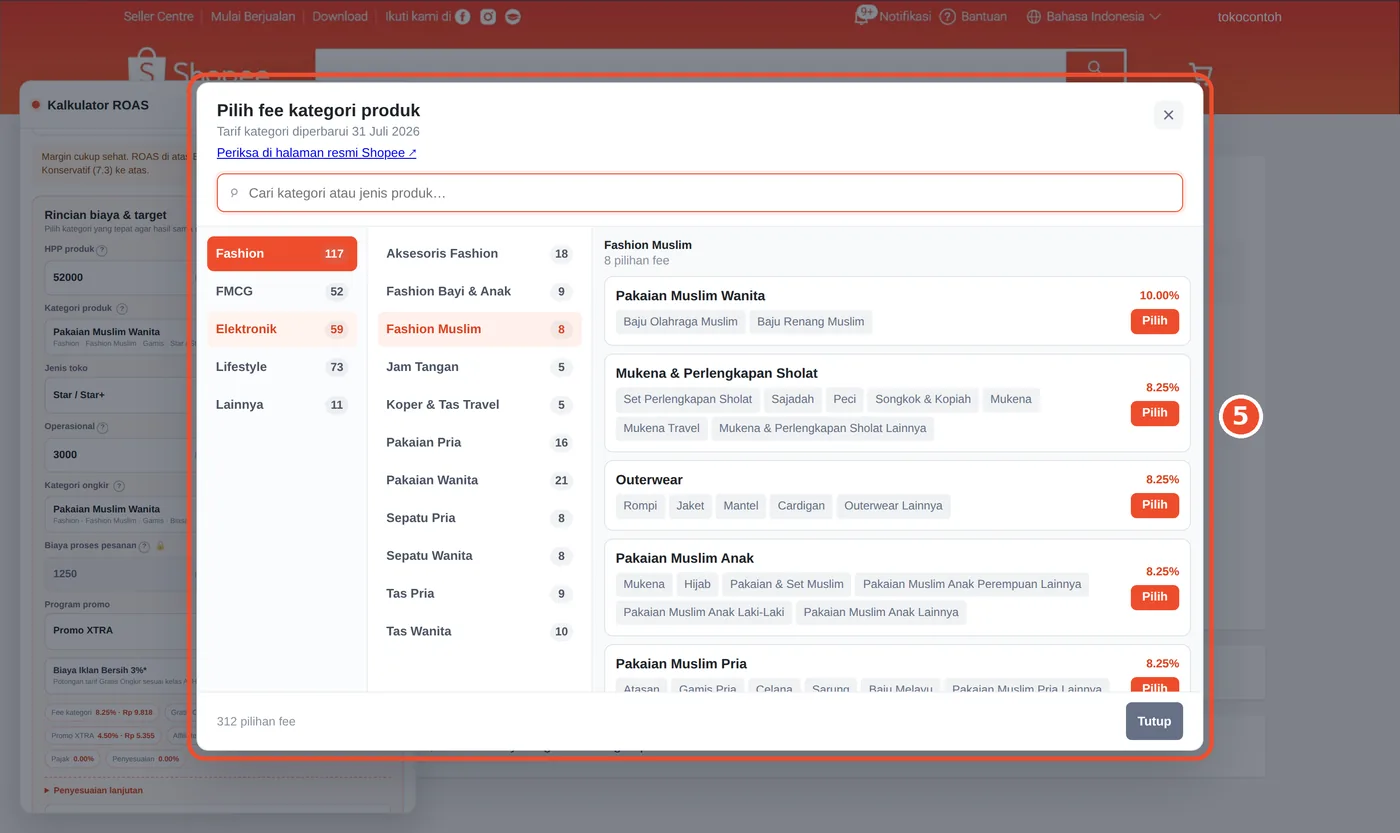
Klik kotak Kategori produk untuk membuka pemilih berjenjang: kelompok besar di kiri, sub-kategori di tengah, dan pilihan fee di kanan. Ada kolom Cari kategori atau jenis produk di atasnya, lalu klik Pilih pada baris yang cocok. Kategori ongkir memakai pemilih yang sama untuk tarif Gratis Ongkir XTRA. Tarifnya mengikuti katalog resmi Shopee, dan tautan Periksa di halaman resmi Shopee ada di kepala pemilih.
Langkah 6. Pilih jenis toko
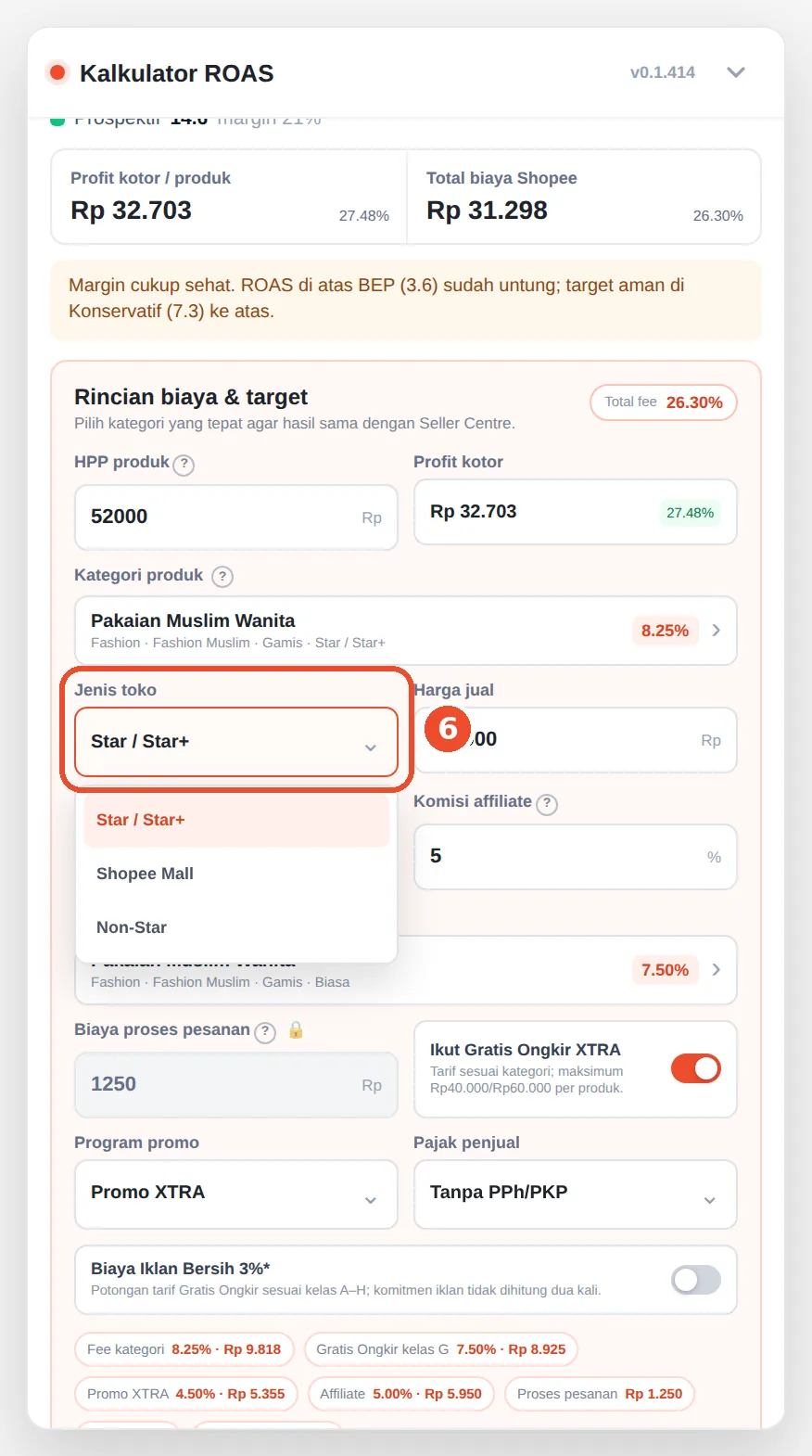
Klik Jenis toko lalu pilih Star / Star+, Shopee Mall, atau Non-Star. Toko Mall memakai katalog fee tersendiri, jadi tarif kategori ikut berubah.
Langkah 7. Pilih program promo dan pajak penjual
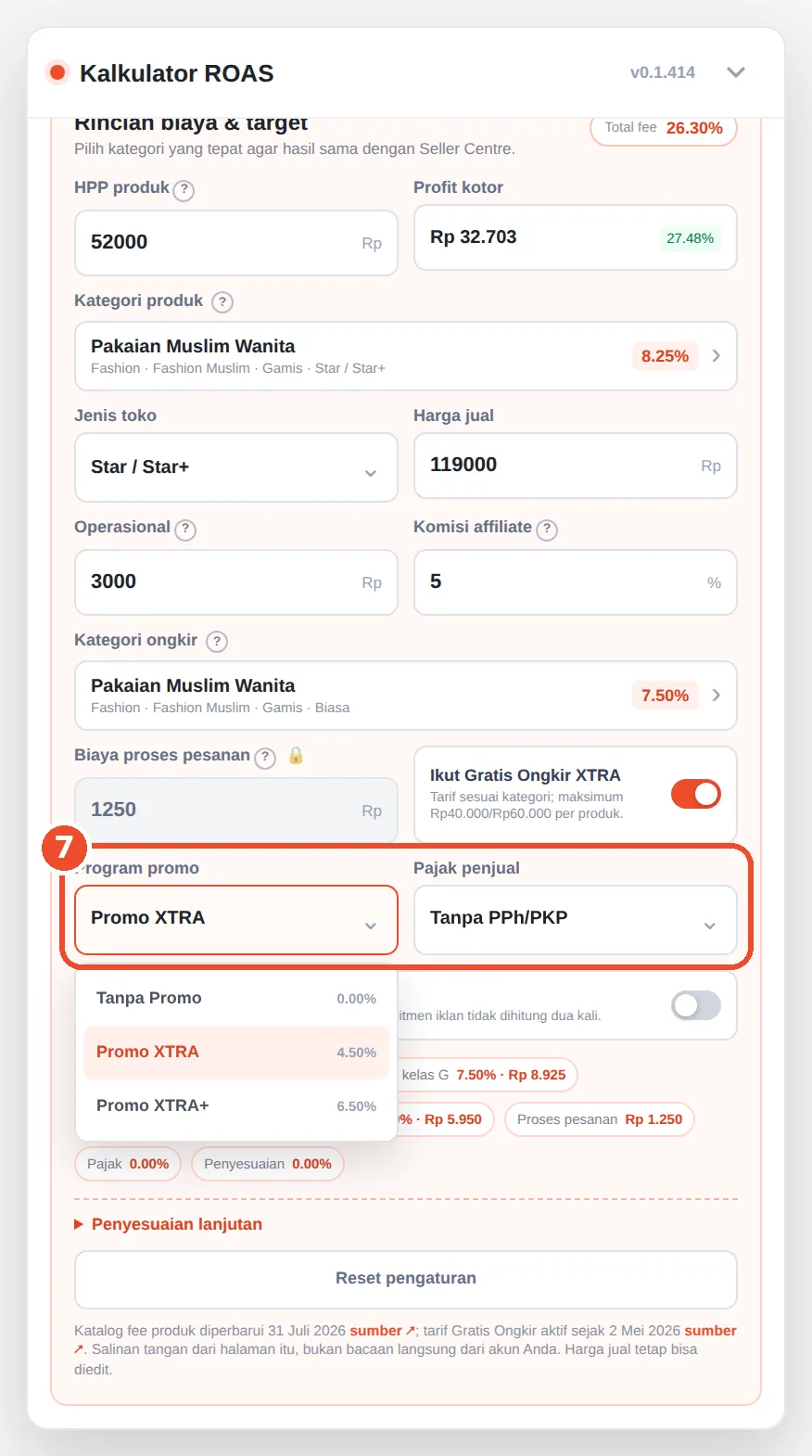
Program promo: Tanpa Promo, Promo XTRA (4,5%), atau Promo XTRA+ (6,5%). Pajak penjual: Tanpa PPh/PKP, PPh 22 (0,5%), atau PKP / PPN 11%. Pilih sesuai keadaan toko Anda.
Langkah 8. Atur Gratis Ongkir XTRA dan Biaya Iklan Bersih
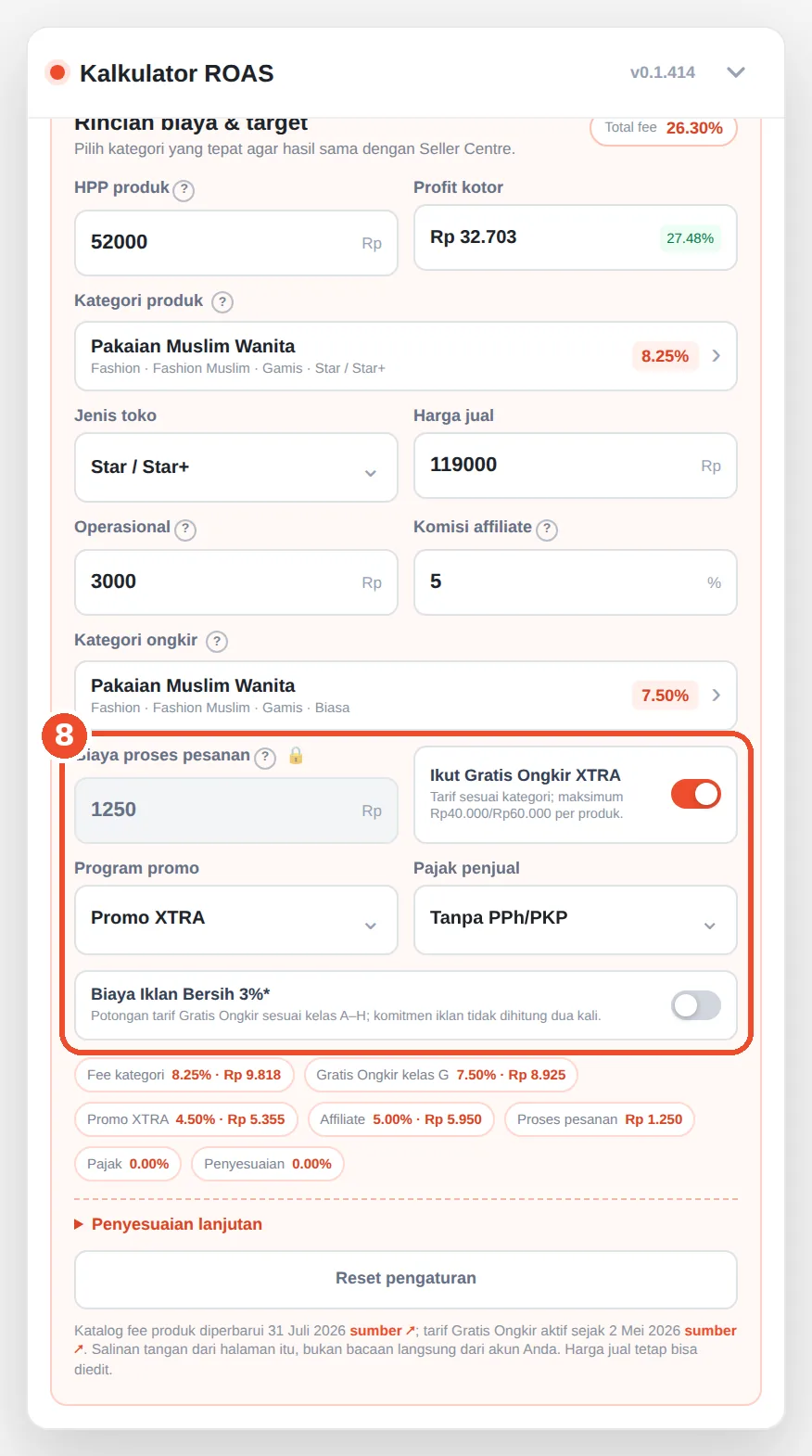
Sakelar Ikut Gratis Ongkir XTRA menambahkan tarif ongkir sesuai kategori, maksimum Rp40.000 atau Rp60.000 per produk. Sakelar Biaya Iklan Bersih 3%* untuk toko yang ikut program itu: tarif Gratis Ongkir dipotong sesuai kelas A sampai H. Biaya proses pesanan Rp1.250 per pesanan selesai dikunci karena itu tarif Shopee.
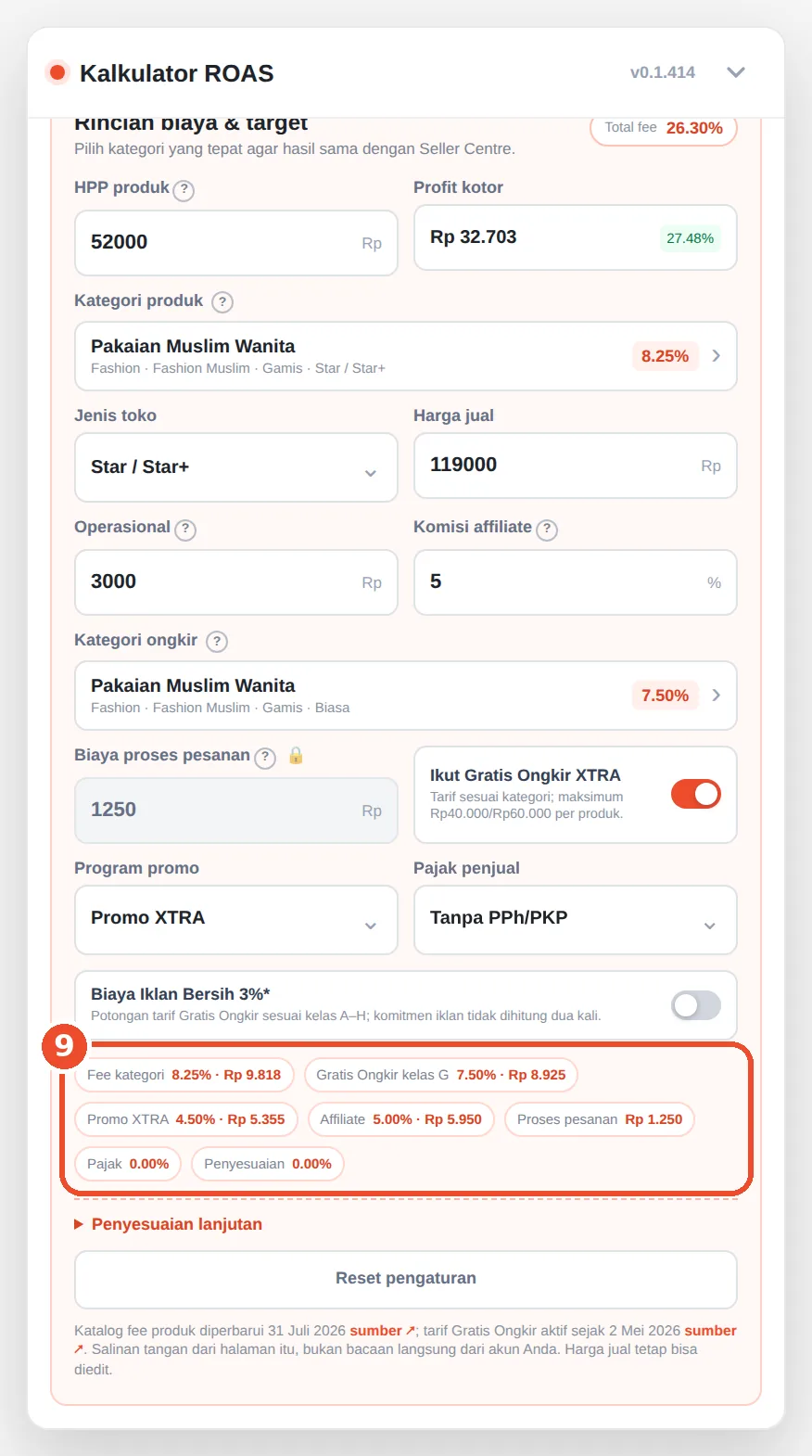
Langkah 9. Baca rincian biaya
Strip di bawah kolom merinci tiap biaya dalam persen dan rupiah: fee kategori, Gratis Ongkir beserta kelasnya, Promo XTRA, affiliate, proses pesanan, pajak, dan penyesuaian. Lipatan Penyesuaian lanjutan di bawahnya untuk fee lain dan porsi profit tiap target.
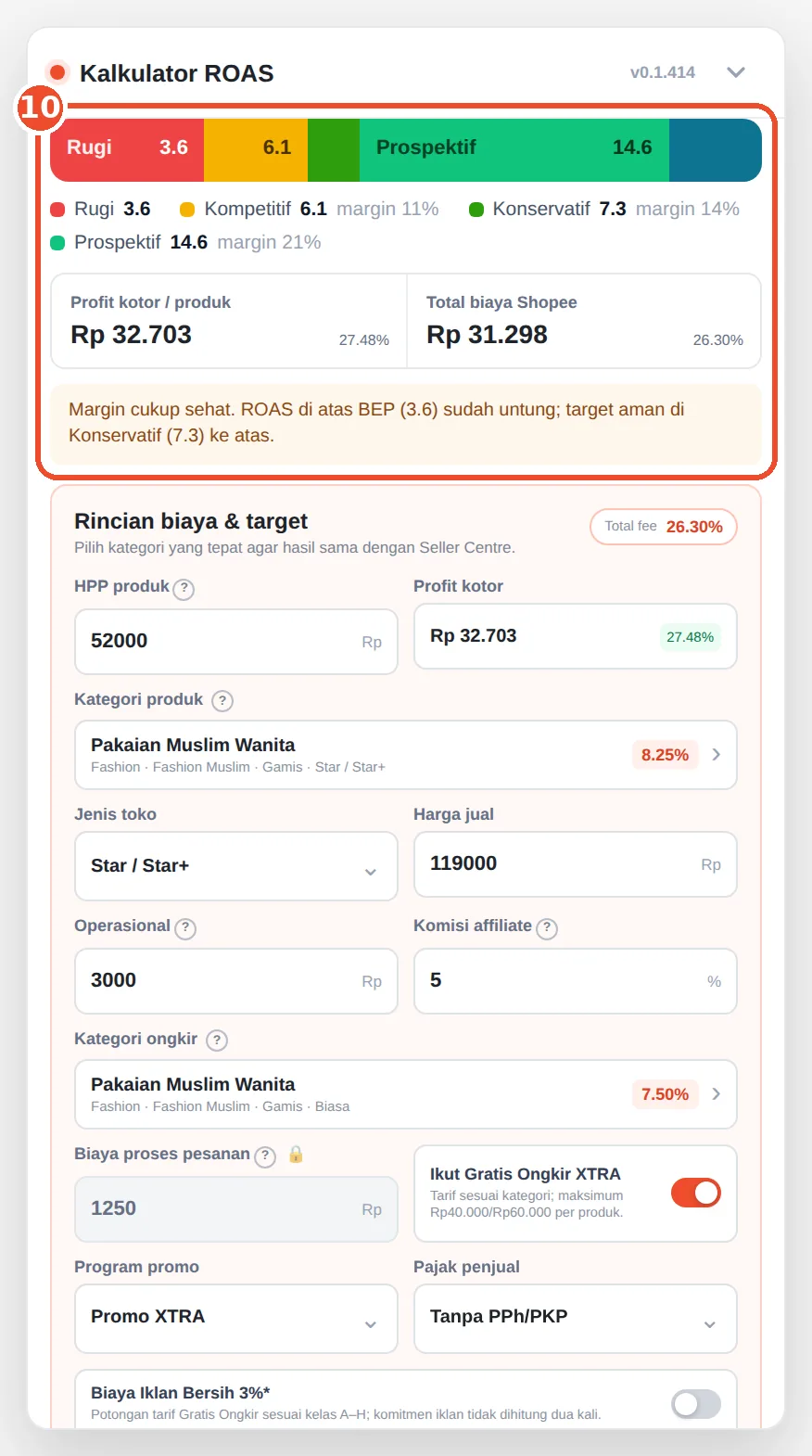
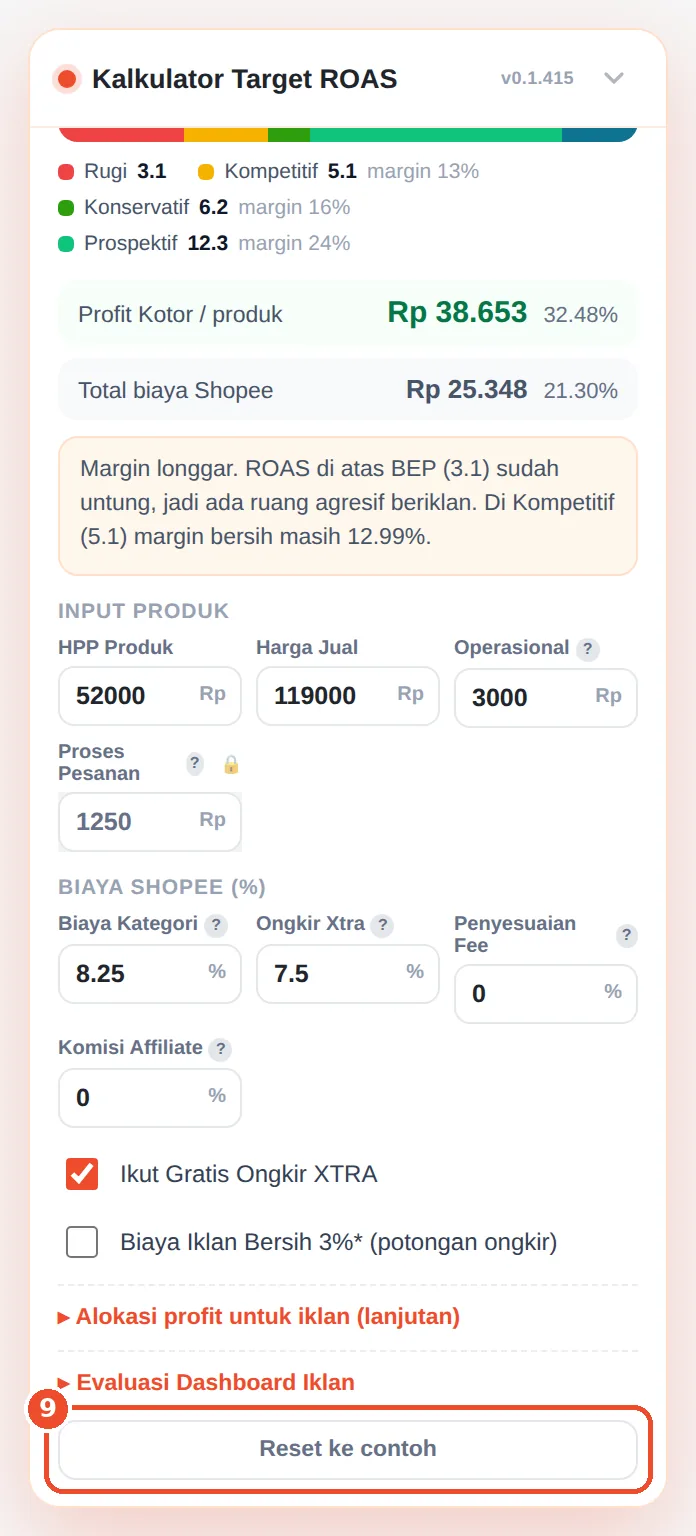
Langkah 10. Baca target ROAS
Gulir ke atas panel. Bilah warna adalah jawabannya: Rugi di bawah BEP, lalu Kompetitif, Konservatif, dan Prospektif beserta margin bersihnya. Di bawahnya ada Profit kotor / produk, Total biaya Shopee, dan satu kalimat kesimpulan, misalnya ROAS di atas BEP sudah untung.
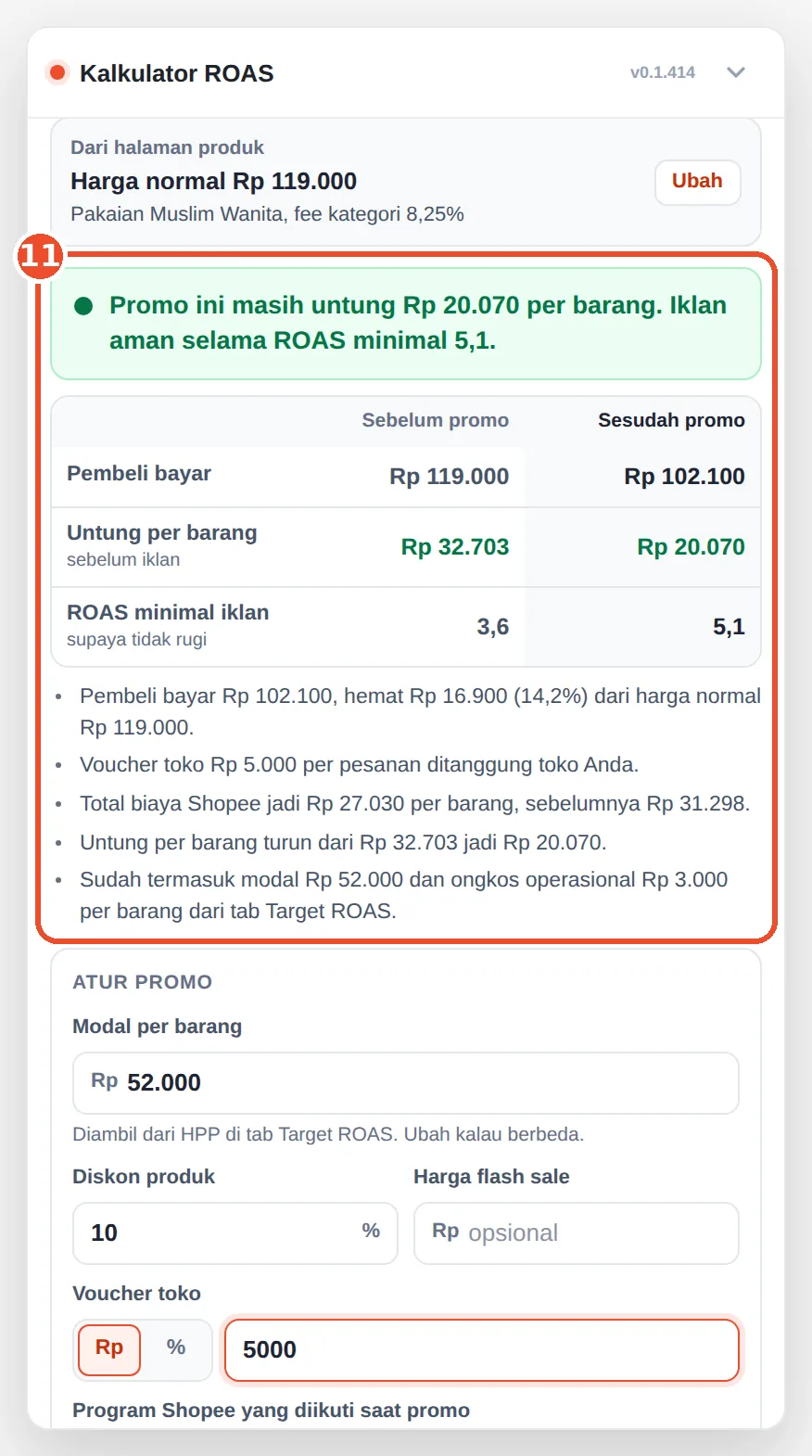
Langkah 11. Coba promo di tab Simulasi Promo
Klik tab Simulasi Promo. Harga normal dan fee kategori dibawa dari tab Target ROAS. Isi Modal per barang, Diskon produk, Harga flash sale, atau Voucher toko (Rp atau %), lalu pilih program Shopee yang diikuti saat promo. Hasilnya menyebut untung per barang sesudah promo dan ROAS minimal supaya iklannya tidak rugi, lengkap dengan perbandingan sebelum dan sesudah promo.
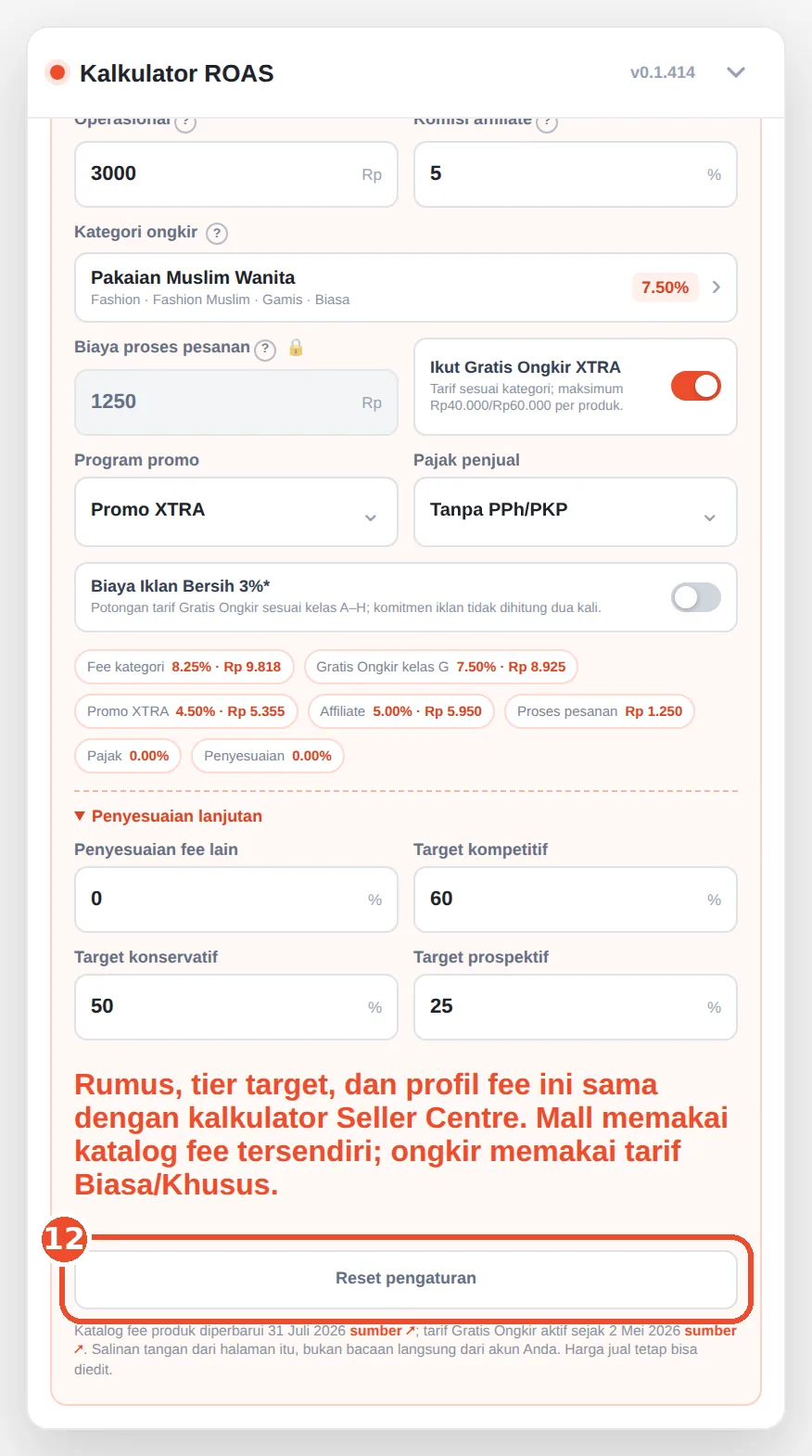
Langkah 12. Mulai ulang dengan Reset pengaturan
Reset pengaturan di bagian bawah tab Target ROAS mengembalikan semua isian ke bawaan, lalu mengisi ulang harga dan kategori dari halaman produk itu.
Kalkulator Target ROAS
Kalkulator ini menjawab satu pertanyaan sebelum Anda beriklan: berapa ROAS minimal supaya iklan produk ini tidak rugi, dan berapa target yang masih menyisakan profit. Ia ada di semua halaman Seller Centre.
Langkah 1. Buka Seller Centre, lalu klik Kalkulator ROAS
Buka seller.shopee.co.id dan masuk ke toko Anda. Tombol oranye Kalkulator ROAS menempel di kanan bawah setiap halaman Seller Centre, termasuk halaman beranda. Klik untuk membuka panel Kalkulator Target ROAS.
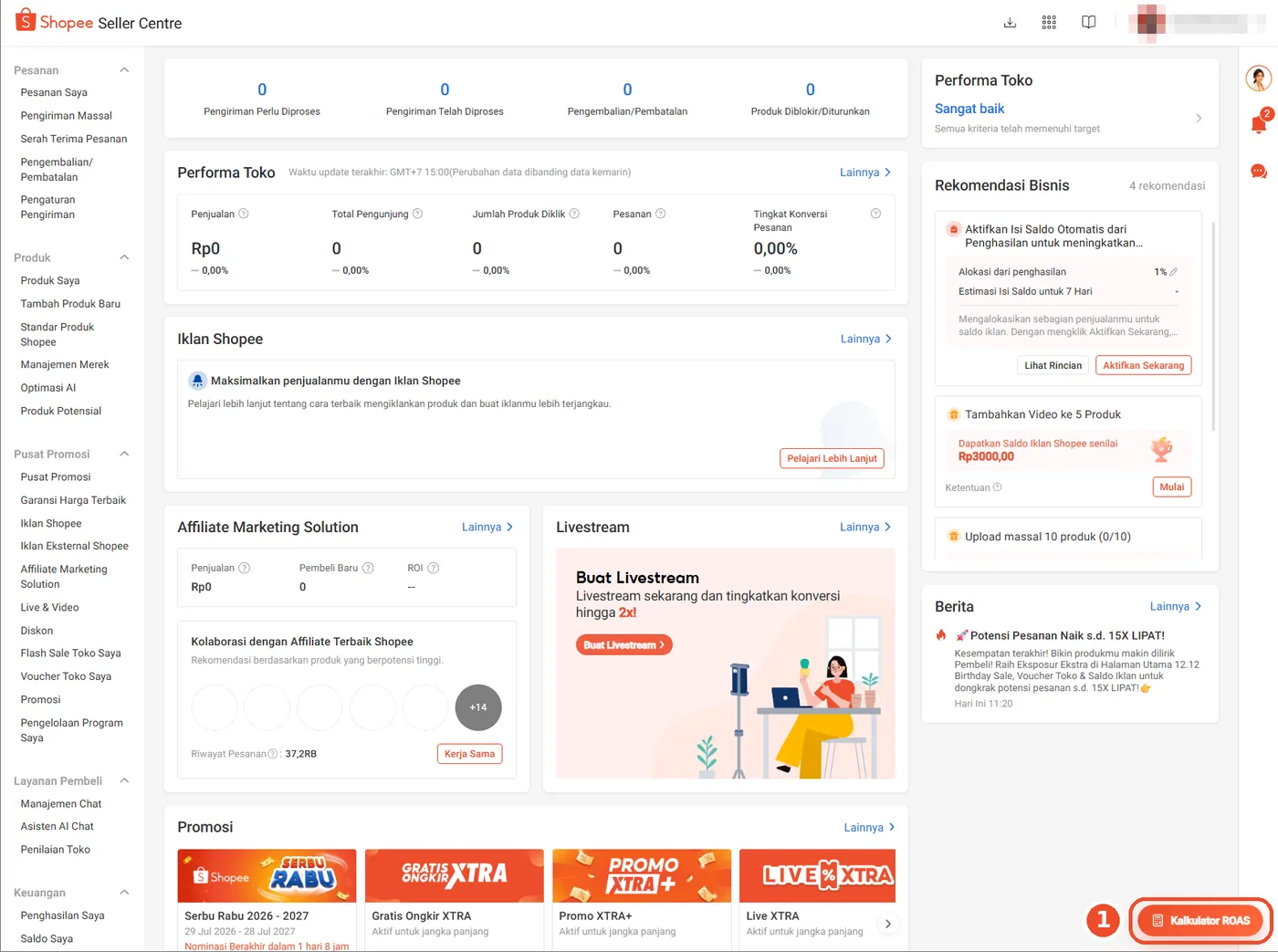
Langkah 2. Isi Input Produk
Isi HPP Produk, Harga Jual, dan Operasional (packing, kardus, dan lain-lain per produk). Proses Pesanan Rp1.250 dikunci karena itu tarif Shopee.
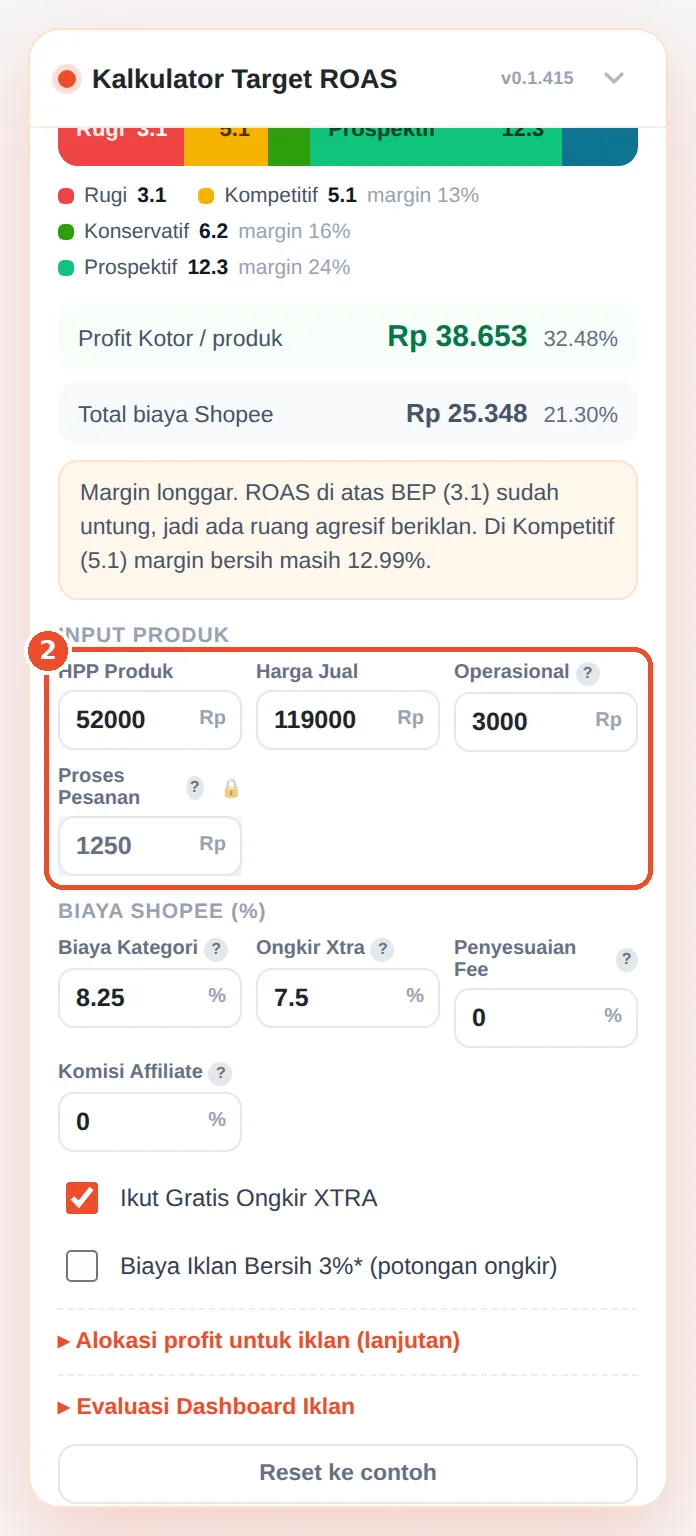
Langkah 3. Isi Biaya Shopee dalam persen
Isi Biaya Kategori dan Ongkir Xtra sesuai kategori produk Anda, Penyesuaian Fee untuk biaya lain di luar keduanya, dan Komisi Affiliate. Di Seller Centre kolom ini diisi sendiri; tarif per kategori bisa dicek di pemilih kategori kalkulator halaman produk (Bagian 14 langkah 5).
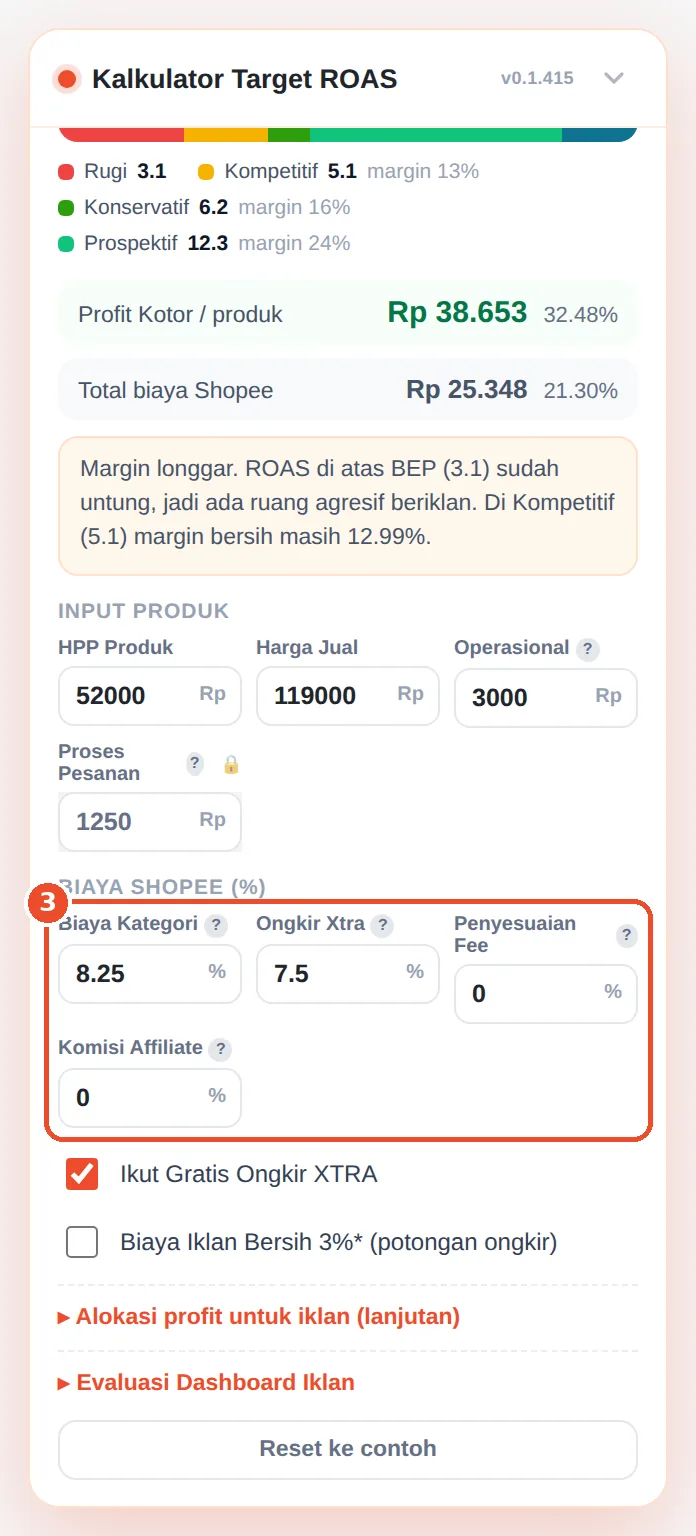
Langkah 4. Centang program yang Anda ikuti
Centang Ikut Gratis Ongkir XTRA kalau toko Anda ikut program itu, dan Biaya Iklan Bersih 3%* (potongan ongkir) kalau ikut program potongan ongkir dari iklan.
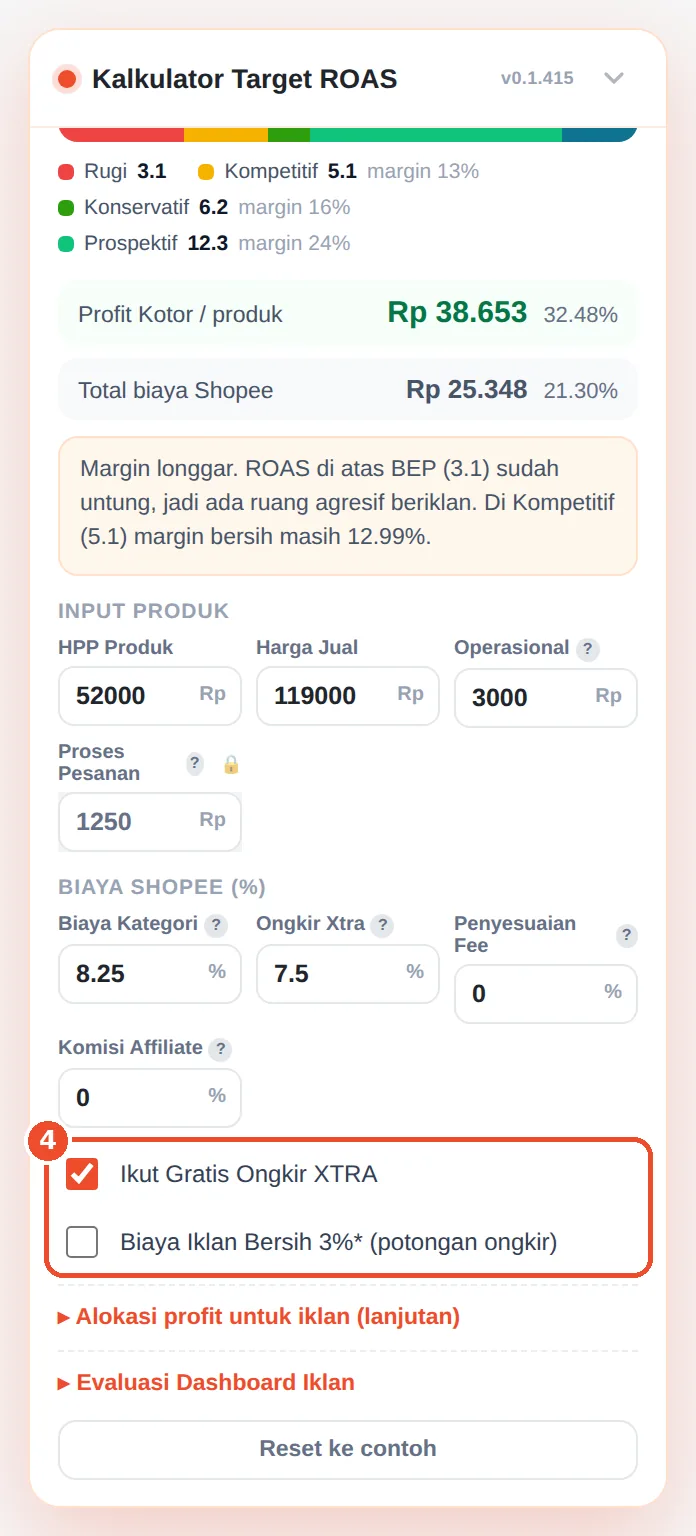
Langkah 5. Baca bilah target ROAS
Bilah di paling atas adalah jawabannya. Rugi berakhir di BEP: di bawah ROAS ini iklan Anda rugi. Sesudahnya Kompetitif, Konservatif, dan Prospektif, target ROAS dengan sisa margin makin besar.
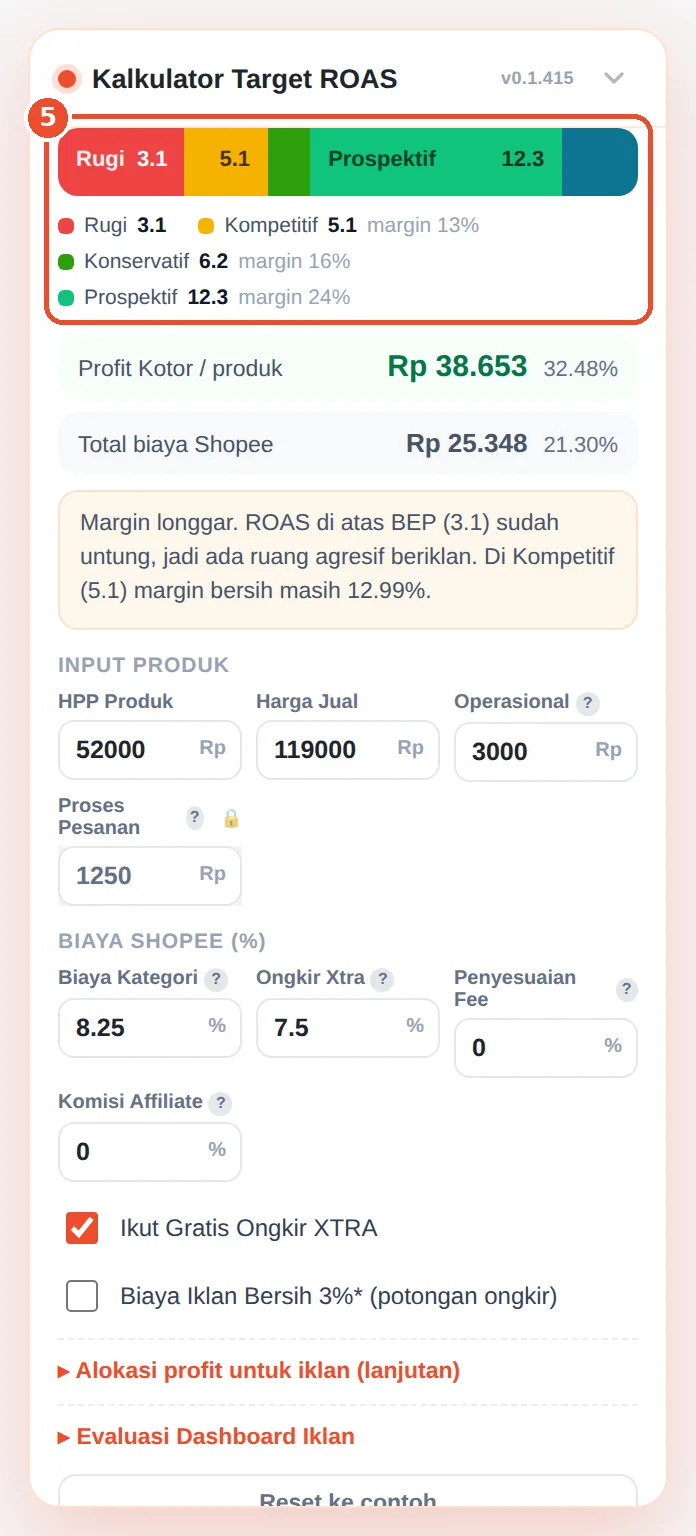
Langkah 6. Baca profit kotor dan kesimpulannya
Profit Kotor / produk adalah harga jual dikurangi HPP, operasional, dan semua biaya Shopee. Total biaya Shopee menjumlahkan fee dalam rupiah dan persen. Kotak di bawahnya menyimpulkan seberapa longgar margin Anda untuk beriklan.
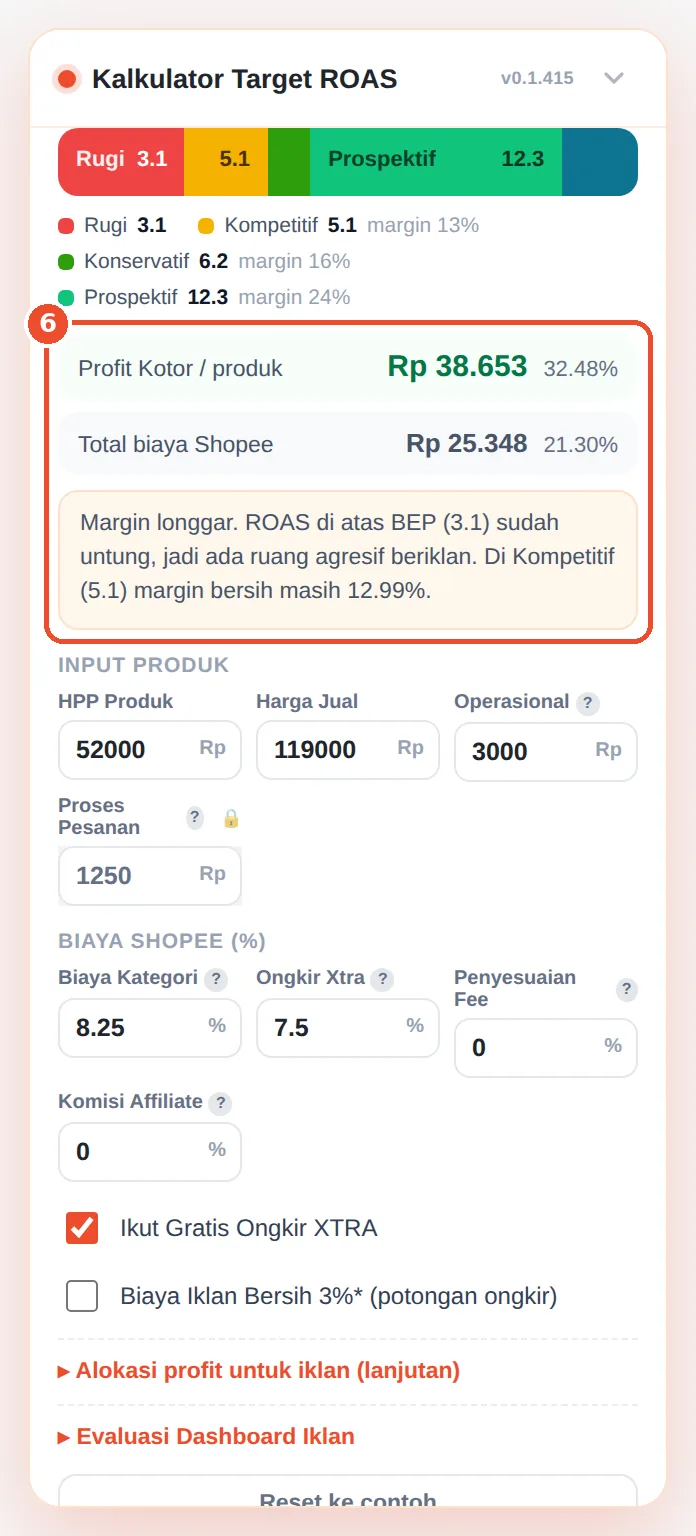
Langkah 7. Atur alokasi profit untuk iklan
Buka lipatan Alokasi profit untuk iklan (lanjutan). Angkanya adalah porsi profit kotor yang boleh habis untuk iklan di tiap target: bawaannya 60% (Kompetitif), 50% (Konservatif), dan 25% (Prospektif). Makin kecil porsinya, makin tinggi target ROAS dan makin banyak profit yang tersisa.
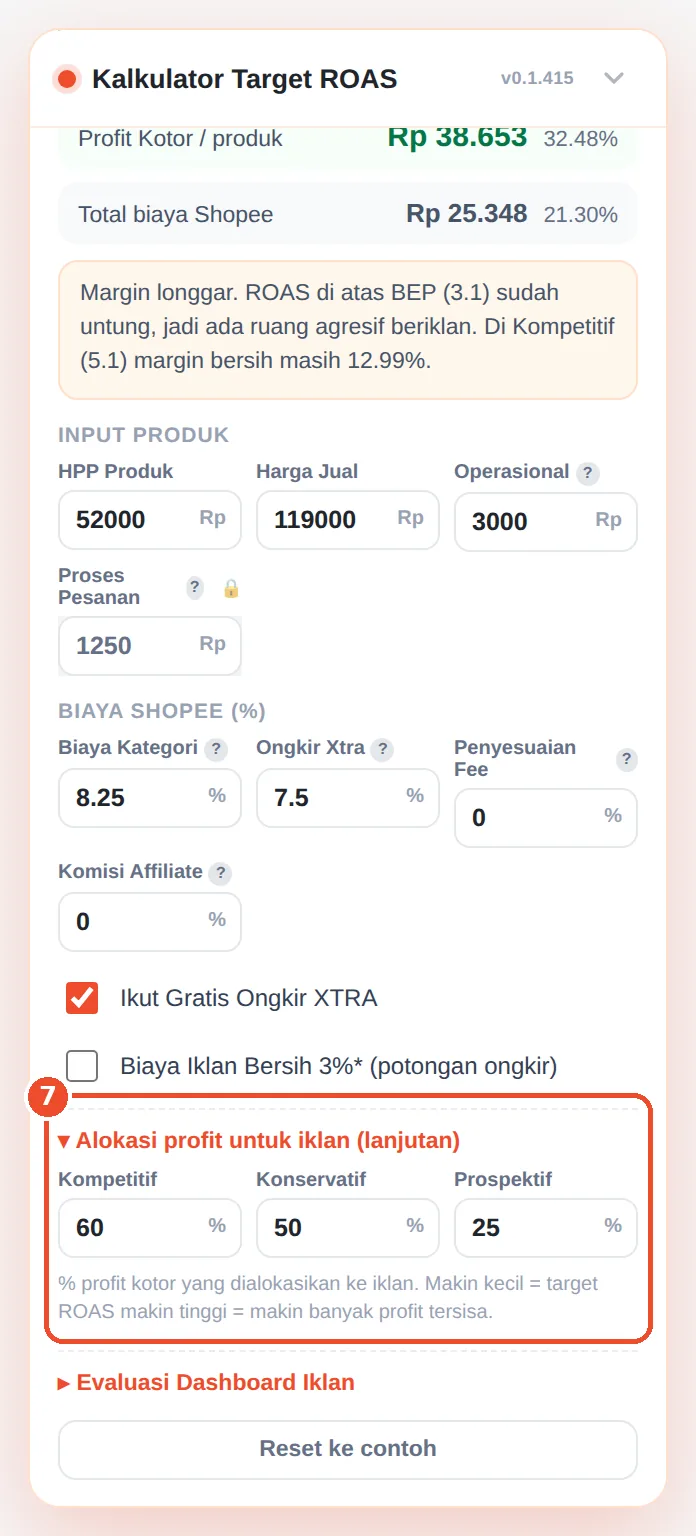
Langkah 8. Coba promo di tab Simulasi Promo
Tab Simulasi Promo sama dengan di halaman produk (Bagian 14 langkah 11): harga normal dan fee kategori dibawa dari tab Target ROAS, modal diambil dari HPP. Isi diskon, harga flash sale, atau voucher toko untuk melihat untung per barang sesudah promo dan ROAS minimal iklannya.
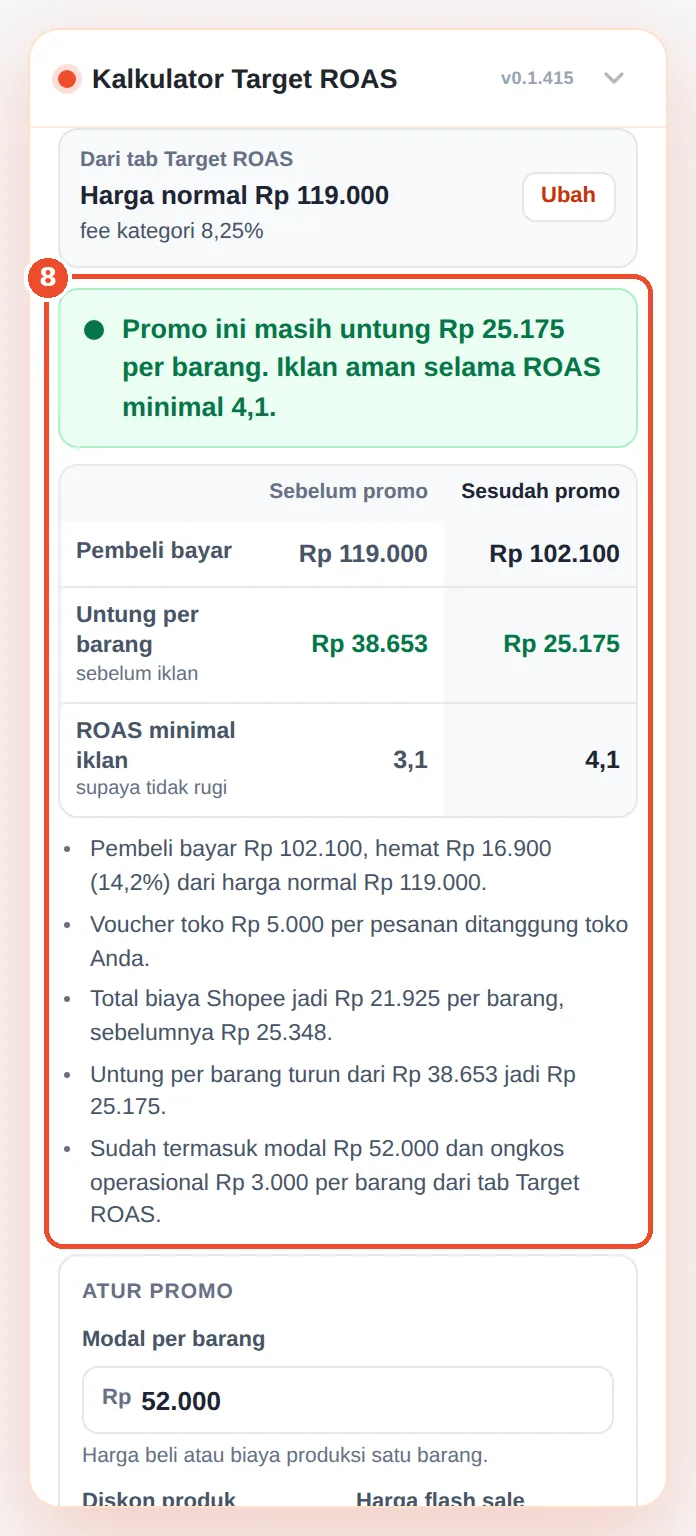
Langkah 9. Kembali ke contoh dengan Reset ke contoh
Reset ke contoh di bawah panel mengembalikan semua isian ke angka contoh bawaan. Pengaturan Evaluasi Dashboard Iklan di atasnya dibahas di Bagian 16 langkah 19.
Evaluasi Dashboard Iklan
Di halaman Iklan Shopee di Seller Centre, Risetika menempelkan angka yang tidak disediakan Shopee: biaya iklan sesudah PPN, ROAS aktual, untung atau rugi per iklan, dan riwayat performa toko.
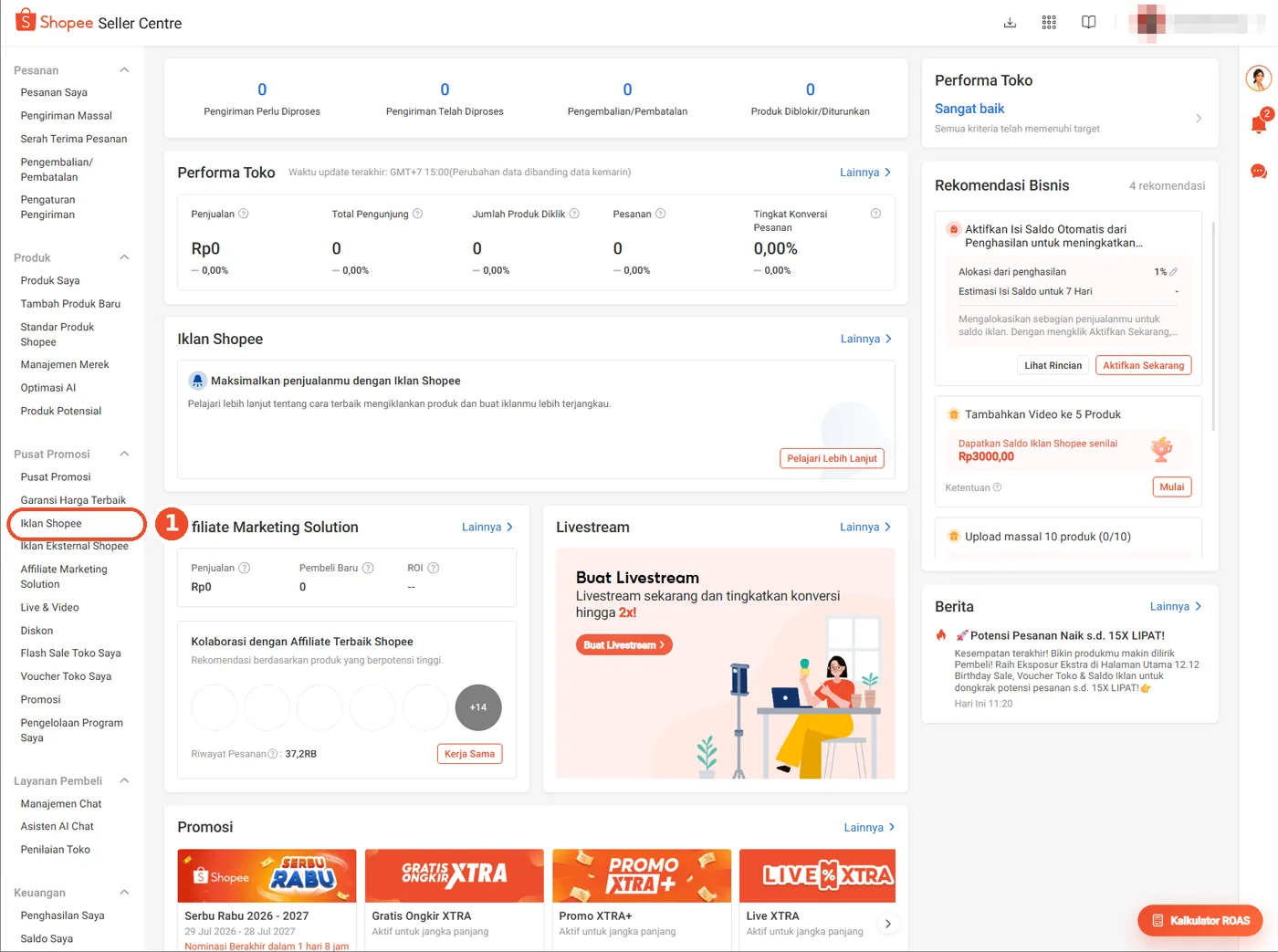
Langkah 1. Buka Iklan Shopee di Seller Centre
Di seller.shopee.co.id, cari kelompok Pusat Promosi di bilah menu kiri, lalu klik Iklan Shopee.
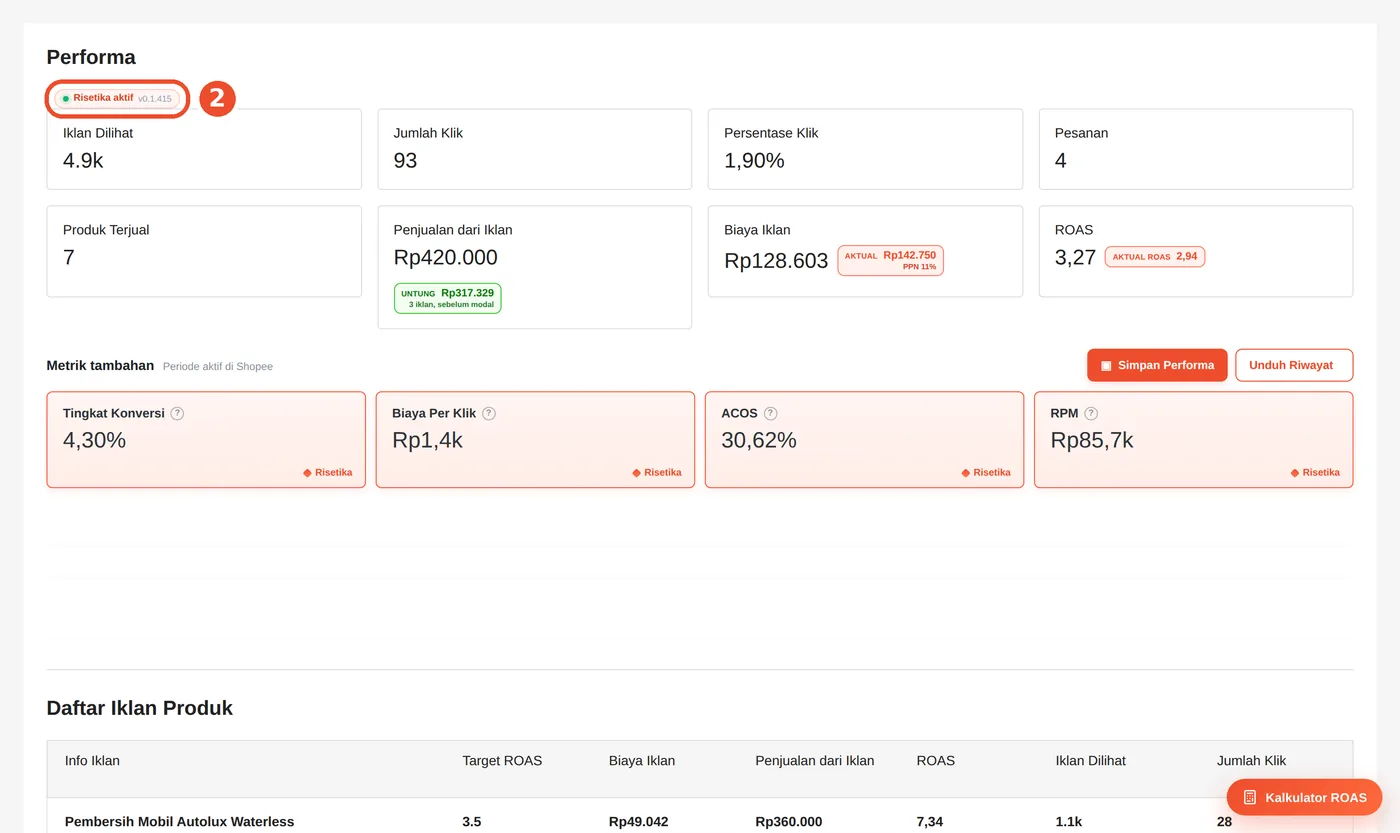
Langkah 2. Pastikan penanda Risetika aktif muncul
Begitu angka performa tampil, penanda Risetika aktif muncul di bawah judul Performa. Kalau penanda ini tidak muncul, periksa paket dan login Anda (Bagian 19).
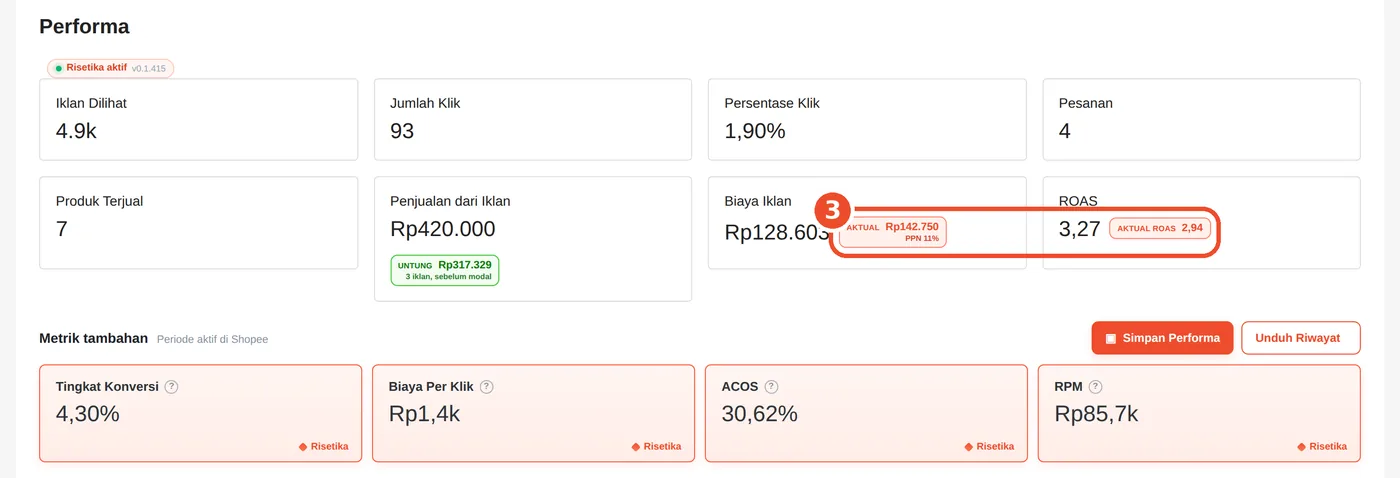
Langkah 3. Baca biaya iklan dan ROAS aktual
Di sebelah Biaya Iklan ada chip AKTUAL: biaya iklan sesudah PPN iklan 11%, karena angka Shopee belum termasuk PPN. Di sebelah ROAS ada AKTUAL ROAS, yaitu penjualan dibagi biaya aktual itu.
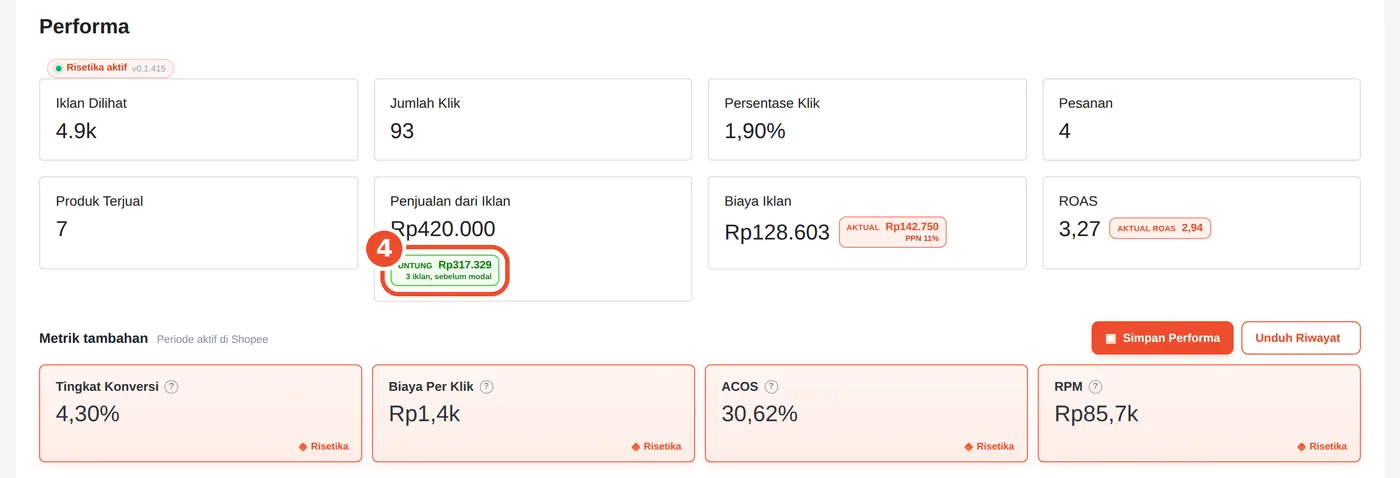
Langkah 4. Baca chip untung di Penjualan dari Iklan
Chip di bawah Penjualan dari Iklan menjumlahkan untung atau rugi dari iklan-iklan di tabel. Kalau HPP produknya belum diketahui, chip menulis sebelum modal: angkanya penjualan dikurangi biaya iklan aktual, dan untung bersihnya lebih kecil dari itu.
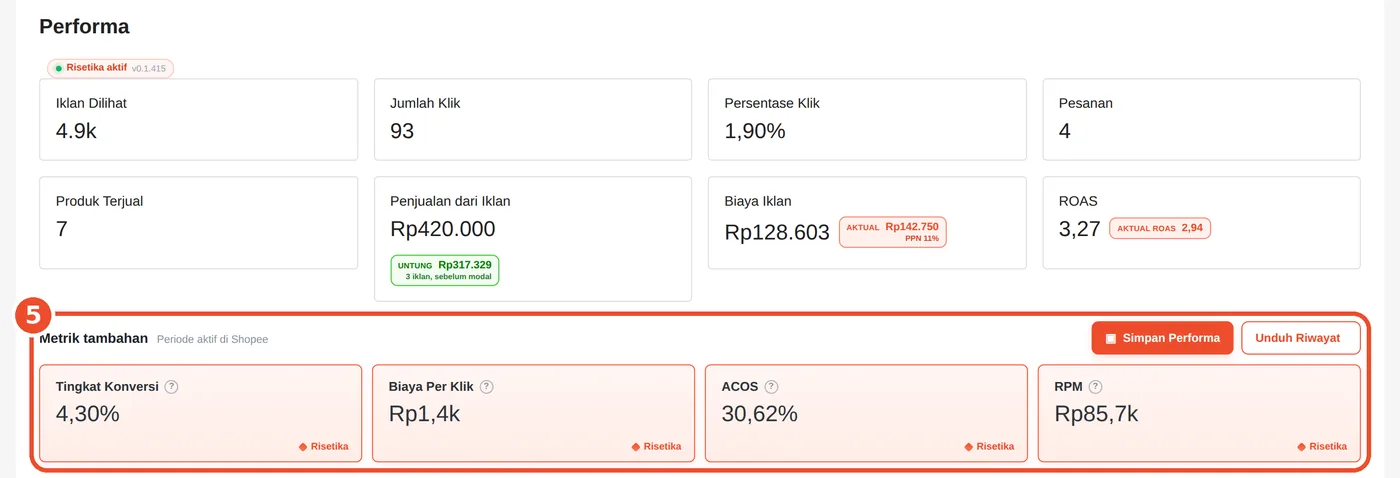
Langkah 5. Baca baris Metrik tambahan
Empat metrik yang dihitung Risetika dari angka Shopee: Tingkat Konversi, Biaya Per Klik, ACOS, dan RPM. Arahkan kursor ke tanda tanya untuk penjelasan tiap metrik.
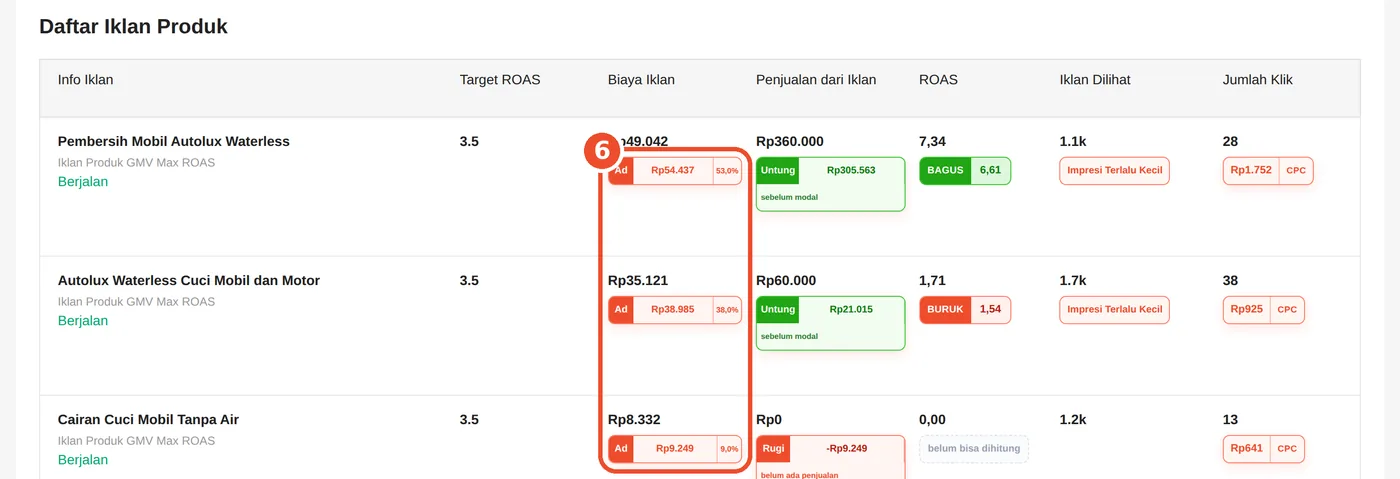
Langkah 6. Kolom Biaya Iklan di Daftar Iklan Produk
Gulir ke Daftar Iklan Produk. Tiap baris diberi chip Ad: biaya aktual iklan itu (sudah termasuk PPN iklan) dan porsinya dari total biaya.
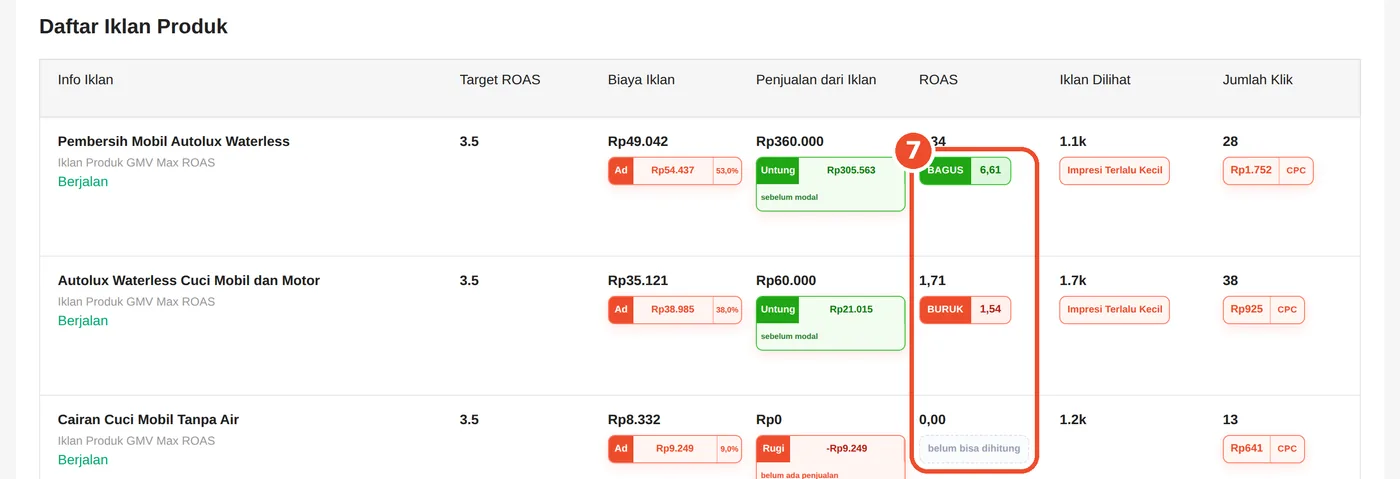
Langkah 7. Kolom ROAS: Bagus, Cukup, atau Buruk
Chip di kolom ROAS menilai ROAS aktual tiap iklan: BAGUS, CUKUP, atau BURUK, memakai BEP dari Kalkulator ROAS Anda, bukan target bawaan Shopee. Iklan tanpa penjualan ditulis belum bisa dihitung.
Langkah 8. Kolom Penjualan: Untung atau Rugi
Chip di kolom Penjualan menulis Untung atau Rugi per iklan. Keterangan sebelum modal berarti HPP belum dipotong; belum ada penjualan berarti iklannya baru menghabiskan biaya.
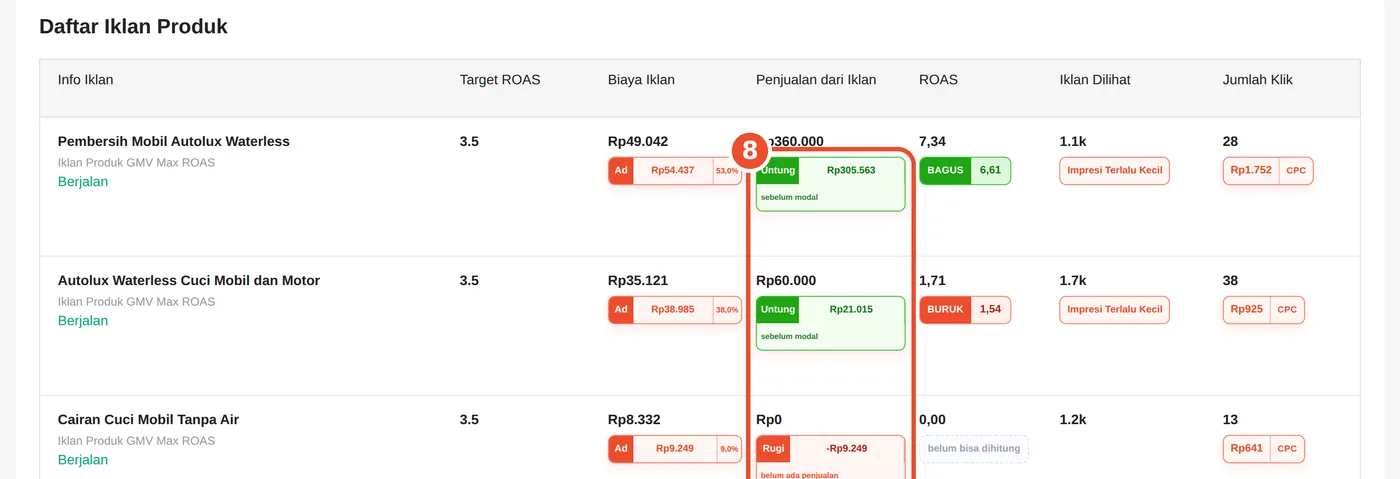
Langkah 9. Kolom Impresi dan Klik
Penanda Impresi Terlalu Kecil muncul saat iklan sudah menjual tapi impresinya di bawah 2.000, tanda iklan itu layak diberi jangkauan lebih. Di kolom Jumlah Klik ada chip CPC, biaya per klik aktual.
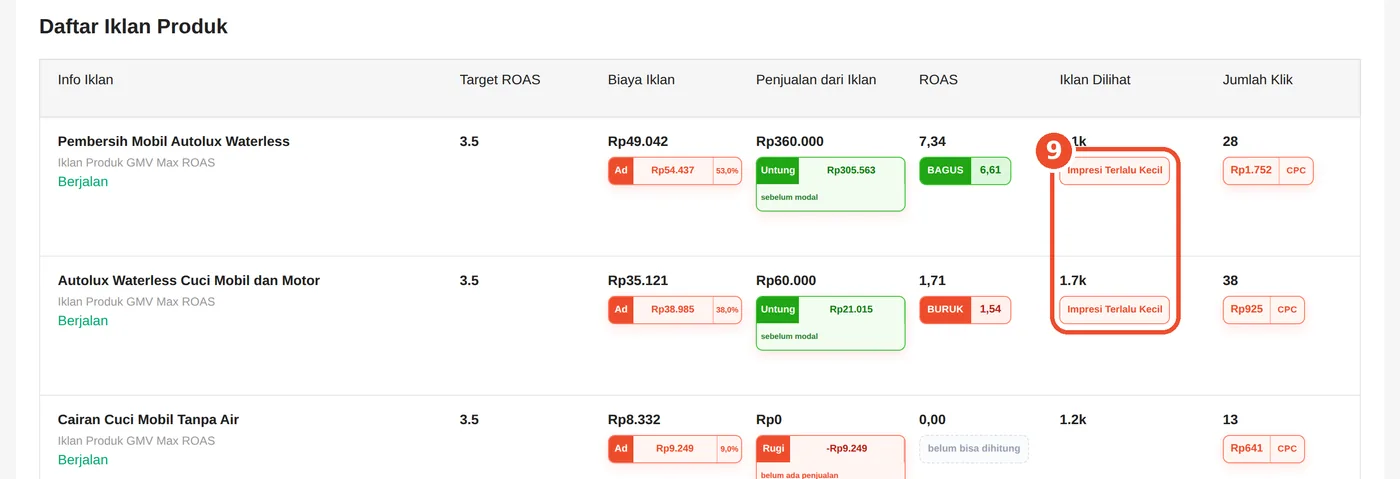
Langkah 10. Simpan performa periode ini
Klik Simpan Performa di kanan baris Metrik tambahan. Angka periode yang sedang tampil disimpan sebagai snapshot. Tombolnya mati selama angka Shopee belum selesai dimuat, supaya tidak menyimpan angka nol.

Langkah 11. Baca Histori Performa Toko
Sesudah snapshot pertama, strip Histori Performa Toko muncul di atas halaman. Tiap kartu berisi ROAS, iklan dilihat, dan tingkat konversi satu snapshot, beserta selisihnya terhadap snapshot sebelumnya.

Langkah 12. Tulis Catatan Evaluasi
Klik tombol + di kartu Catatan Evaluasi, tulis apa yang Anda ubah hari itu, misalnya "budget dinaikkan, dua iklan boros dimatikan", lalu Simpan. Catatan ini yang membuat angka periode berikutnya bisa dijelaskan.

Langkah 13. Unduh riwayat sebagai CSV
Unduh Riwayat mengunduh seluruh snapshot sebagai berkas CSV. Angka di dalam kurung adalah jumlah snapshot yang tersimpan.

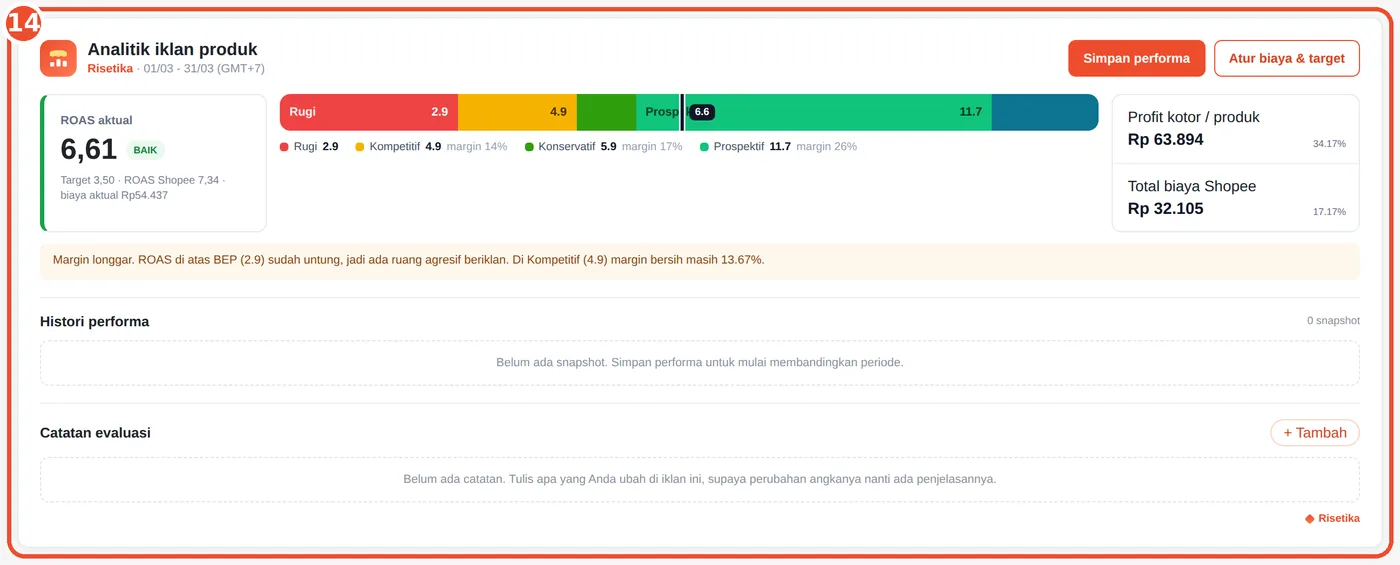
Langkah 14. Buka rincian satu iklan: Analitik iklan produk
Klik nama iklan di Daftar Iklan Produk untuk membuka halaman rinciannya di Seller Centre. Di sana Risetika menambahkan kartu Analitik iklan produk: ROAS aktual beserta penilaiannya, bilah target dari kalkulator, profit kotor, histori, dan catatan khusus iklan itu, plus tombol Simpan performa dan Atur biaya & target.
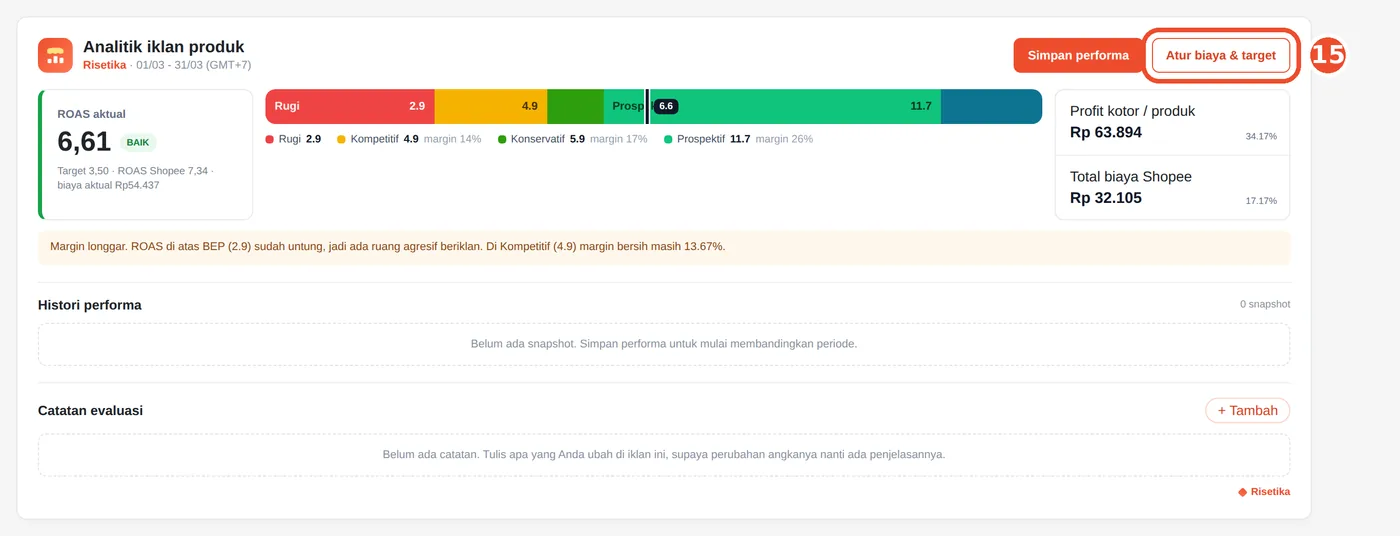
Langkah 15. Klik Atur biaya & target
Tombol Atur biaya & target ada di kanan atas kartu Analitik iklan produk. Setelah diklik, tombolnya berubah jadi Tutup pengaturan dan panel Rincian biaya & target terbuka di bawah kartu. Semua angka di kartu, termasuk bilah target dan profit kotor, dihitung dari isi panel ini.
Langkah 16. Isi setelan khusus iklan ini, atau salin dari iklan lain
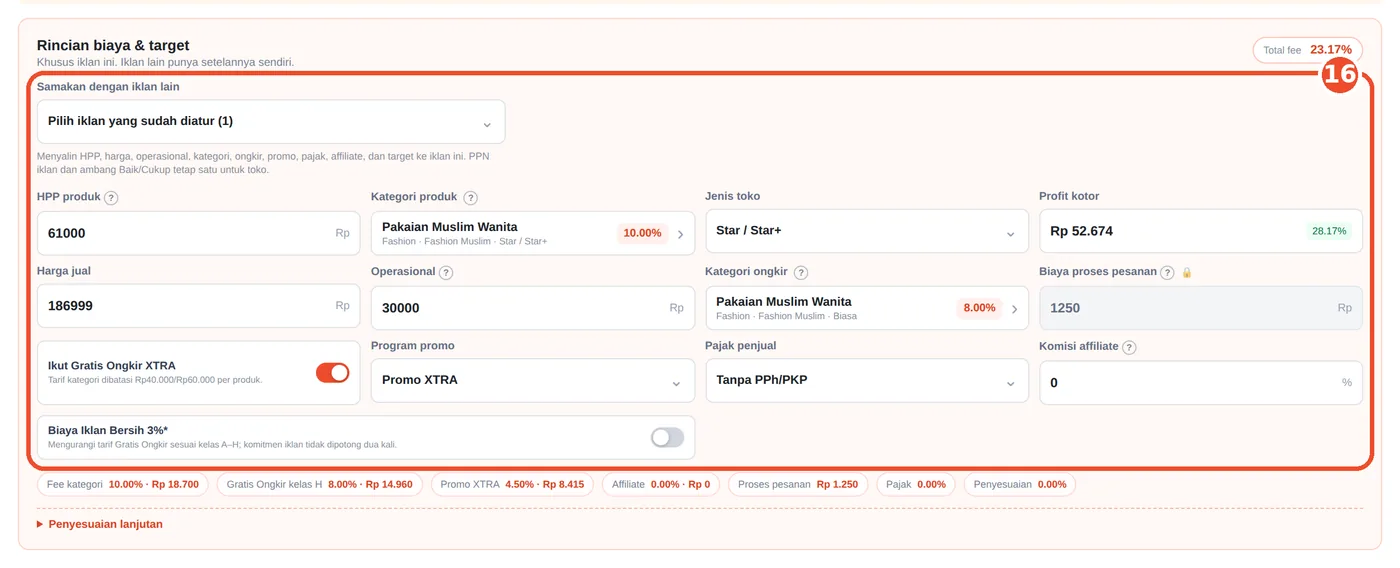
Isi HPP produk, harga jual, operasional, kategori produk, kategori ongkir, jenis toko, program promo, pajak penjual, dan komisi affiliate, lalu nyalakan Ikut Gratis Ongkir XTRA dan Biaya Iklan Bersih 3% bila toko Anda ikut programnya. Biaya proses pesanan Rp1.250 terkunci karena tarifnya tetap dari Shopee. Profit kotor di kolom kanan langsung ikut berubah.
Iklan yang belum pernah diatur memakai setelan umum, yaitu isi panel Kalkulator ROAS. Begitu satu angka diubah di sini, setelannya tersimpan khusus untuk iklan ini dan keterangan di bawah judul panel berubah jadi "Khusus iklan ini". Kalau produknya mirip dengan iklan yang sudah diatur, pakai Samakan dengan iklan lain: HPP, harga, operasional, kategori, ongkir, promo, pajak, affiliate, dan target ikut tersalin. Pilihan ini hanya muncul bila ada iklan lain yang sudah diatur. PPN iklan dan ambang Baik/Cukup tetap satu untuk seluruh toko.
Langkah 17. Baca rincian fee
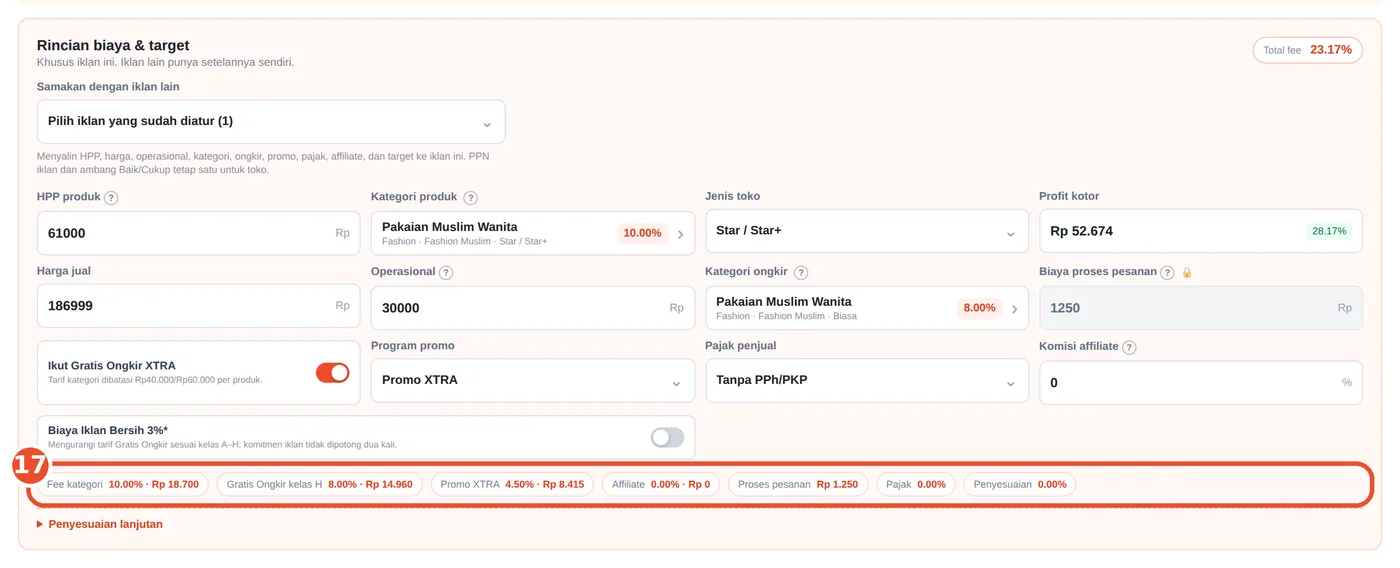
Bilah di bawah isian merinci potongan Shopee per produk dalam persen dan rupiah: fee kategori, Gratis Ongkir beserta kelasnya, Promo XTRA, affiliate, proses pesanan, pajak, dan penyesuaian. Jumlah persennya tampil sebagai Total fee di kanan atas panel.
Langkah 18. Ubah target di Penyesuaian lanjutan
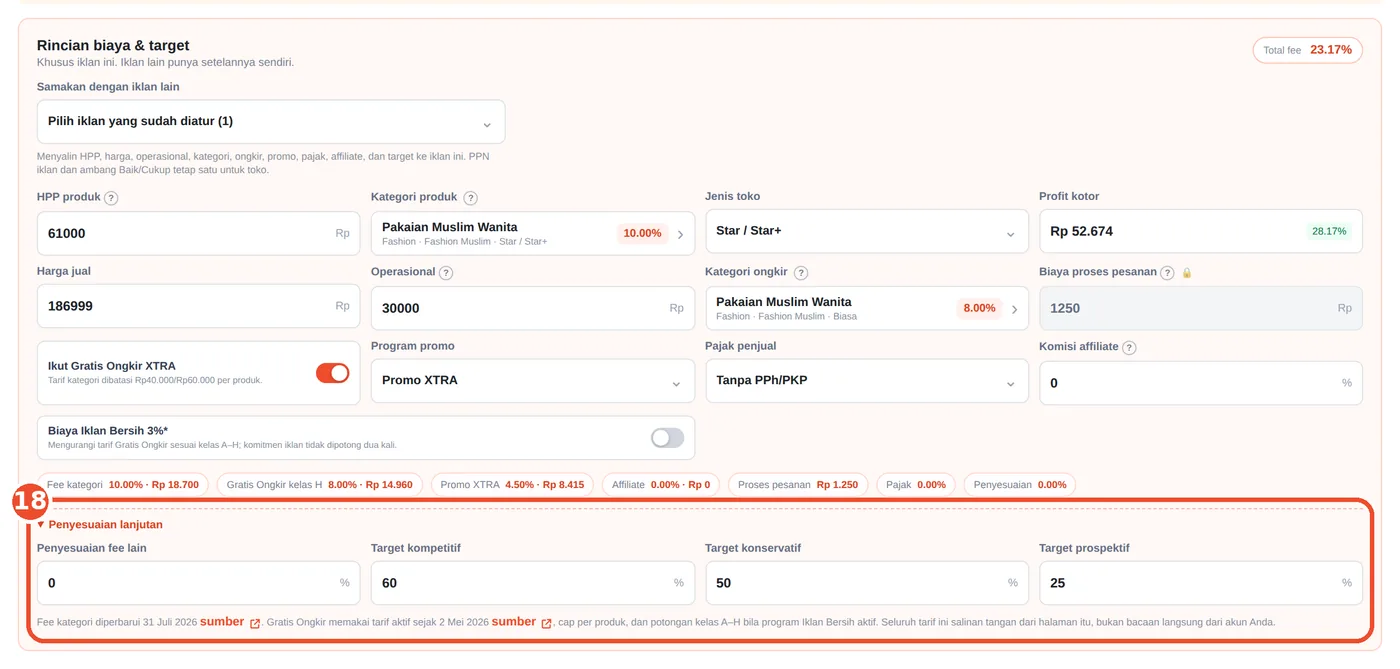
Klik Penyesuaian lanjutan untuk membuka empat isian lagi. Penyesuaian fee lain untuk potongan yang belum tercakup di atas. Target kompetitif, konservatif, dan prospektif adalah porsi profit kotor (%) yang Anda relakan untuk iklan di tiap tingkat. Makin besar porsinya, makin rendah ROAS target dan makin tipis margin bersih yang tersisa. Di bawahnya tercantum tanggal pembaruan tarif dan tautan sumbernya.
Langkah 19. Atur ambang penilaian
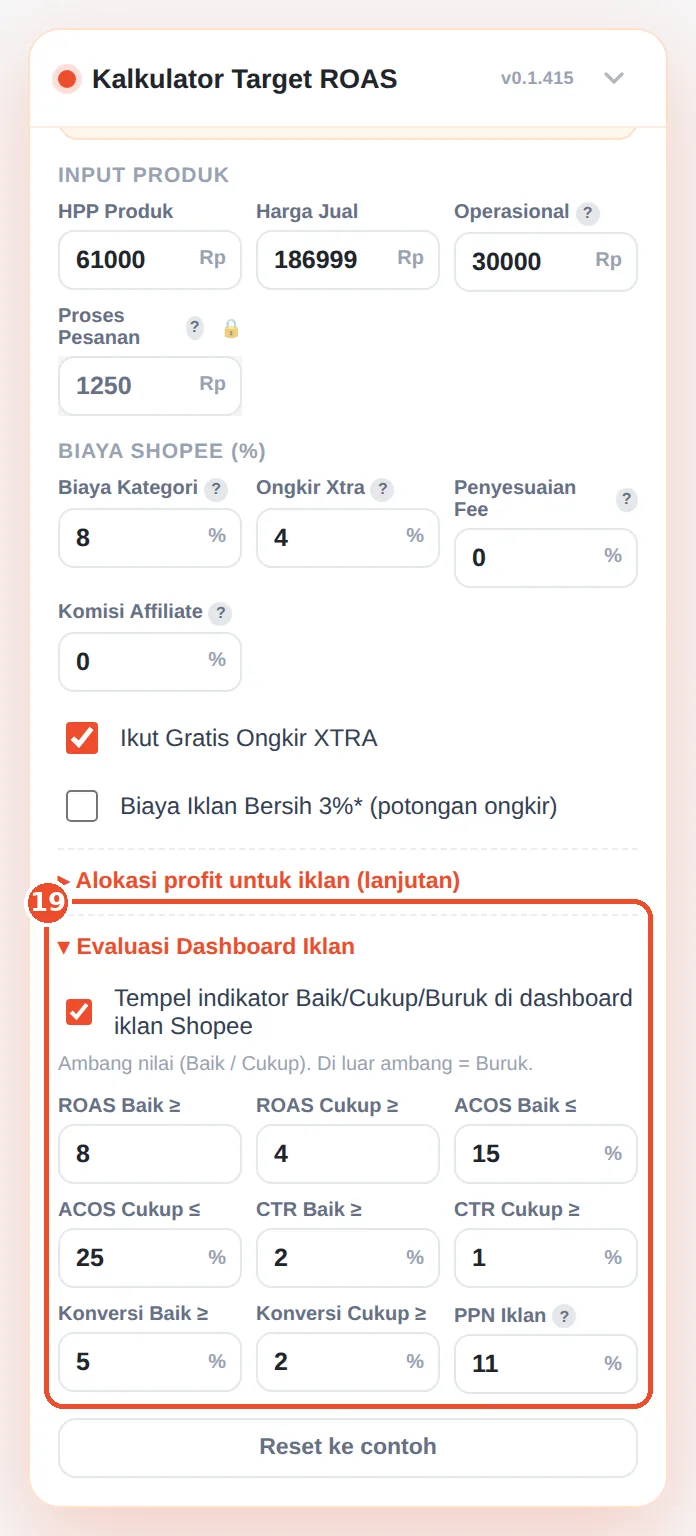
Semua ambang bisa Anda ubah di panel Kalkulator ROAS, lipatan Evaluasi Dashboard Iklan: ROAS, ACOS, CTR, dan konversi masing-masing punya ambang Baik dan Cukup, di luar itu dinilai Buruk. Ada juga PPN Iklan (%) untuk menghitung biaya aktual, dan sakelar untuk mematikan semua penanda di dashboard iklan.
Toko Anda & Kuota Paket
Bagian Toko Anda di Dashboard menentukan toko Shopee mana yang boleh memakai extension.
Langkah 1. Buka Dashboard
Klik Dashboard di menu kiri. Bagian Toko Anda ada di bawah banner.
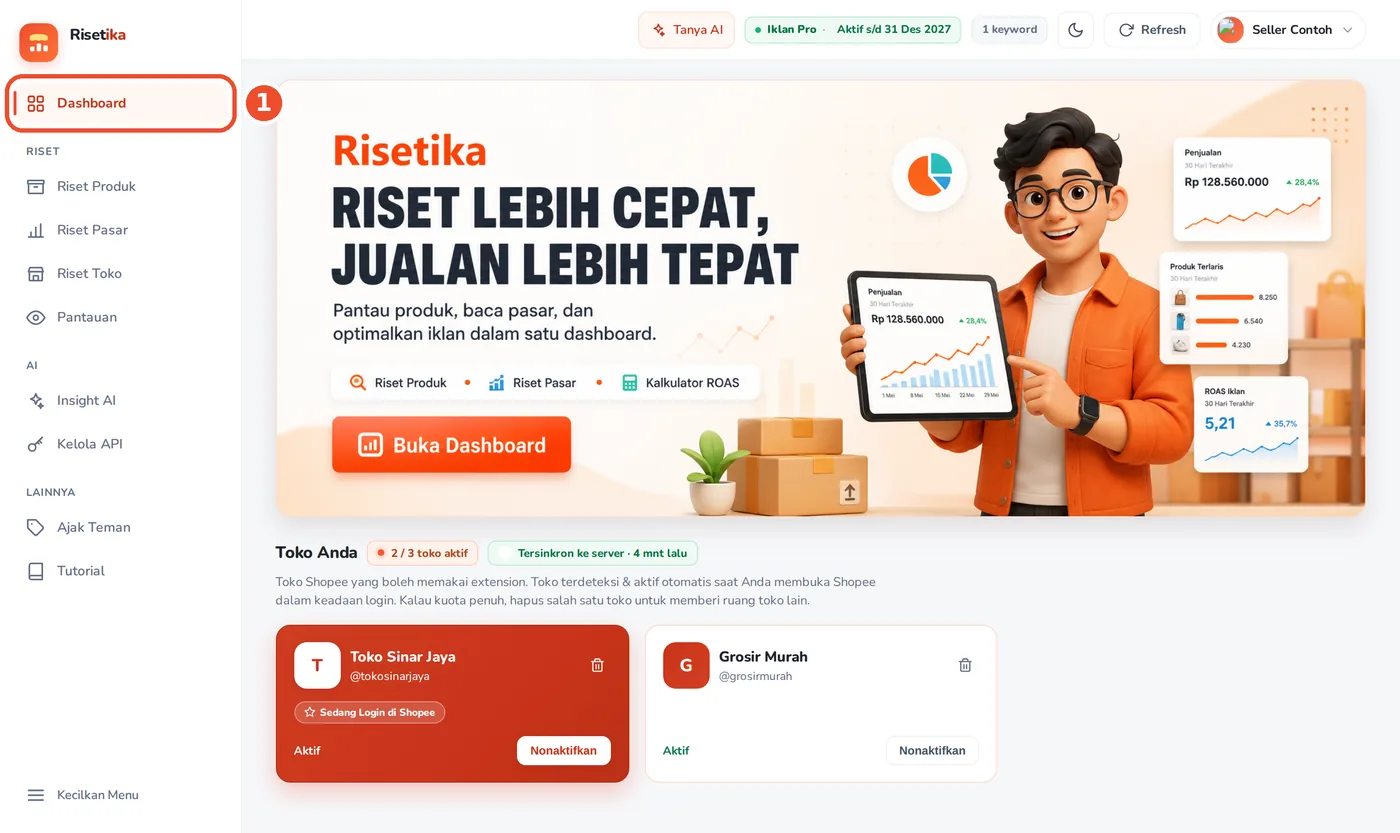
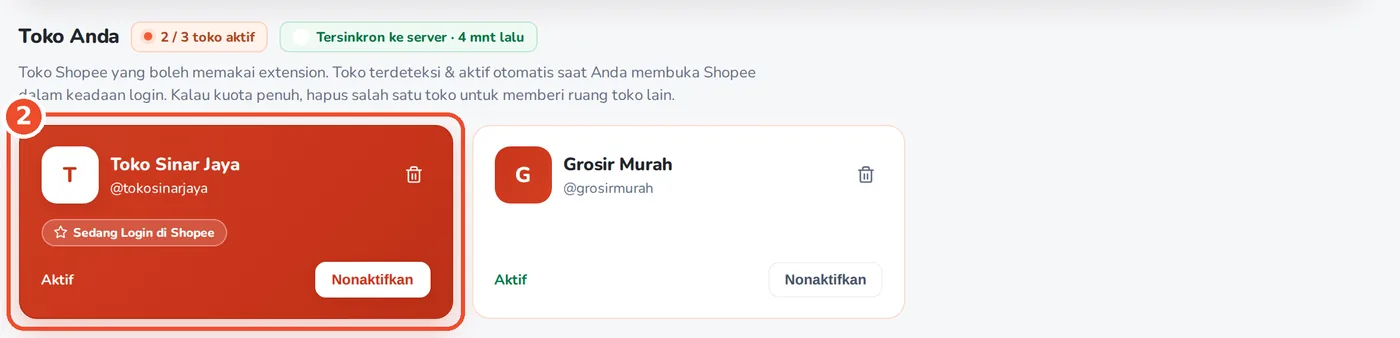
Langkah 2. Toko terdeteksi sendiri
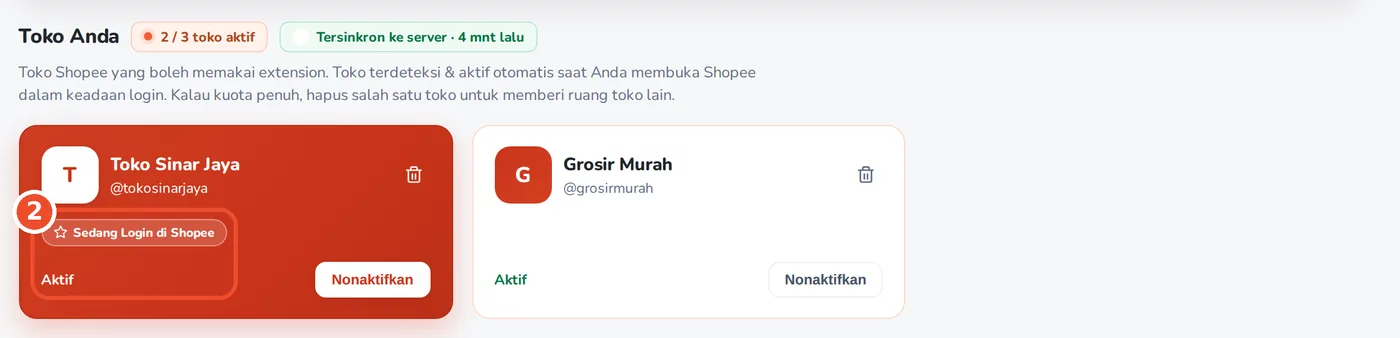
Toko terdeteksi dan aktif otomatis saat Anda membuka Shopee dalam keadaan login. Toko yang sedang login di Shopee ditandai Sedang Login di Shopee.
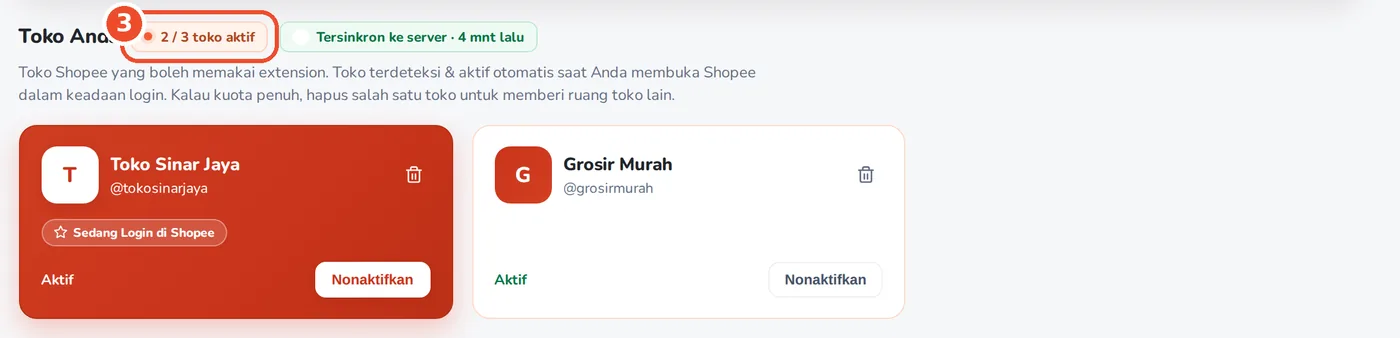
Langkah 3. Cek kuota toko
Chip x / y toko aktif menunjukkan berapa toko yang aktif dan batas paket Anda.
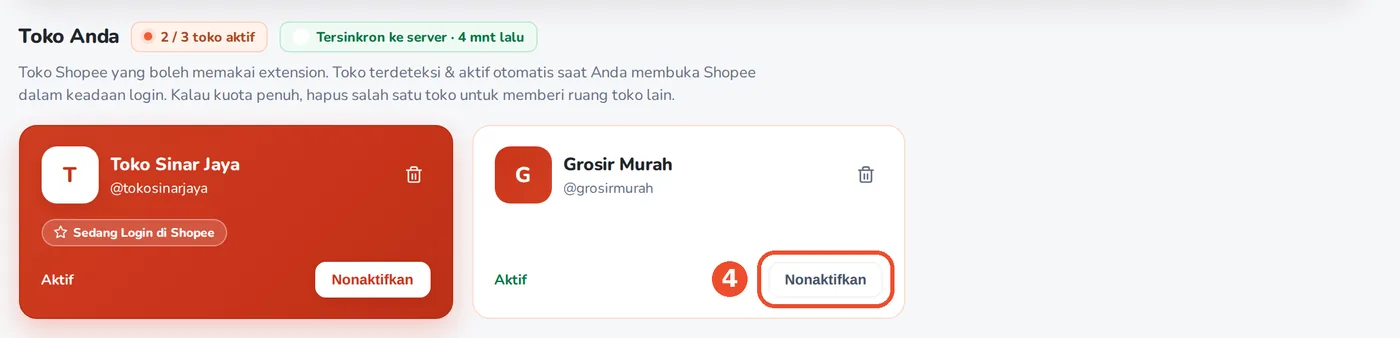
Langkah 4. Nonaktifkan atau aktifkan toko
Tombol Nonaktifkan mematikan toko itu dan membebaskan satu slot kuota. Toko yang nonaktif bisa diaktifkan lagi lewat tombol Aktifkan selama kuota masih ada; kalau kuota penuh, kartunya menulis Kuota penuh.
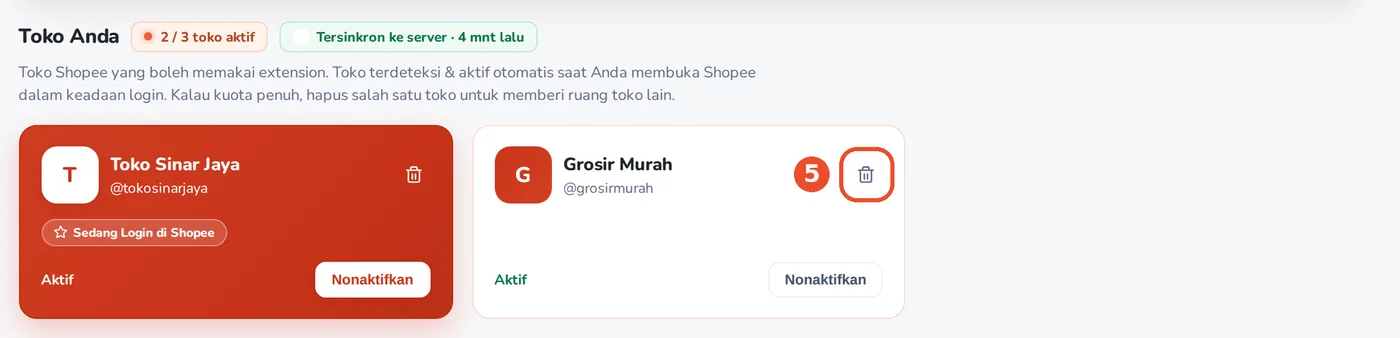
Langkah 5. Hapus toko yang tidak dipakai
Ikon tempat sampah di kartu toko menghapus toko itu dari daftar dan membebaskan slot kuotanya.
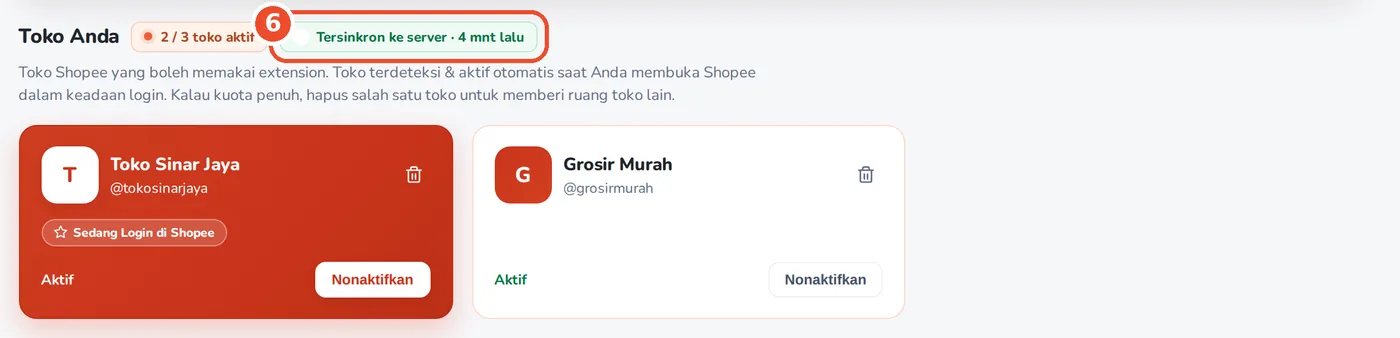
Langkah 6. Cek chip sinkron
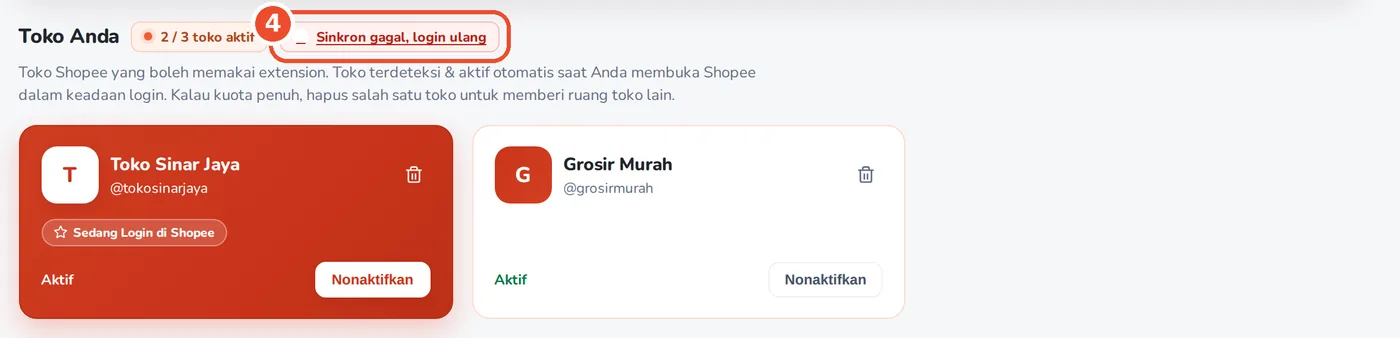
Chip Tersinkron ke server beserta kapan terakhir menandakan daftar toko Anda tersimpan dan sama di semua perangkat. Kalau tertulis Sinkron gagal, login ulang, lihat Bagian 19 langkah 4.
Akun, Data & Tampilan
Semua yang ada di bilah atas dashboard, dan apa yang terjadi pada data Anda.
Langkah 1. Cek paket di pil paket
Pil hijau di bilah atas menyebut paket Anda dan sampai kapan aktif. Klik pil ini untuk melihat paket dan harga.

Langkah 2. Jumlah keyword tersimpan
Pil N keyword menyebut berapa keyword hasil riset yang tersimpan di akun ini.

Langkah 3. Ganti tampilan terang atau gelap
Ikon bulan atau matahari mengganti tampilan terang dan gelap. Pilihannya diingat, dan sengaja tidak mengikuti tema sistem.
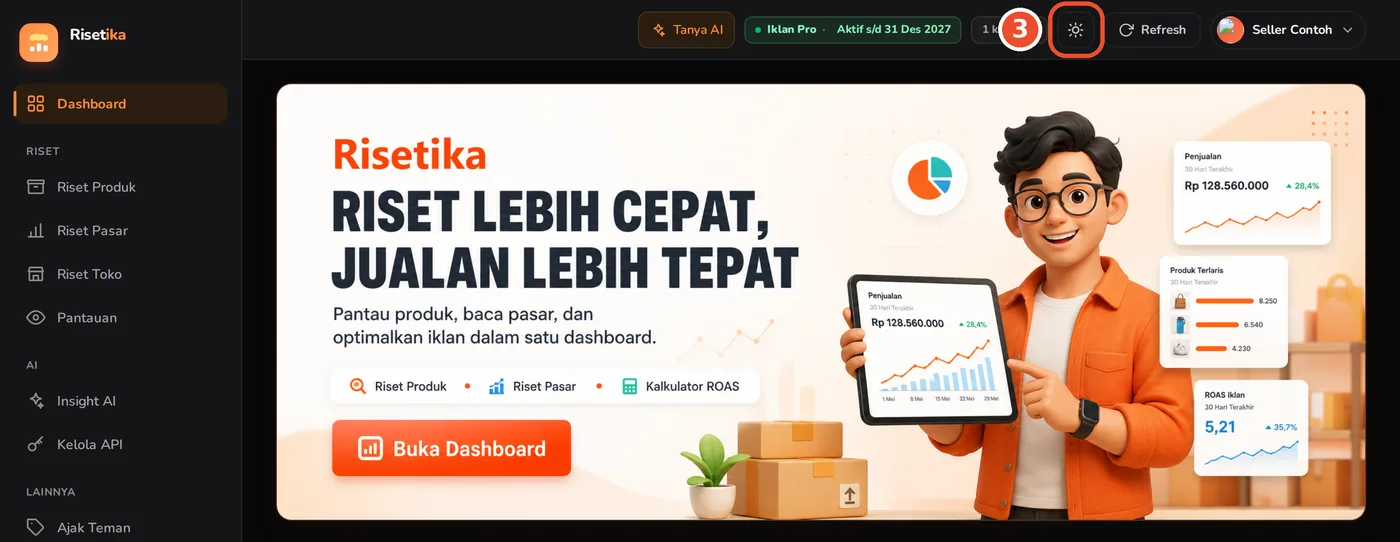
Langkah 4. Muat ulang dengan Refresh
Refresh menarik ulang data riset dan daftar toko dari server, lalu menggambar ulang halaman yang sedang dibuka.

Langkah 5. Buka menu akun
Klik nama Anda di pojok kanan atas. Menu akun terbuka dengan email, paket, dan tombol-tombol di langkah berikutnya.
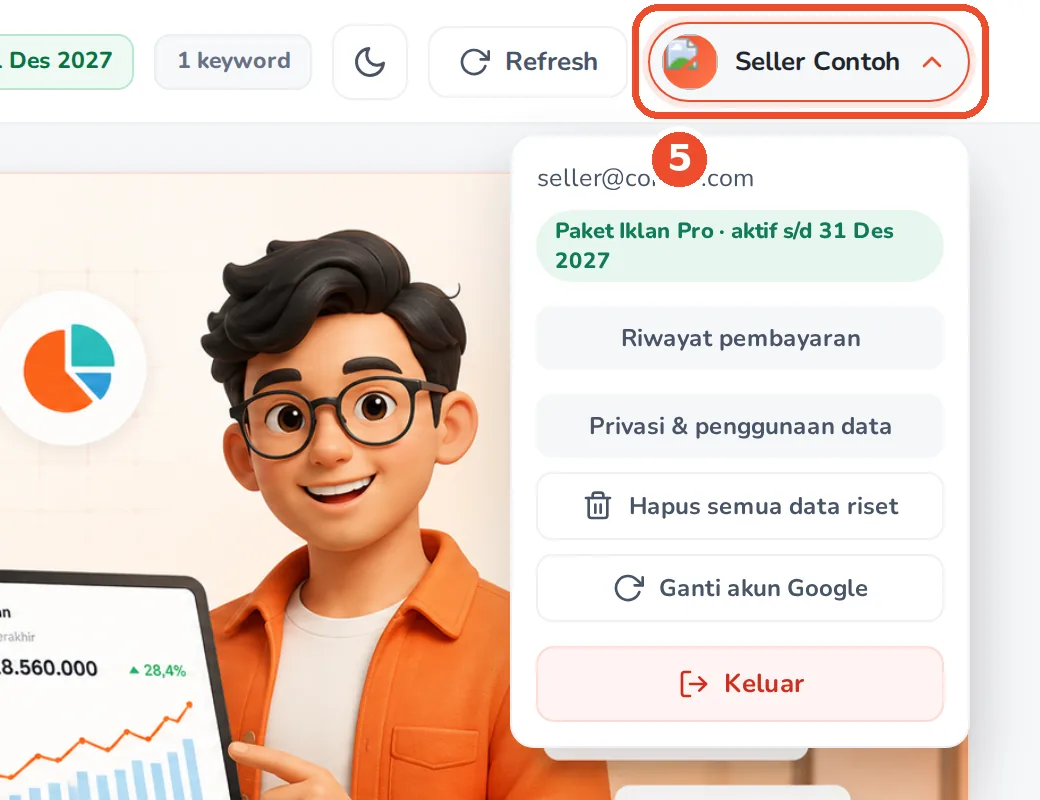
Langkah 6. Riwayat pembayaran dan privasi
Riwayat pembayaran menampilkan lima pesanan terakhir beserta statusnya. Privasi & penggunaan data membuka halaman kebijakan lengkap.
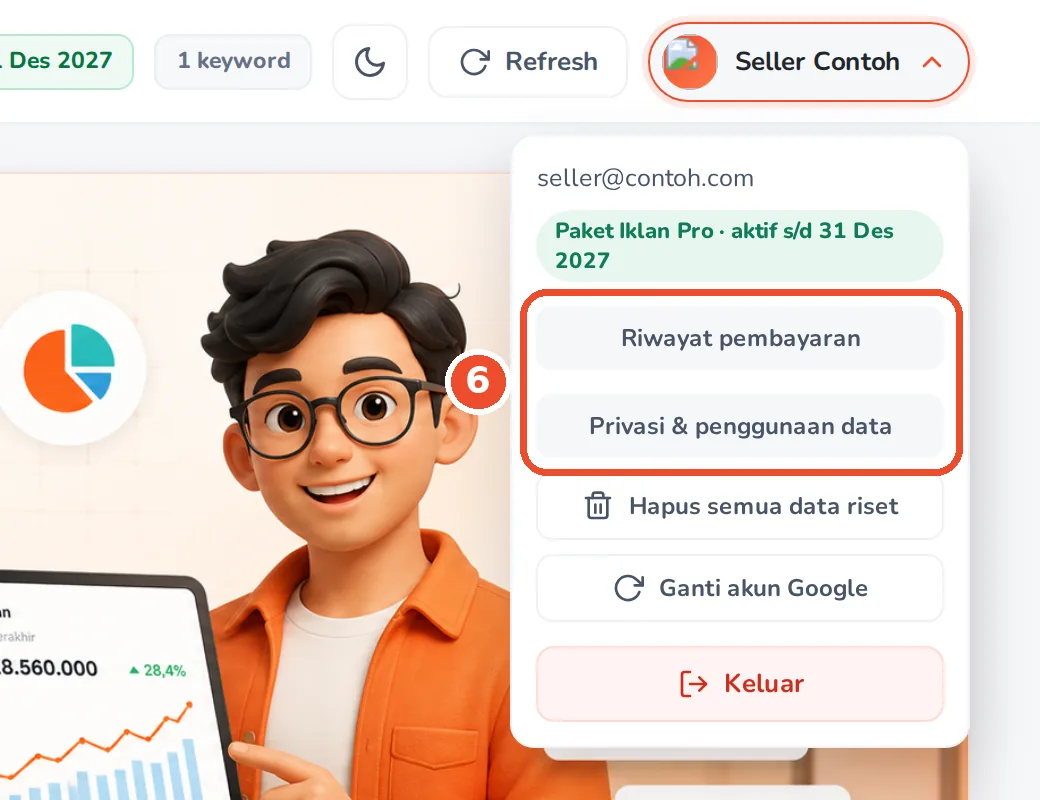
Langkah 7. Hapus semua data riset
Hapus semua data riset menghapus keyword, riset toko, dan riset produk dari perangkat ini dan dari server. Dashboard meminta konfirmasi dulu lewat tombol merah Ya, hapus semua. Tidak bisa dibatalkan, dan sesi login Anda tetap.
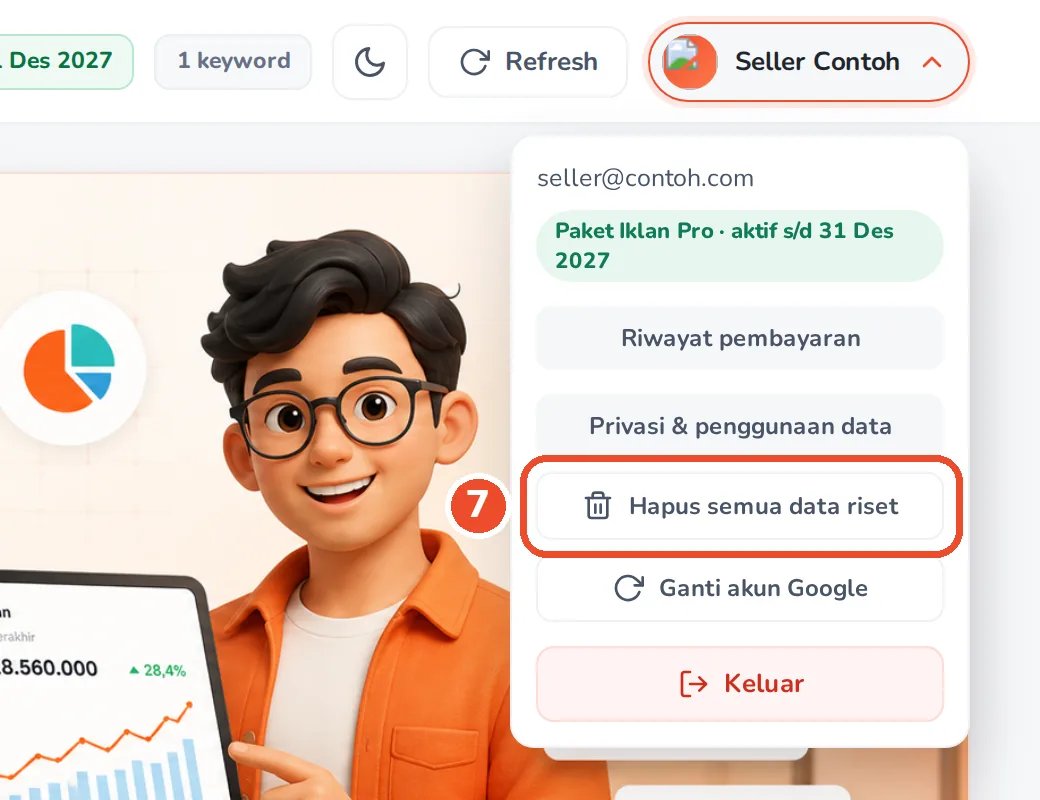
Langkah 8. Ganti akun Google
Ganti akun Google mengeluarkan akun ini lalu langsung membuka login Google, untuk pindah ke akun lain.
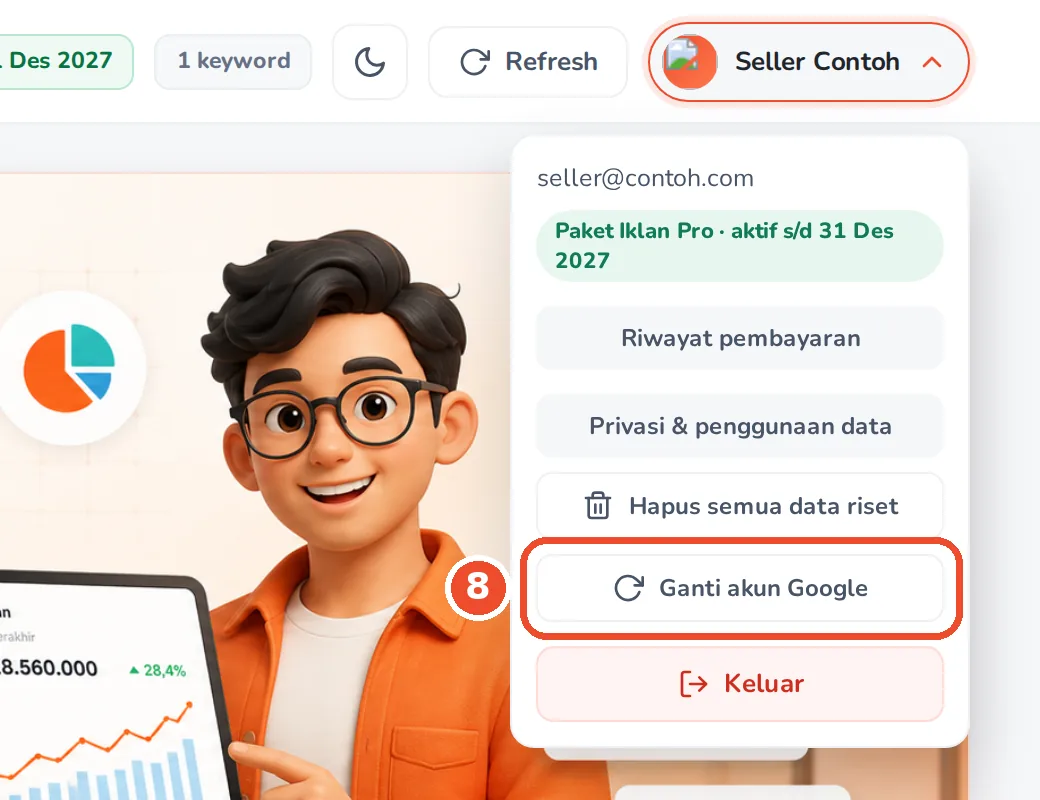
Langkah 9. Keluar
Keluar hanya mengakhiri sesi, sesudah Anda mengonfirmasi Ya, keluar. Data riset di perangkat ini tidak dihapus dan muncul lagi setelah login.
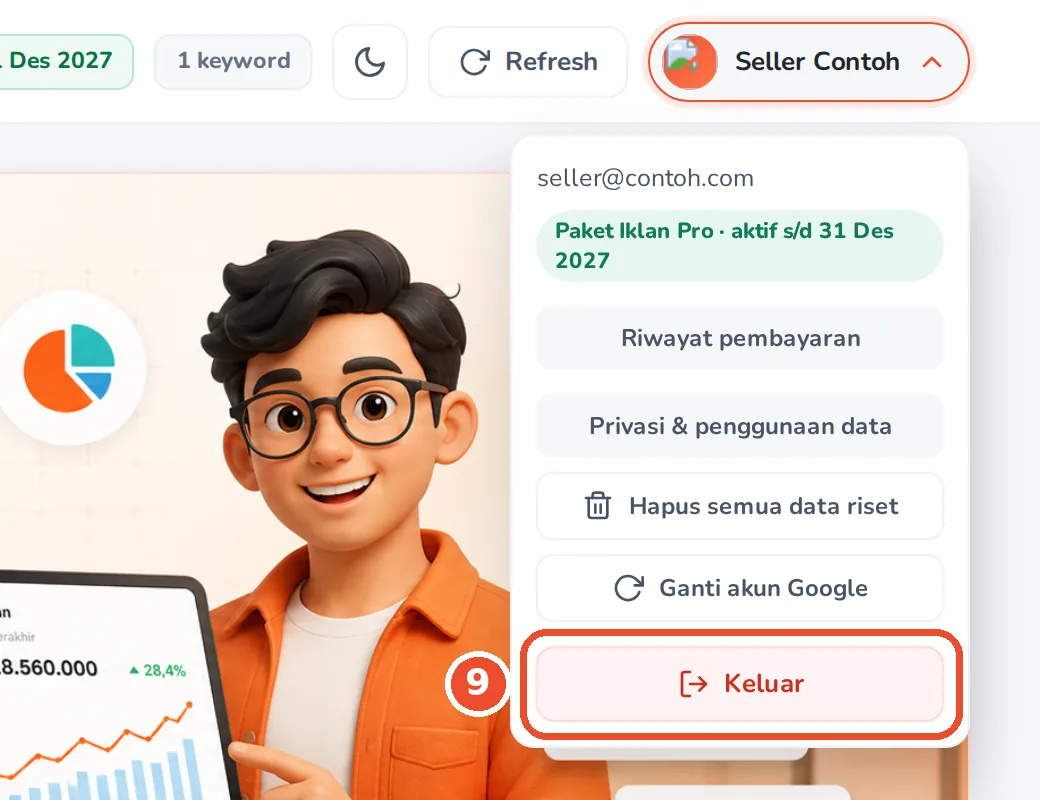
Sinkron antar-perangkat
Data riset dan daftar toko tersimpan per akun Google di server, jadi login di komputer lain membawa serta hasil riset Anda. Keadaannya terlihat di chip sinkron bagian Toko Anda (Bagian 17 langkah 6).
Mengatasi Kendala
Panel Risetika di Shopee terkunci? Periksa berurutan: paket masih aktif, sudah login Shopee, lalu akun Shopee itu terdaftar dan aktif di Toko Anda.
Langkah 1. Cek status paket di popup
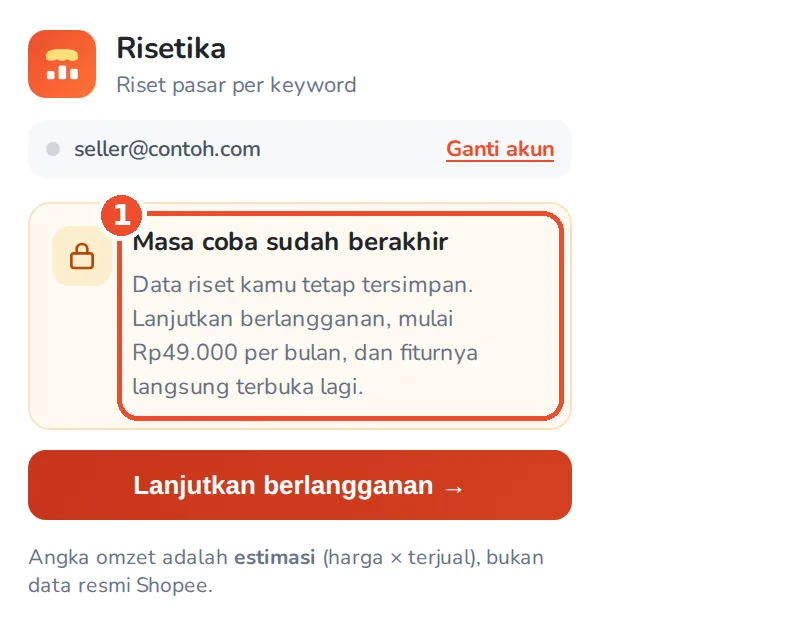
Klik ikon Risetika di kanan atas Chrome. Kalau paket atau masa coba habis, popup menyebutnya terang-terangan, misalnya Masa coba sudah berakhir atau Langganan belum aktif, lengkap dengan tombol untuk melanjutkan. Kalau tertulis Sesi login sudah berakhir, login ulang dari popup.
Langkah 2. Pastikan toko Shopee aktif di Toko Anda
Buka Dashboard, bagian Toko Anda (Bagian 17). Toko yang sedang login di Shopee harus bertanda Sedang Login di Shopee dan berstatus Aktif. Kalau nonaktif, klik Aktifkan, atau bebaskan satu slot dulu kalau kuota penuh.
Langkah 3. Panel bertuliskan Fitur Iklan Pro atau Fitur Riset Pro
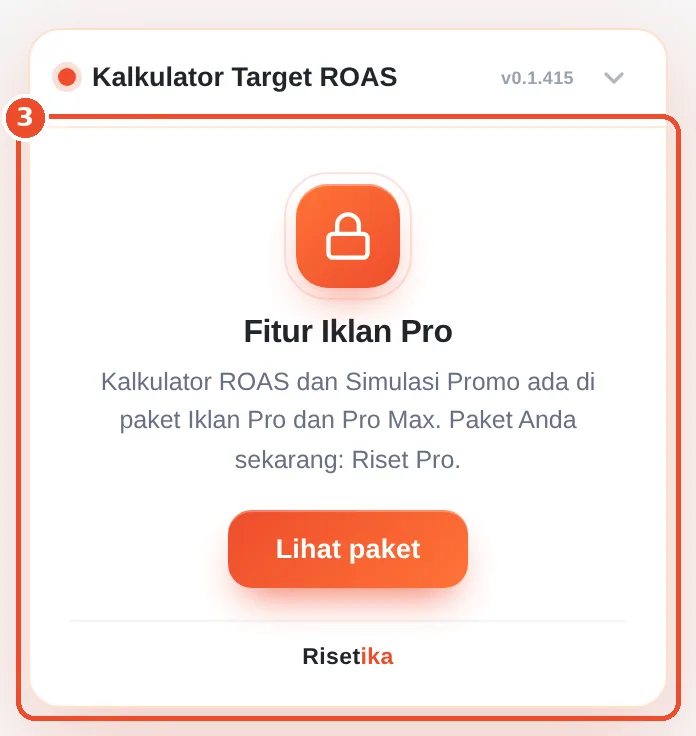
Fiturnya ada, tapi tidak termasuk paket Anda sekarang. Kartunya menyebut paket Anda saat ini, dan tombol Lihat paket membuka halaman harga. Kalkulator ROAS dan Simulasi Promo ada di paket Iklan Pro dan Pro Max; riset pasar di Riset Pro dan Pro Max.
Langkah 4. Toko beda antar-browser? Klik chip Sinkron gagal
Kalau chip di Toko Anda tertulis Sinkron gagal, login ulang, klik chipnya: ia langsung membuka login Google, lalu sinkron dicoba lagi. Sesi Google hanya hidup sekitar satu jam, jadi chip ini sesekali memerah setelah dashboard lama ditinggal.
Melapor masalah ke kami? Hubungi kami lewat halaman dukungan. Sertakan keyword atau tautan halaman Shopee-nya dan tangkapan layar panel Risetika, supaya kami bisa mengulang keadaan yang sama.