Cara Download Data Produk Shopee ke Excel
Cara download data produk Shopee ke Excel: menu Seller Centre untuk toko sendiri, CSV data pasar pesaing, arti kolomnya, dan contoh hitung tiga skenario.
Data produk toko Anda sendiri diunduh dari Seller Centre: Produk Saya, lalu Mass Update, untuk nama, harga, dan stok, dan Performa Toko, tab Produk, lalu Export, untuk penjualan dan kunjungan per produk. Data produk pesaing tidak tersedia di menu Shopee, jadi pilihannya menyalin manual atau memakai alat seperti ekstensi Risetika, yang menyimpan hasil pencarian Shopee sebagai CSV berisi harga, terjual 30 hari, omzet, dan umur listing tiap produk. Setelah CSV dibuka di Excel, tiga rumus Excel sederhana sudah cukup untuk menjawab berapa penjualan produk biasa, apakah listing baru masih kebagian, dan di rentang harga mana uangnya berputar.
Data produk toko sendiri: lewat Mass Update
Pusat Edukasi Penjual Shopee (halaman tentang Mass Update, dibaca 2 Oktober 2026) menjelaskan bahwa template Mass Update adalah dokumen Excel atau .csv berisi informasi produk toko Anda. Fungsinya untuk mengubah banyak produk sekaligus, tetapi template yang sudah diunduh juga bisa dipakai sebagai daftar produk di Excel.
- Buka Seller Centre, masuk ke Produk Saya, lalu klik tombol Fitur Produk dan pilih Mass Update.
- Di tab Download, pilih template dan atur filter produk bila hanya sebagian produk yang Anda perlukan.
- Klik Buat, tunggu dokumennya muncul di daftar dokumen, lalu klik Download.
Ada enam tipe template, dan isinya berbeda. Template informasi penjualan memuat kode produk, SKU induk, nama produk, kode dan nama variasi, harga, serta stok. Deskripsi produk ada di template informasi dasar. Kalau berkas ini nanti Anda unggah kembali untuk mengubah produk, ubah hanya kolom berwarna hijau; panduan Shopee meminta kolom lain tidak diubah.
Penjualan dan kunjungan per produk: lewat Performa Produk
Template Mass Update tidak berisi angka penjualan. Untuk itu, Shopee menyediakan data Performa Produk: buka halaman Performa Toko di Seller Centre, klik tab Produk, pilih periode waktu, lalu pilih Export dan klik Download untuk menyimpan berkas Excel (Pusat Edukasi Penjual Shopee, halaman tentang data Performa Produk, dibaca 2 Oktober 2026).
Di data ini ada tingkat konversi, yang menurut Shopee adalah jumlah pembeli yang membayar pesanan dibagi jumlah pengunjung dalam periode yang dipilih. Periode 30 hari terakhir cocok untuk dibandingkan dengan data pasar di bagian berikutnya, karena kolom penjualan di CSV Risetika juga dihitung untuk 30 hari.
Data produk pesaing: tiga cara dan risikonya
Di Pusat Edukasi Penjual yang kami telusuri, kami tidak menemukan menu untuk mengunduh data produk toko lain. Kedua menu di atas hanya berisi produk toko Anda sendiri. Untuk data pesaing, ada tiga jalan.
| Cara | Yang didapat | Yang perlu diperhatikan |
|---|---|---|
| Salin manual dari hasil pencarian | Harga, terjual, dan rating yang tampak di kartu produk | Lambat; puluhan produk saja sudah makan waktu, dan mudah salah ketik |
| Ekstensi Chrome, misalnya Risetika | Tabel produk dari hasil pencarian yang Anda buka, langsung jadi CSV | Angka penjualan dan omzet adalah estimasi dari yang tampak di Shopee, bukan data resmi Shopee |
| Program scraper atau skrip Python | Apa saja yang diambil programnya, termasuk foto dan deskripsi | Shopee menyatakan scraping dilarang (lihat di bawah) |
Halaman Pusat Edukasi Penjual Shopee tentang crawling dan scraping (bertanggal 24 Januari 2022, dibaca 2 Oktober 2026) menyebut kedua aktivitas itu "dilarang keras di Shopee", dan akun yang terbukti terlibat "akan dibatasi". Alasan yang ditulis Shopee: foto dan deskripsi produk yang diambil dari toko lain bisa dipakai untuk membuat listing yang menyerupai aslinya. Halaman itu tidak menyebut nama alat atau ekstensi, jadi kami tidak bisa memastikan bagaimana Shopee menilai setiap alat, termasuk ekstensi. Yang bisa kami pastikan: CSV Risetika tidak memuat foto maupun deskripsi produk, hanya angka, nama, dan tautan. Gunakan data pesaing untuk membaca pasar, bukan untuk menyalin listing orang.
Cara download CSV data pasar dengan Risetika
- Pasang ekstensi Risetika di Chrome laptop atau komputer, lalu cari keyword produk di Shopee seperti biasa, misalnya "tumbler stainless".
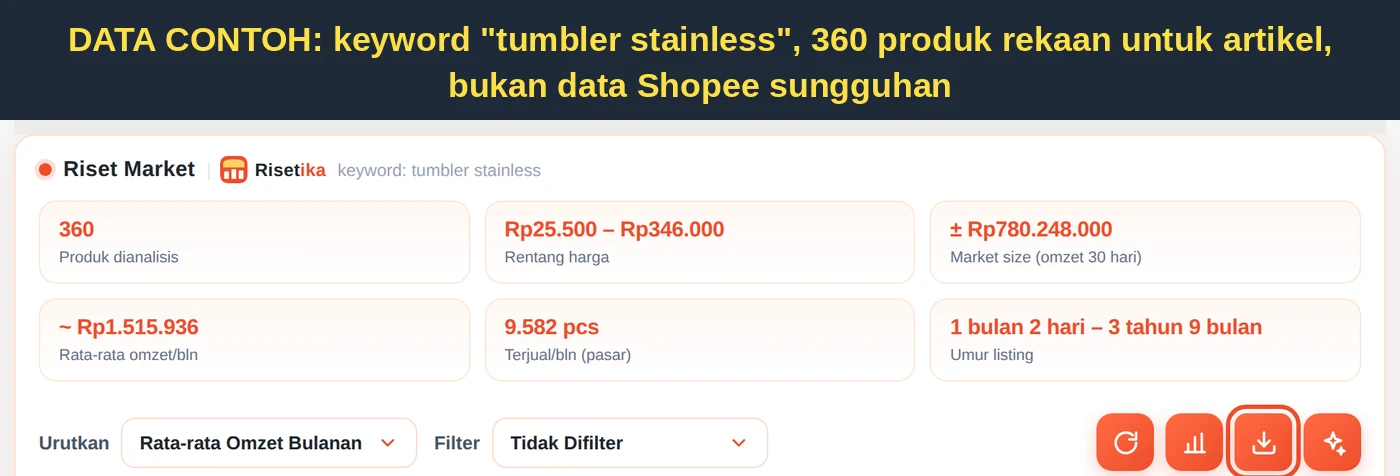
- Panel Riset Market muncul dan mulai mengumpulkan produk dari hasil pencarian: 360 produk pertama otomatis, dan tombol Muat lebih banyak (+360) menambah 360 lagi untuk keyword yang sama.
- Setelah selesai, klik ikon unduh di baris tombol panel ("Unduh CSV hasil riset"). Berkas bernama
riset-market-<keyword>.csvtersimpan di folder unduhan.
Untuk satu toko pesaing, buka halaman tokonya; panel yang sama mengumpulkan produk toko itu, dan kolom Keyword di CSV berisi shop: diikuti nama tokonya (lihat Riset Toko). Di dashboard Risetika, halaman Riset Pasar dan Riset Toko punya tombol Export CSV dengan kolom yang sama, dan Impor CSV untuk membuka kembali berkas yang pernah diunduh. Untuk membandingkan beberapa keyword berdampingan, lihat Perbandingan Keyword.
Arti 18 kolom CSV dan sel yang kosong
CSV Risetika memakai pemisah koma dan angka tanpa titik ribuan, jadi Rp101.500 tertulis 101500. Berkas ini berisi semua produk yang terkumpul untuk keyword itu, bukan hanya hasil filter atau urutan yang sedang Anda pakai di panel; produk yang Anda keluarkan dari riset tidak ikut.
| Kolom | Isi |
|---|---|
| Keyword, Nama, Toko, Lokasi | Keyword riset, nama produk, nama toko, dan kota toko |
| Harga, Harga Coret | Harga jual dan harga sebelum diskon (kosong bila tidak ada coretan) |
| Terjual 30 Hari | Jumlah terjual dalam 30 hari terakhir; kosong bila 0 atau tidak dikirim Shopee |
| Total Terjual, Total Dibulatkan | Total terjual sepanjang umur listing. "ya" di Total Dibulatkan berarti Shopee hanya memberi batas bawah, misalnya 10RB+ dicatat 10.000 |
| Omzet 30 Hari | Harga dikali Terjual 30 Hari (estimasi) |
| Rata-rata Omzet per Bulan | Harga dikali Total Terjual, dibagi umur listing dalam bulan (taksiran) |
| Rating, Jumlah Ulasan | Seperti yang tampak di Shopee |
| Umur Listing (bulan), Tanggal Tayang | Umur produk sejak listing dibuat, dalam bulan dengan satu desimal (jumlah hari dibagi 30,44), dan tanggal tayangnya |
| Stok, Habis | Stok bila tersedia, dan tanda produk habis |
| Link | Tautan ke halaman produk di Shopee |
Sel kosong berarti angkanya tidak diketahui atau nol, bukan galat. Ini penting untuk kolom Terjual 30 Hari, karena rumus Excel melewati sel kosong, dan hasilnya bisa jauh berbeda (lihat Skenario A di bawah).
Membuka CSV di Excel atau Google Sheets tanpa angka rusak
Kolom Umur Listing dan Rating memakai titik sebagai tanda desimal, misalnya 1.4 bulan. Kami membuka CSV contoh di LibreOffice Calc dua kali. Dengan setelan bahasa Inggris (AS), semua rumus di artikel ini cocok dengan hitungan kami. Dengan setelan bahasa Indonesia, kolom Umur Listing tidak terbaca sebagai angka, dan rumus yang menyaring listing di bawah 6 bulan memberi 0 tanpa pesan galat.
- Setelah membuka berkas, ketik
=COUNT(N2:N361)(sesuaikan baris terakhir dengan jumlah produk Anda). Hasilnya harus sama dengan jumlah produk. Kalau jauh lebih kecil, kolom itu terbaca sebagai teks. - Kalau begitu, impor ulang berkasnya dengan setelan lokal Inggris (AS) untuk berkas itu, atau ubah setelan lokal spreadsheet ke Inggris (AS) sebelum mengimpor.
- Spreadsheet dengan setelan Indonesia memakai titik koma sebagai pemisah di dalam rumus. Kalau rumus di bawah ditolak, ganti setiap koma di dalam kurung dengan titik koma.
Contoh hitung: tiga pertanyaan dari satu CSV
Contoh ini memakai CSV yang diunduh dengan tombol asli Risetika dari data rekaan: keyword "tumbler stainless", 360 produk, sama dengan gambar di atas. Kolom E adalah Harga, G Terjual 30 Hari, J Omzet 30 Hari, dan N Umur Listing (bulan). Angkanya data contoh, jadi yang dipakai adalah caranya, bukan kesimpulan tentang pasar tumbler.
Skenario A: berapa penjualan produk biasa sebulan?
Omzet seluruh pasar: =SUM(J2:J361) = Rp780.248.000. Median harga =MEDIAN(E2:E361) = Rp64.000. Lalu median terjual: =MEDIAN(G2:G361) memberi 23 pcs. Tapi =COUNT(G2:G361) hanya 268, artinya 92 produk punya sel kosong di Terjual 30 Hari, dan MEDIAN melewati semuanya. Buat kolom bantu =IF(G2="",0,G2), salin ke bawah, lalu hitung median kolom itu: hasilnya 12 pcs.
Cek balik: =SUMPRODUCT(E2:E361,G2:G361), yaitu harga dikali terjual untuk setiap baris lalu dijumlahkan, juga Rp780.248.000, sama dengan jumlah kolom omzet. Jadi kolom omzet dan kolom terjual saling cocok.
Keputusan: pakai 12 pcs sebagai penjualan produk biasa di pasar ini. Angka 23 pcs hampir dua kali lipatnya, karena hanya menghitung produk yang terjual.
Skenario B: apakah listing baru masih kebagian?
Saring listing berumur di bawah 6 bulan, batas yang sama dengan filter Listing baru di Risetika. =COUNTIFS(N2:N361,"<6") memberi 100 produk, dan =SUMIFS(J2:J361,N2:N361,"<6") memberi Rp140.085.500, atau 18,0% dari omzet pasar. Rata-rata per produk Rp1.400.855. Sisanya, 260 listing berumur 6 bulan ke atas, beromzet Rp640.162.500, rata-rata Rp2.462.163 per produk.
Cek balik: 100 + 260 = 360 produk, dan Rp140.085.500 + Rp640.162.500 = Rp780.248.000.
Keputusan: pendatang baru masih kebagian, tetapi rata-rata listing baru sekitar 57% dari listing lama. Rencana penjualan bulan-bulan pertama sebaiknya memakai angka listing baru, bukan rata-rata pasar.
Skenario C: di rentang harga mana uangnya berputar?
Bagi harga ke empat pita dengan =COUNTIFS(E2:E361, dan =SUMIFS(J2:J361,, ganti batasnya untuk tiap pita. Tambahkan syarat N2:N361,"<6" untuk kolom listing baru.
| Pita harga | Produk | Omzet 30 hari | Bagian pasar | Omzet per listing baru |
|---|---|---|---|---|
| Di bawah Rp50.000 | 150 | Rp51.213.000 | 6,6% | Rp157.750 (52 listing) |
| Rp50.000 sampai Rp99.999 | 110 | Rp510.206.000 | 65,4% | Rp4.418.037 (27 listing) |
| Rp100.000 sampai Rp199.999 | 70 | Rp189.111.000 | 24,2% | Rp691.125 (16 listing) |
| Rp200.000 ke atas | 30 | Rp29.718.000 | 3,8% | Rp307.500 (5 listing) |
Cek balik: 150 + 110 + 70 + 30 = 360 produk, dan keempat omzet berjumlah Rp780.248.000. Listing baru: 52 + 27 + 16 + 5 = 100, sama dengan Skenario B.
Keputusan: pita di bawah Rp50.000 punya pesaing terbanyak (150 produk) tetapi hanya memegang 6,6% omzet, dan listing baru di sana rata-rata Rp157.750 sebulan. Di pita Rp50.000 sampai Rp99.999, listing baru rata-rata Rp4.418.037, sekitar 28 kali lipat. Di data contoh ini, masuk dengan harga di pita tengah lebih masuk akal daripada ikut perang harga murah. Batas pita bisa Anda ganti sesuai produk; untuk membaca harga pesaing satu per satu, lihat cara melihat harga kompetitor di Shopee.
Batas data di artikel ini
- Semua angka di contoh hitung berasal dari 360 produk rekaan untuk artikel ini. Hasil keyword Anda akan berbeda.
- Terjual dan omzet di CSV Risetika adalah estimasi dari harga dan jumlah terjual yang tampak di Shopee, bukan data resmi Shopee. Total terjual yang dibulatkan Shopee (misalnya 10RB+) hanya batas bawah. Angka terjual juga bisa dipompa pesanan palsu; cara menandai produk yang angkanya janggal ada di artikel fake order Shopee.
- Langkah Mass Update dan Performa Produk diambil dari Pusat Edukasi Penjual Shopee yang dibaca 2 Oktober 2026. Nama menu bisa berubah; bila berbeda, ikuti tampilan Seller Centre Anda.
- Uji membuka CSV dilakukan di LibreOffice Calc. Excel dan Google Sheets tidak kami uji langsung, jadi pakai cek
=COUNTdi atas sebelum mempercayai hasil rumus.
Kalau tujuan Anda memilih produk untuk dijual, langkah berikutnya ada di cara riset produk di Shopee, untuk menghitung stok pertama, di modal awal jualan di Shopee, dan untuk meringkas CSV ini dengan AI tanpa tertipu angkanya, di cara riset produk Shopee pakai ChatGPT.
Pertanyaan yang sering muncul
Bisakah download data produk Shopee lewat HP?
Ikon unduh CSV Risetika ada di ekstensi Chrome, jadi dipakai di laptop atau komputer. Langkah Mass Update dan Performa Produk di artikel ini mengikuti Seller Centre seperti yang dijelaskan Pusat Edukasi Penjual Shopee; kami tidak mengujinya di aplikasi Shopee di HP.
Apakah CSV Risetika memuat foto dan deskripsi produk pesaing?
Tidak. CSV berisi 18 kolom angka dan teks pendek: nama produk, toko, lokasi, harga, terjual, omzet, rating, umur listing, stok, dan tautan ke halaman produk. Foto dan deskripsi tidak diunduh.
Berapa banyak produk yang bisa masuk ke satu CSV?
Panel Riset Market mengumpulkan 360 produk pertama untuk satu keyword secara otomatis, dan setiap klik Muat lebih banyak menambah 360 lagi sampai batas aman per sesi. CSV berisi semua produk yang sudah terkumpul saat Anda mengunduhnya.
Bisakah CSV yang sudah diunduh dibuka lagi di Risetika?
Bisa. Halaman Riset Pasar dan Riset Toko di dashboard Risetika punya tombol Impor CSV untuk membuka kembali berkas dengan kolom yang sama, jadi riset lama bisa dibandingkan tanpa mengumpulkan ulang.
Baca angka pasarnya sendiri
Risetika menempelkan estimasi omzet, rentang harga, dan umur listing langsung di hasil pencarian Shopee. Coba gratis 3 hari.